
Auteur/autrice : Alexandre Delie

  • AirVinyl : transformez un Raspberry Pi en « platine vinyle » AirPlay pour vos HomePod

    AirVinyl : transformez un Raspberry Pi en « platine vinyle » AirPlay pour vos HomePod

    Et si votre iPhone pouvait envoyer n’importe quelle musique vers une sorte de platine vinyle virtuelle, avant que le son n’arrive sur vos HomePod ?

    C’est exactement ce que nous allons construire avec un Raspberry Pi.

    Le principe est assez réjouissant : depuis l’iPhone, on choisit simplement une nouvelle destination AirPlay appelée AirVinyl. Le Raspberry Pi reçoit alors le morceau, le traite en temps réel pour lui ajouter les petites imperfections qui font le charme du vinyle — souffle, craquements, légère instabilité de hauteur, coloration — puis renvoie le résultat vers les HomePod.

    À l’usage, cela donne simplement :

    iPhone
       │
       │ AirPlay
       ▼
    AirVinyl
       │
       │ traitement « vinyle »
       ▼
    HomePod
    

    Et une fois l’installation terminée, tout démarre automatiquement avec le Raspberry Pi. Pas de commande à saisir avant d’écouter de la musique.

    Sous le capot, notre petite chaîne audio ressemble à ceci :

    iPhone
       │
       │ AirPlay
       ▼
    Shairport Sync
       │
       │ PCM 16 bits / 44,1 kHz
       ▼
    FFmpeg
       │
       │ wow + flutter
       │ saturation
       │ souffle
       │ craquements
       ▼
    OwnTone
       │
       │ AirPlay 2
       ▼
    HomePod(s)
    

    J’ai réalisé le projet avec un Raspberry Pi 3, preuve qu’il n’est même pas nécessaire de lui consacrer une machine récente.

    L’idée de ce tutoriel est de progresser tranquillement : à chaque étape importante, on vérifie que tout fonctionne avant d’ajouter la suivante. Si quelque chose coince, on sait donc immédiatement où regarder.

    (suite…)

  • Convertir une playlist Spotify vers Apple Music

    Convertir une playlist Spotify vers Apple Music

    Apple Music n’est pas la plateforme où l’on trouve le plus facilement des playlists communautaires (entendez par-là, des playlists faites par d’autres utilisateurs du service.). Un exemple en particulier n’existe pas sur le service à la pomme : les playlists composées des titres que l’on peut entendre dans un film ou une série (sauf si l’oeuvre est diffusée sur Apple TV+ auquel cas, Apple fournir la dite playlist).

    Dans ce dernier cas, on trouve presque systématiquement des playlists de séries ou films sur Spotify, ce qui permet, en les écourtant, de se replonger dans l’ambiance. Pas la peine de payer pour les deux services, des convertisseurs existent. TuneMyMusic en est un. Il fonctionne en ligne et ne nécessite pas de créer un compte. On devra cependant lier son identifiant de chaque plateforme source et destination (d’autres fournisseurs sont disponibles).

    Un compte gratuit Spotify permettra de transférer des playlists vers Apple Music.

  • Convertir des images HEIC en PNG et retirer les métadonnées

    Convertir des images HEIC en PNG et retirer les métadonnées

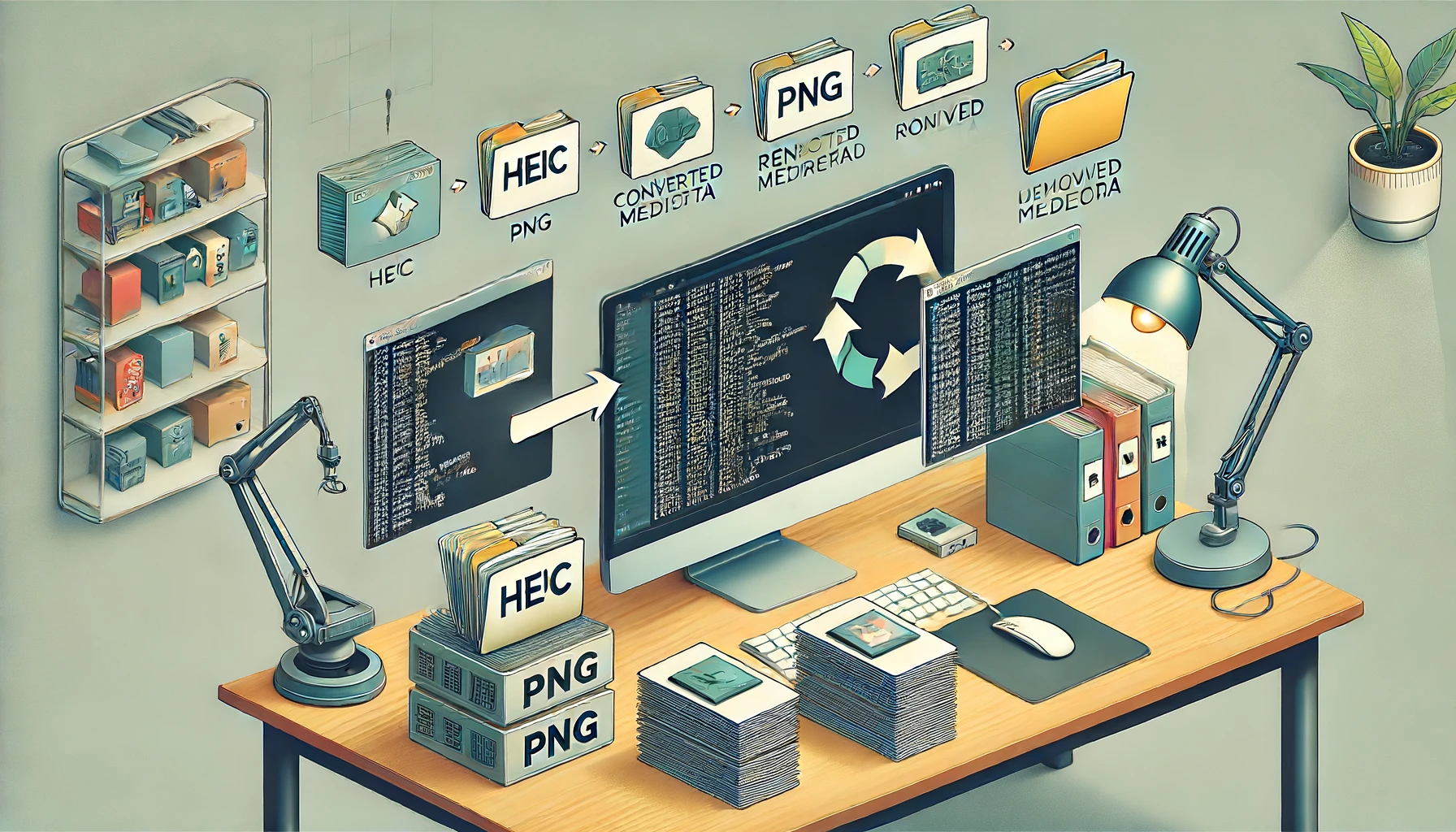
    Les métadonnées dans les fichiers photos peuvent avoir plusieurs inconvénients. Outre votre sécurité (et la divulgation de données comme les coordonnées géographiques de la photo, des informations sur votre appareil photo, etc.), cela peut ne pas plaire à WordPress lorsque vous importez ces photos. Les convertir avec un programme comme Aperçu peut ne pas être suffisant. Voici une méthode efficace :

    Vous pouvez utiliser ImageMagick, un outil puissant pour manipuler des images en ligne de commande. Voici comment installer et utiliser ImageMagick sur votre Mac :

    1. Installez ImageMagick : Vous pouvez l’installer via Homebrew avec la commande suivante dans le Terminal :

      brew install imagemagick

      Si vous n’avez pas Homebrew, vous pouvez l’installer en suivant les instructions sur https://brew.sh/index_fr.

    2. Convertir des fichiers HEIC en PNG et enlever les métadonnées : Ouvrez le Terminal, naviguez jusqu’au dossier contenant vos fichiers HEIC, et exécutez la commande suivante :

      mogrify -format png -strip *.HEIC

      Cette commande convertit tous les fichiers HEIC dans le dossier en PNG et utilise l’option strip pour enlever toutes les métadonnées.


    Après la conversion, testez l’upload d’un ou plusieurs fichiers PNG sur votre site WordPress pour vous assurer que le problème est résolu. Si les fichiers sont toujours rejetés, il peut être nécessaire de vérifier les paramètres de sécurité ou de restrictions de fichiers sur votre installation WordPress ou sur le serveur lui-même.