Catégorie : iMovie

  • Editer une vidéo verticale avec iMovie

    Editer une vidéo verticale avec iMovie

    Même si ce n’est pas la meilleur manière de filmer avec votre smartphone, les vidéos verticales sont tout de même très populaires. Mais, il est un cas où elles posent un réel problème (outre celui du bon goût), c’est lorsque vous souhaitez les insérer dans un montage de iMovie.

    Le célèbre logiciel livré avec les Mac ne gère que des vidéos en mode paysage. De plus, il va ajouter des bandes noires de part et d’autre de votre vidéo. C’est plutôt moche.

    Voici une astuce pour vous en débarrasser (des bandes noires, même si vous l’avez compris, ce serait mieux de vous débarrasser des vidéos verticales 😉).

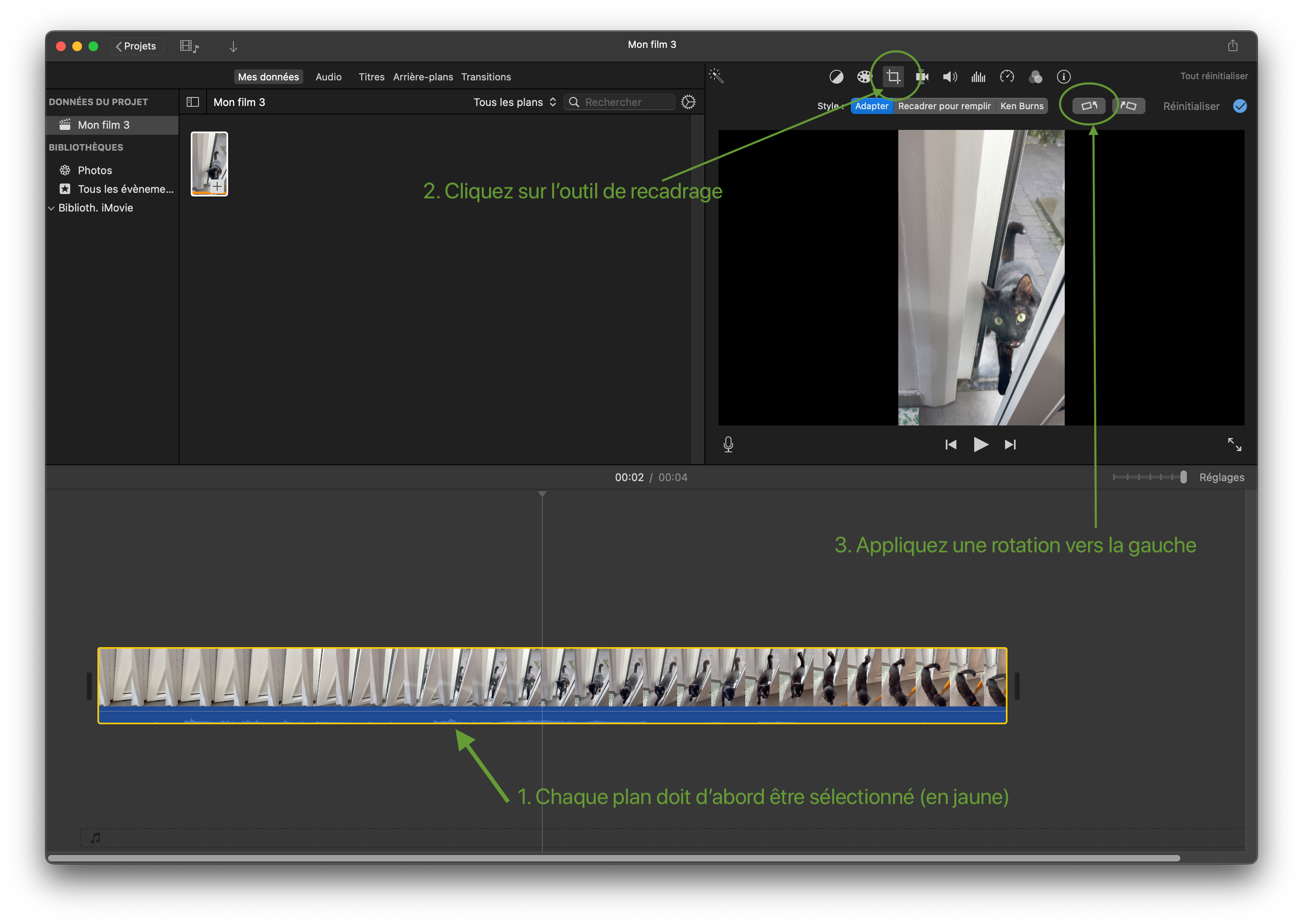
    Dans iMovie, faites votre montage comme d’habitude. Une fois que vous êtes satisfait du résultat, avant d’exporter votre création, appliquez une rotation de 90° aux plans concernés (par exemple, comme illustré ci-dessous, vers la gauche). Cliquez sur l’image pour l’agrandir.
    Et vous obtenez ceci :
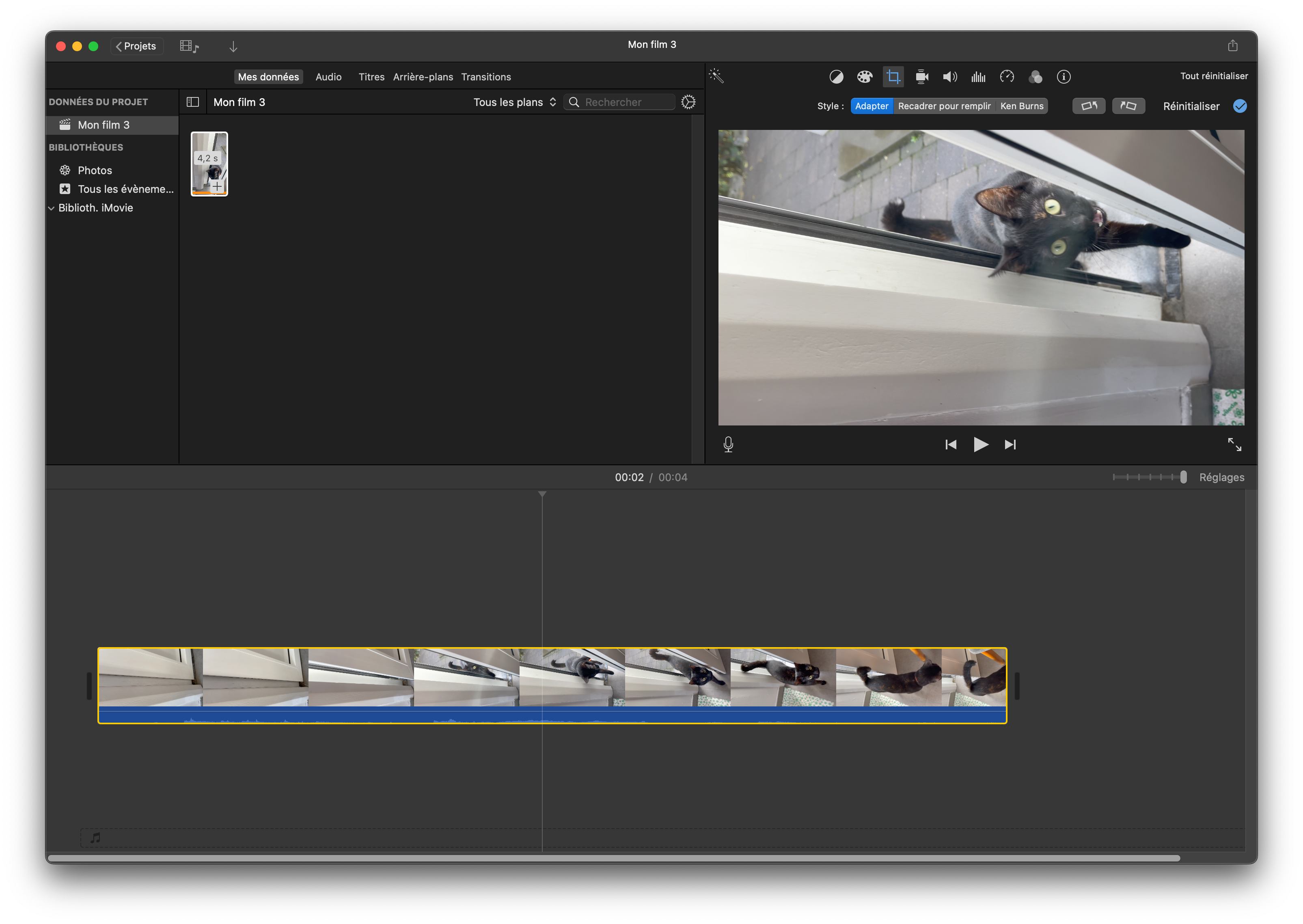
    Si vous avez plusieurs séquences verticales, chacune d’entre elle devra faire une rotation. Par contre, gros bémol : elle ne fonctionne que si l’ensemble du montage n’est composé que de vidéos verticales.

    A présent, exportez votre montage dans le format de votre choix. (Avec le menu Fichier puis, Partager et choisissez Fichier…)

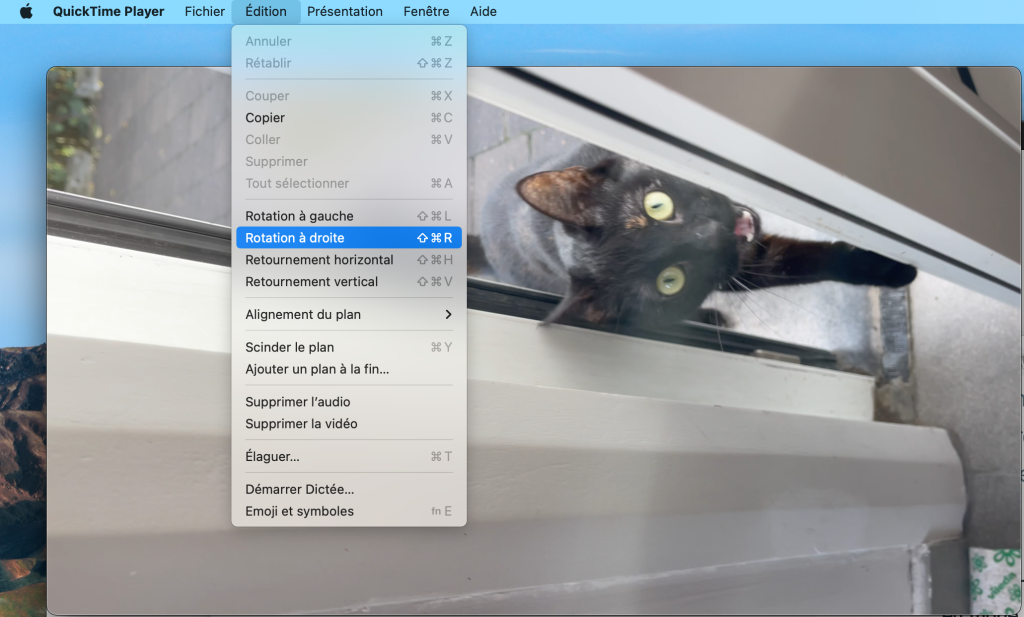
    Une fois l’exportation terminée, ouvrez le nouveau fichier vidéo avec Quicktime et allez dans le menu Edition. Choisissez une rotation inverse à celle effectuée dans iMovie (une rotation droite, du coup, si vous avez suivi cet exemple) :
    Ce qui donne ceci :
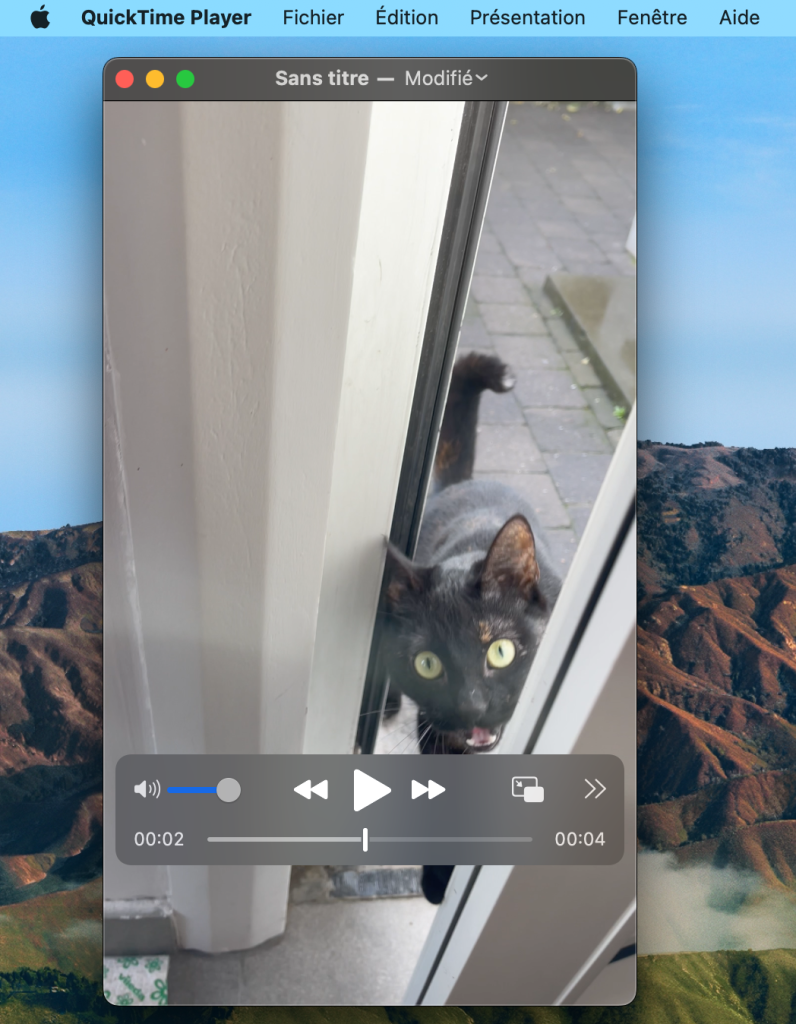
    Et le tour est joué !

    Si vous trouvez que cette SimplAstuce est utile, n’hésitez pas à la partager sur vos réseaux.

  • Mélanger les photos dans iMovie

    Mélanger les photos dans iMovie

    Si vous avez déjà ajouté des photos dans iMovie, vous avez déjà constaté qu’il est impossible de les faire s’afficher de manière aléatoire dans un montage vidéo. On peut les trier par date, par taille ou sur leur nom mais aléatoirement, c’est impossible.

    Après avoir ajouté vos photos à la bibliothèque, vous pourriez les faire glisser dans la timeline, une à une pour qu’elles apparaissent mélangées mais, avouez-le, ça risque d’être très fastidieux et de vous prendre beaucoup de temps.

    Puisque, par défaut, les photos seront triées sur les noms, nous allons modifier ceux-ci en leur accolant un nombre totalement aléatoire. On pourra ainsi les ajouter en une seule fois à la timeline du montage vidéo et obtenir un vrai mélange des photos. A noter que l’astuce fonctionne pour tous les programmes où l’on a la possibilité d’ajouter des fichiers.

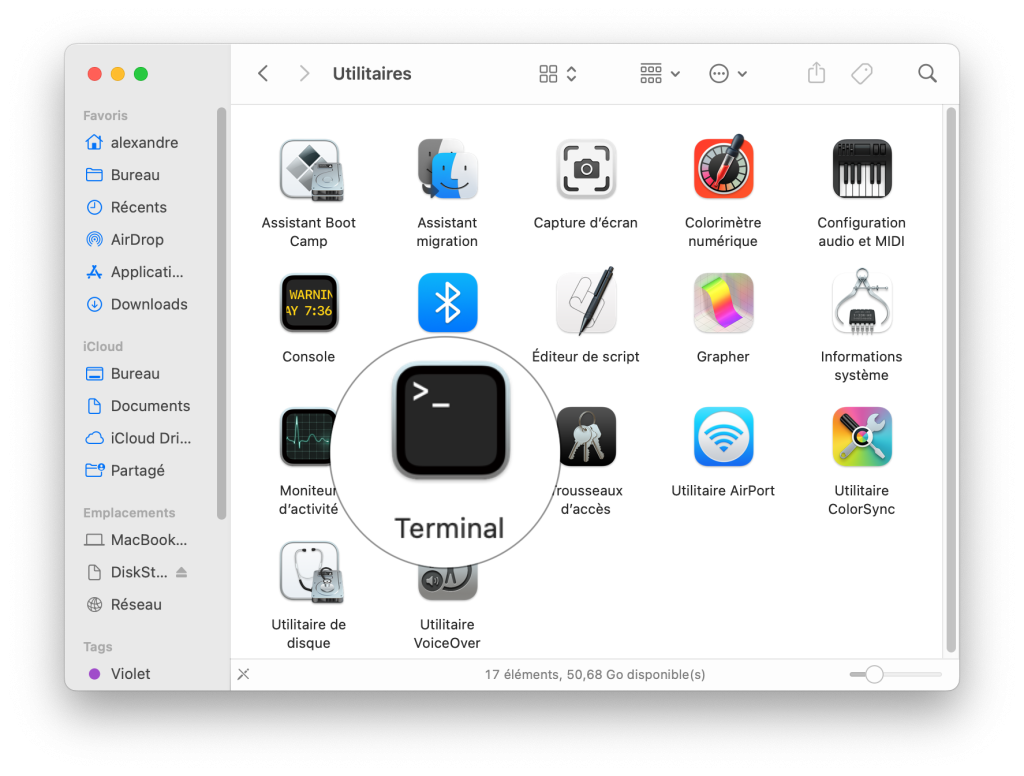
    Pour réaliser le changement des noms, nous allons utiliser le Terminal du Mac que vous trouverez dans le dossier Utilitaires du dossier Applications.

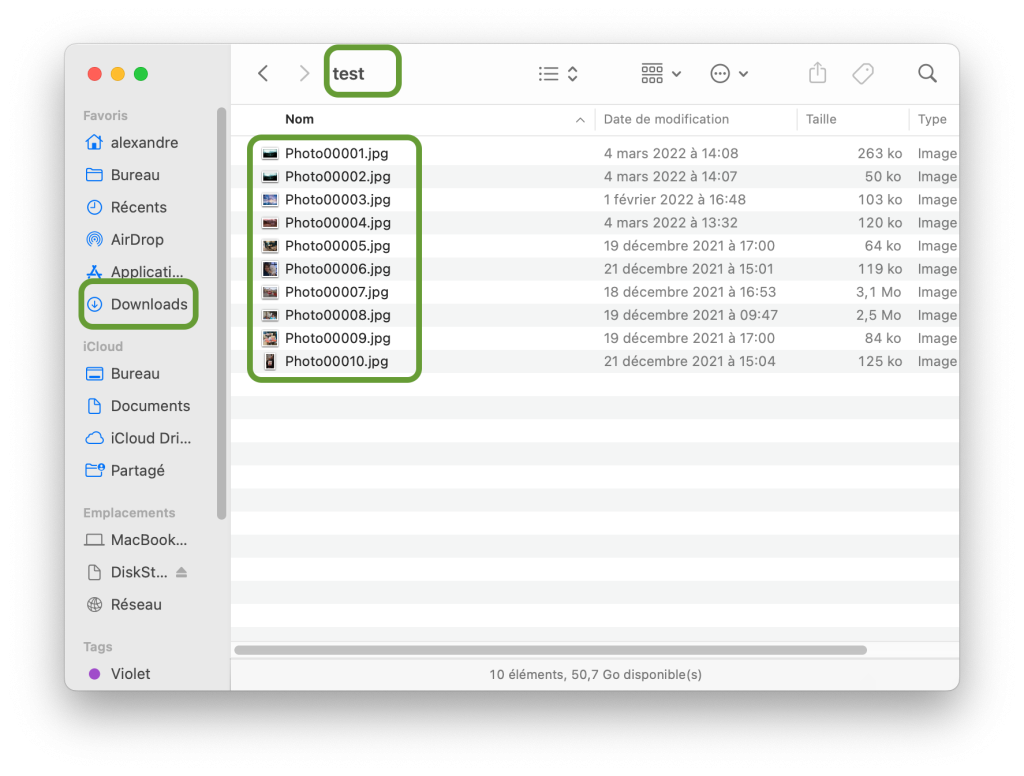
    A l’aide du Finder, isolez les photos dans un sous-dossier de votre dossier de téléchargement (que vous créerez pour l’occasion et que nous avons appelé test ci-dessous).

    Une fois la fenêtre du Terminal ouverte, copiez et collez le code ci-dessous, ligne par ligne.

    cd ~/Downloads/test
    
    mkdir -p aleatoire
    
    for filename in *
    do
       cp "$filename" ./aleatoire/"$(( $RANDOM % 1000 ))_$filename"
    done
    

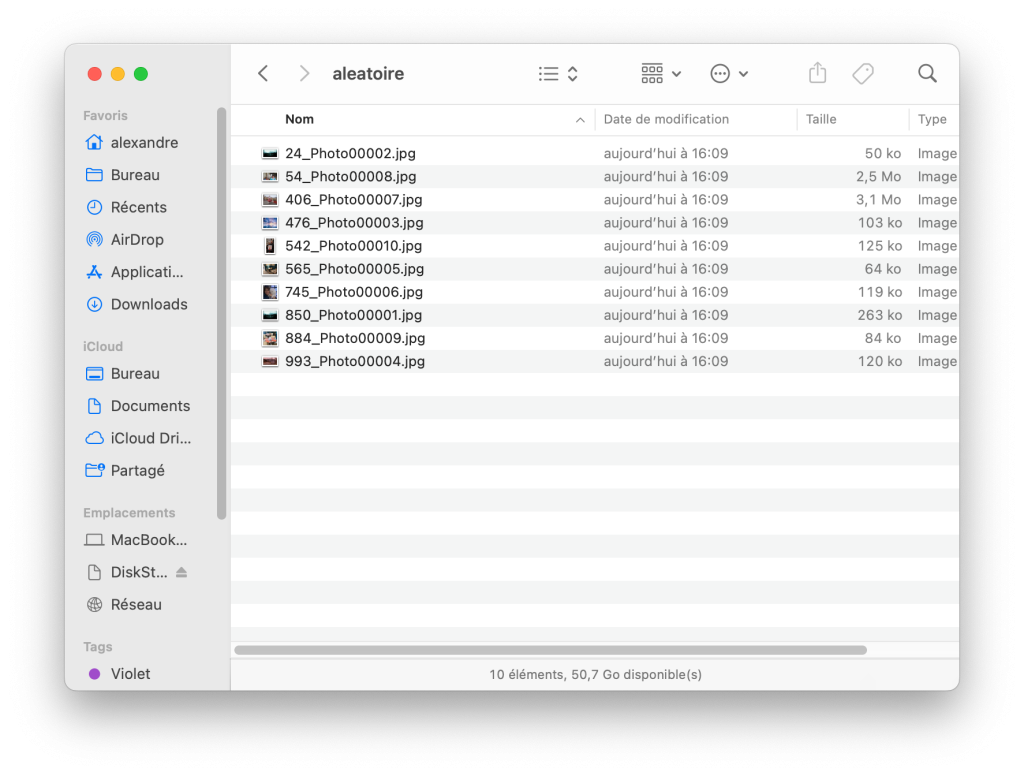
    Une fois l’opération terminée (après avoir validé la dernière ligne de code), votre dossier test contiendra un dossier nommé aleatoire et, même trié sur le nom, les photos seront en fait mélangées !

    Pas de panique concernant le message « cp: aleatoire is a directory (not copied) » qui risque d’apparaitre. Notre petit script ne traite que les fichiers et non les dossiers et c’est mieux ainsi.

    Il ne vous reste plus qu’à importer ces photos dans votre bibliothèque iMovie ou dans tout autre programme où vous ne savez pas mélanger les fichiers.

    Si vous trouvez cette SimplAstuce utile, n’hésitez pas à la partager sur vos réseaux !