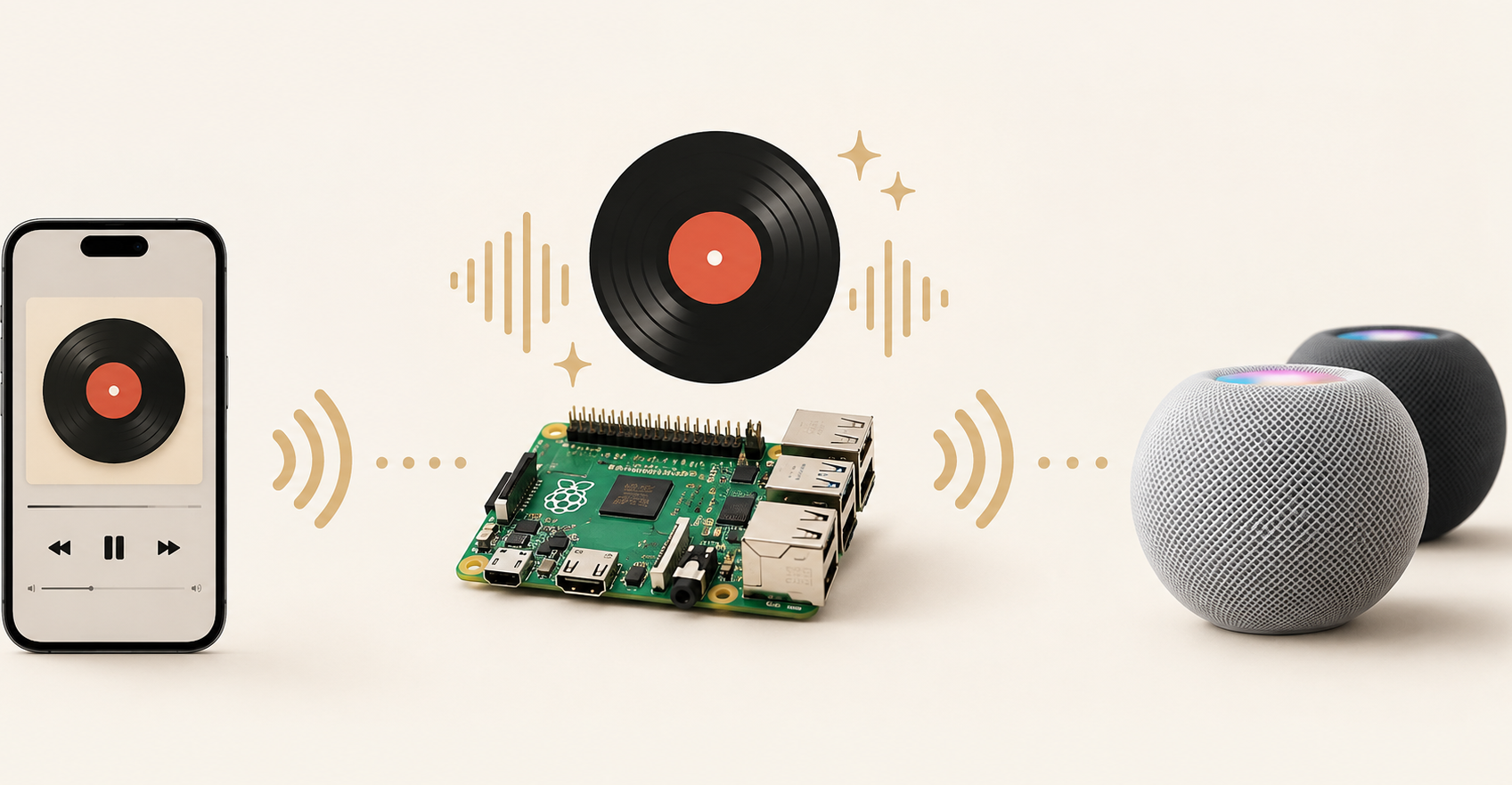
Et si votre iPhone pouvait envoyer n’importe quelle musique vers une sorte de platine vinyle virtuelle, avant que le son n’arrive sur vos HomePod ?
C’est exactement ce que nous allons construire avec un Raspberry Pi.
Le principe est assez réjouissant : depuis l’iPhone, on choisit simplement une nouvelle destination AirPlay appelée AirVinyl. Le Raspberry Pi reçoit alors le morceau, le traite en temps réel pour lui ajouter les petites imperfections qui font le charme du vinyle — souffle, craquements, légère instabilité de hauteur, coloration — puis renvoie le résultat vers les HomePod.
J’ai réalisé le projet avec un Raspberry Pi 3, preuve qu’il n’est même pas nécessaire de lui consacrer une machine récente.
L’idée de ce tutoriel est de progresser tranquillement : à chaque étape importante, on vérifie que tout fonctionne avant d’ajouter la suivante. Si quelque chose coince, on sait donc immédiatement où regarder.
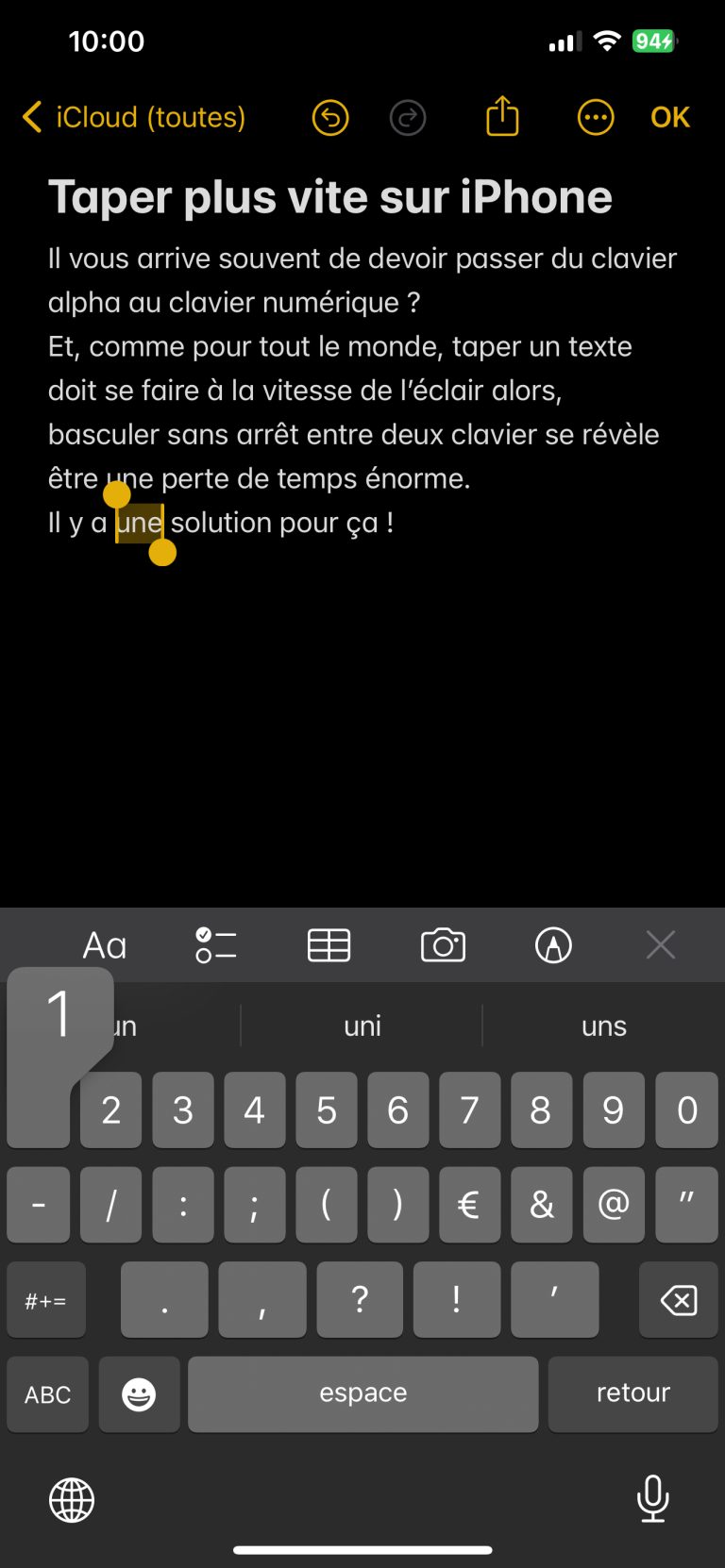
Même si le clavier de l’iPhone est l’un des meilleurs du monde des smartphones, lorsqu’il faut écrire des nombres ou un caractère spécial, appuyer de multiples fois sur la touche 123 puis, pour revenir au clavier normal, sur la touche ABC peut se révéler une perte de temps particulièrement frustrante.
Il existe pourtant un moyen ultra-rapide pour faire cela. Plutôt que de taper sur la touche 123 et de la relâcher, gardez-là enfoncée le temps, avec un autre doigt, de taper une ou plusieurs touches successivement. Relâchez la touche 123 et le clavier revient à sa disposition par défaut.
Essayez, vous verrez, vous taperez plus rapidement à l’avenir.
Si vous avez mis votre iPhone à jour avec la version iOS 17.4 (mais aussi vos HomePod), vous avez peut-être lu des articles ventant la possibilité de ne plus devoir dire « Dis Siri » pour invoquer l’assistant vocal de Apple mais uniquement « Siri« , ce qui est plus naturel et convivial.
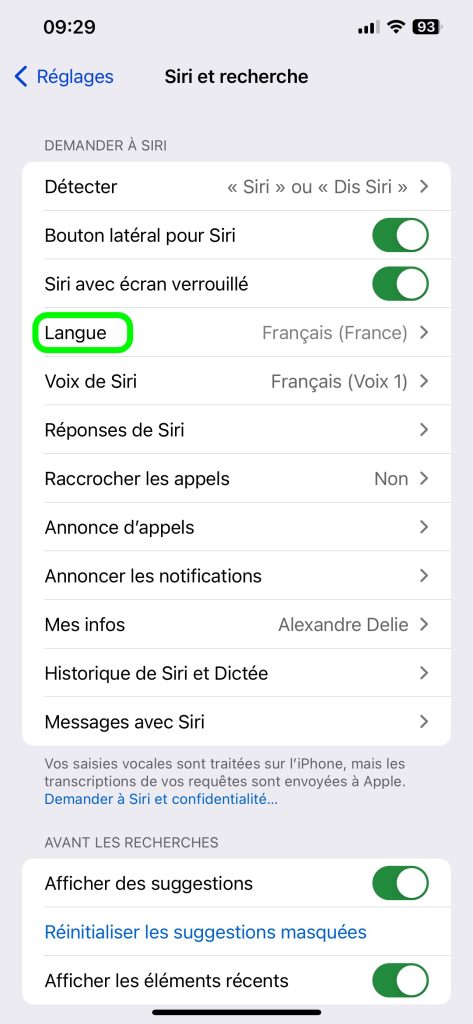
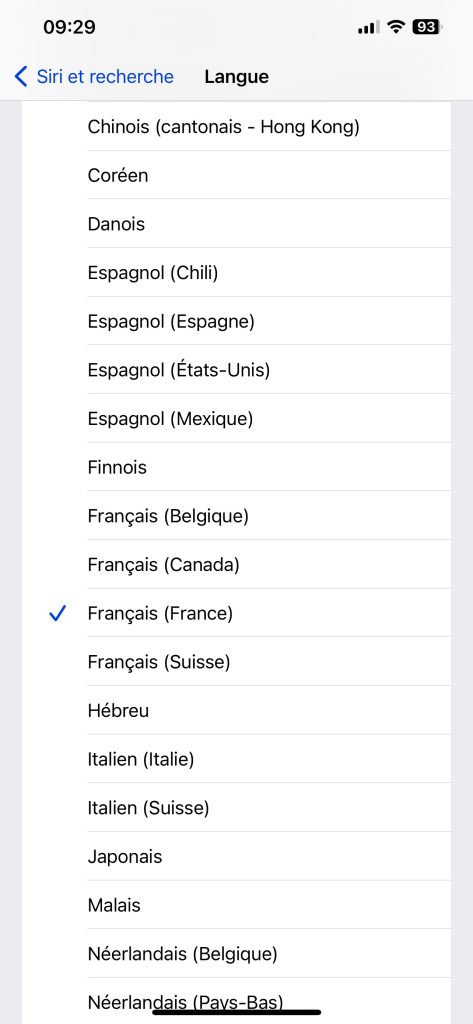
Mais voilà, cela est réservé à la France si l’on se fie au notes de mise à jour fournies par Apple. Sauf que ce n’est pas tout à fait correct. La disponibilité de cette nouvelle fonctionnalité n’est pas limitée géographiquement mais simplement sur base de la langue que vous avez configurée pour l’utilisation de Siri. Si vous êtes en Belgique, il est fort probable que la langue de Siri sur votre appareil soit Français (Belgique). Il suffit de la changer par Français (France) et le tour sera joué. Et pas de panique, si Siri vous dira bien soixante-dix au lieu de septante (mais heureusement, pas quarante-dix au lieu de cinquante… ;-), il comprendra bien votre manière d’énoncer les nombres à la Belge.
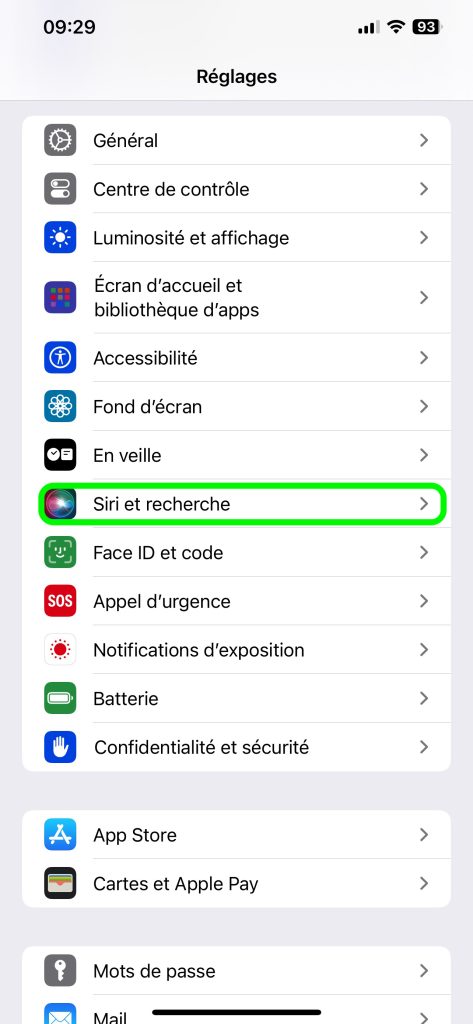
Voici comment changer ce paramètre :
Dans les réglages, descendez jusque Siri et recherche :
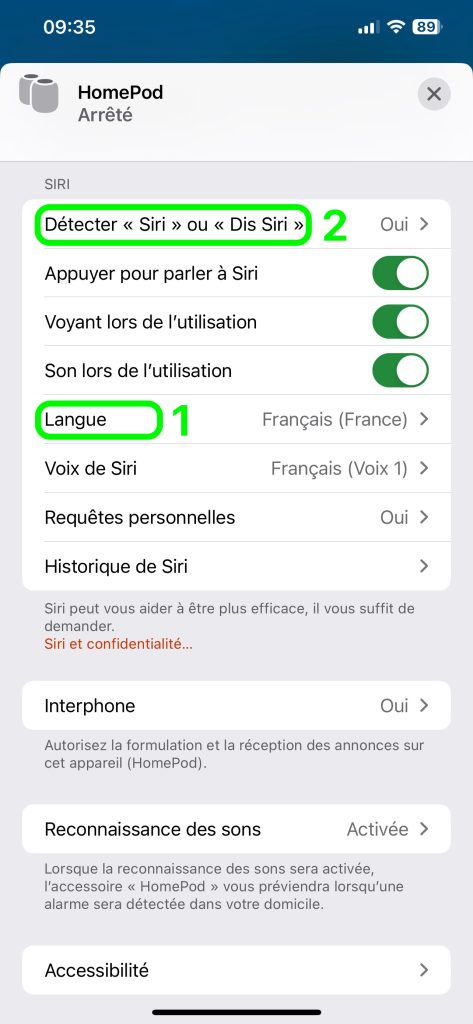
Ensuite, repérez la ligne Langue et assurez-vous qu’elle soit bien positionnée sur Français (France) :
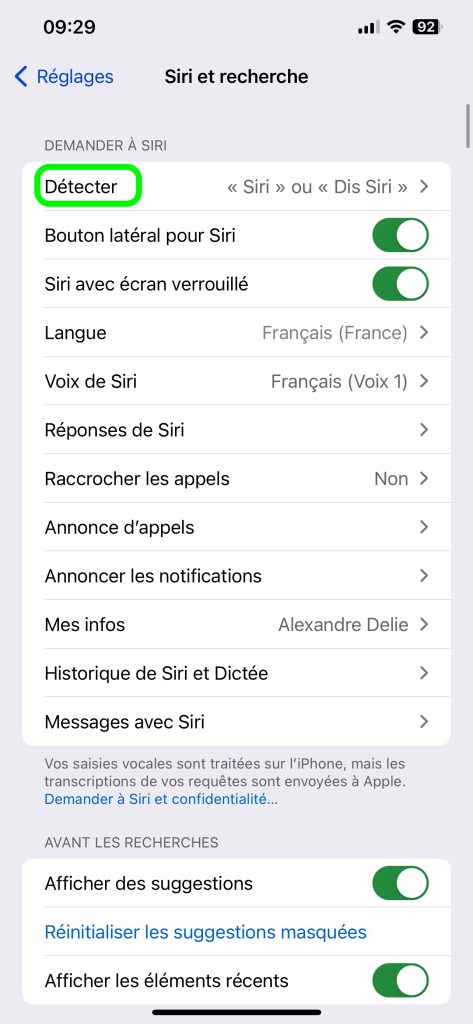
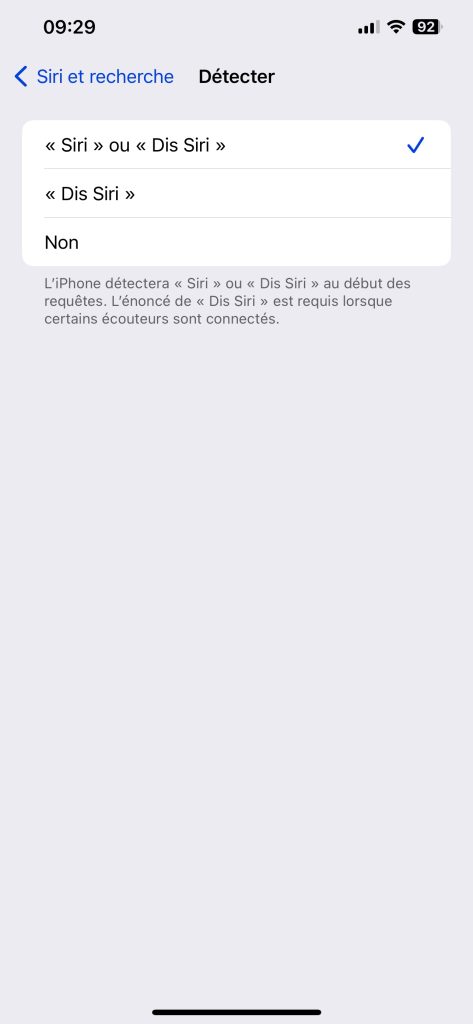
Revenez en arrière et, tout en haut, assurez-vous que le paramètre Détecter sois positionné sur « Siri » ou « Dis Siri » :
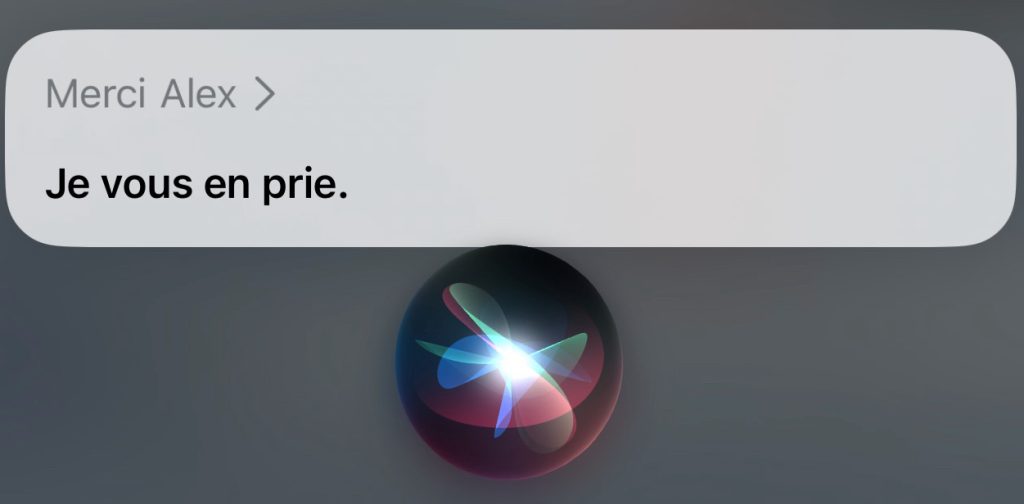
Dorénavant, vous aurez tout le loisir de prononcer « Dis Siri » à l’ancienne ou, plus naturellement, un simple « Siri » pour engager la conversation. Car, et c’est une autre nouveauté de iOS 17.4, quand Siri aura terminé de vous répondre, il (ou elle) continuera à vous écouter quelques secondes dans le cas où vous auriez une autre demande. Il ne faudra alors plus invoquer l’assistant mais simplement poser votre nouvelle question, sans préambule.
Et les HomePod ?
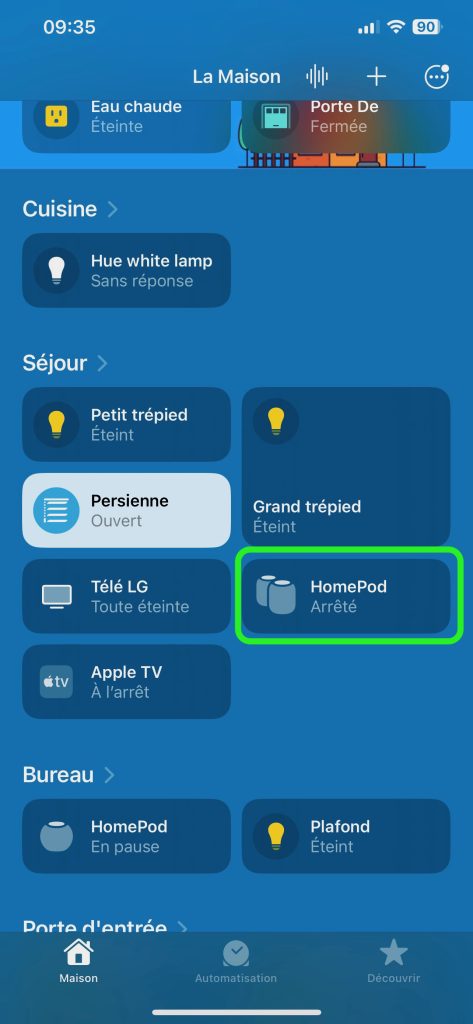
Si vous avez un ou plusieurs HomePod chez vous et qu’ils ont fait, eux-aussi, la mise à jour, il sera possible également d’invoquer Siri en l’appelant simplement par son nom. Mais, si en lançant l’app Maison, vous ne recevez pas automatiquement un avertissement vous informant que la langue sur votre iPhone diffère de celle de vos HomePod, il faudra configurer celle-ci à la main :
Lancez l’app Maison :
Repérez l’un ou l’autre HomePod de votre domicile et appuyez dessus.
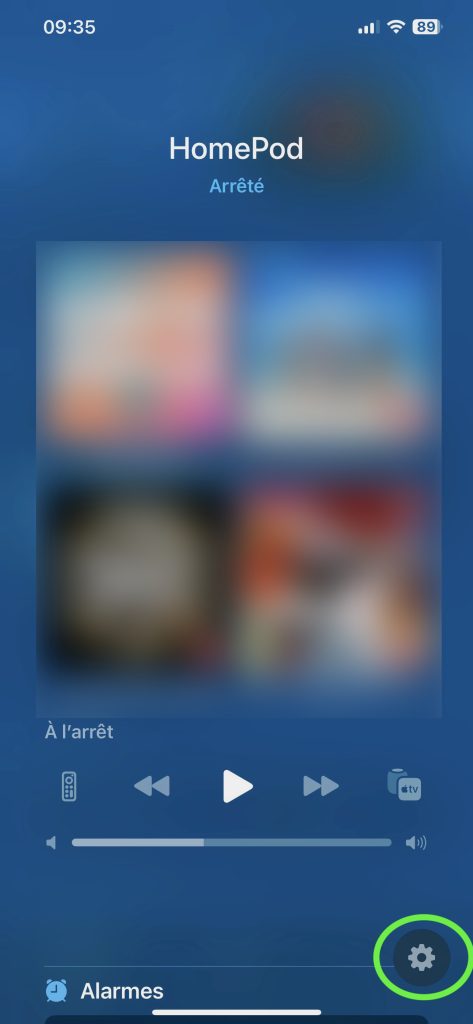
Ensuite, en bas à droite, appuyer sur la roue dentée.
Descendez vers la section Siri et changez également la langue vers Français (France) et, seulement ensuite, le mode de détection.
Vous n’aurez pas à le faire pour chaque HomePod, l’app vous proposera de le faire pour vous !
L’un des problèmes principaux rencontrés par les propriétaires d’iPhone est l’autonomie de la batterie. Pas que ce soit un point sur lequel le smartphone à la pomme soit mauvais élève, mais, en usage intensif et avec l’âge (celui de l’iPhone hein, pas le votre), un appareil qui tenait largement la journée doit trop souvent être rechargé avant la fin de celle-ci.
Vous connaissez sans doute le mode d’économie de la batterie que tout le monde se décide à activer lorsqu’il ne nous reste plus que deux ou trois pour-cents d’autonomie. Il faut bien l’avouer, ça ne sert plus à grand chose.
L’astuce suivante peut être activée une fois pour toute et ne plus s’en soucier et elle fera faire de réelles économies de batterie.
L’un des éléments les plus consommateur sur un iPhone est l’écran et, plus il est grand, plus il consomme. Même si les iPhone Pro Plus disposent d’une plus grande batterie, ce n’est pas toujours suffisant pour compenser la diagonale de l’écran. Mais, il est possible de réduire la consommation de l’écran de manière importante, suivez le guide.
C’est tout d’abord dans les réglages de l’iPhone que vous allez vous rendre, puis, dans les options d’accessibilités. Choisissez ensuite la ligne Affichage et taille du texte.
Une fois sur place, descendez presque tout en bas et activez l’option Réduire les blancs et n’hésitez pas à jouer avec le curseur.
Plus vous le glissez vers la droite (en augmentant le pourcentage), plus vous ferez d’économies de batterie. Mais, ne forcez pas trop car cela se ressentira directement sur la qualité de ce qui est affiché à l’écran. Vous avez de la marge avant que ce ne soit franchement laid mais, en dosant correctement, je trouve personnellement que l’affichage est même plus agréable. On dirait presque que l’écran de mon iPhone 12 Pro Plus (qui n’est donc pas le tout dernier) ressemble à une feuille de papier.
Alors, avez-vous constaté des économies d’autonomie de batterie après quelques jours d’utilisation ?
D’une version à l’autre de l’app Facebook (sur iPhone ou Android), les menus changent, se déplacent, disparaissent. Et, malheureusement, ce n’est pas toujours pour nous rendre la vie plus facile.
Si, comme moi, le menu principal de l’app Facebook ne vous propose plus un lien pour aller directement à la liste des amis dont c’est l’anniversaire aujourd’hui ou bientôt, voici une astuce qui devrait vous dépanner.
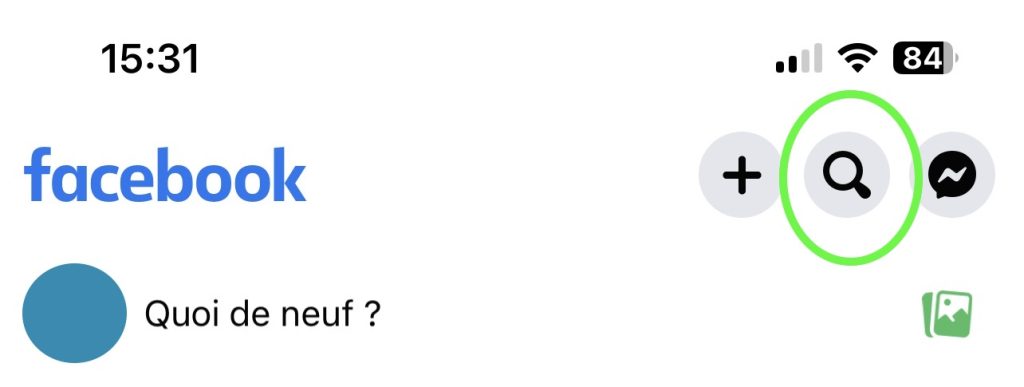
Cliquez sur la petite loupe en haut à droite de l’écran d’accueil de Facebook :
Tapez le mot « Anniversaires« , au pluriel et sans les guillemets :
Le premier résultat de cette recherche un peu spéciale est le fameux lien qui vous mènera aux anniversaires du moment.
Dans l’article « Quand Apple CarPlay lance toujours la même chanson« , je vous avais expliqué comment se prémunir d’un phénomène bien embêtant avec l’iPhone. Quand vous le branchez au système audio de votre voiture compatible Apple CarPlay, la plupart du temps la lecture reprend là où vous l’aviez laissée mais, il arrive (un peu trop souvent) que celle-ci se réinitialise. Est-ce parce que l’iPhone décide de nettoyer les tâches en mémoire, est-ce parce que vous avez utilisé précédemment l’iPhone pour d’autres contenus audio, toujours est-il que la lecture se lance sur la première chanson par ordre alphabétique de votre bibliothèque. Et c’est particulièrement énervant !
Dans cet ancien article, je vous expliquais comment automatiser un raccourci pour qu’à la connexion de votre iPhone avec votre voiture, l’app Music lance la lecture d’une radio Apple. Ainsi, aucun risque d’entendre cette satanée première chanson à tout-bout-de-champ. Par la suite, j’avais personnellement modifié ce raccourci pour lancer la lecture aléatoire de toute ma bibliothèque car j’en avais un peu marre de la station Apple Music Hits.
Mais quoi que le raccourci lançait, cela avait tout de même un inconvénient : la lecture précédente était systématiquement ignorée et on repartait de zéro (la radio Apple ou un nouveau morceau de la bibliothèque). Imaginez que vous déposiez votre fiston au foot, vous coupez le moteur, le conduisez jusqu’au vestiaire, saluez quelques parents et retournez en voiture. Vous mettez le contact et l’iPhone lance un nouveau titre alors que vous adoriez celui qui était en cours au moment d’arriver. C’est frustrant.
J’ai donc amélioré ce raccourci pour le rendre plus intelligent. Dorénavant, il vérifie le titre de la chanson en cours de lecture au moment de brancher l’iPhone à la voiture. Si ce n’est pas le fameux titre rébarbatif de début de bibliothèque, on ne touche à rien et on continue. Dans le cas contraire, on lance une lecture aléatoire de toute la bibliothèque.
Comme je suis un peu fainéant, plutôt que de tout refaire dans un nouveau raccourci, le nouveau appelle l’ancien. Ça fait deux raccourcis mais ce n’est pas un soucis.
Les deux raccourcis s’appellent Musique en voiture et Musique aléatoire. Ce dernier est appelé par le premier.
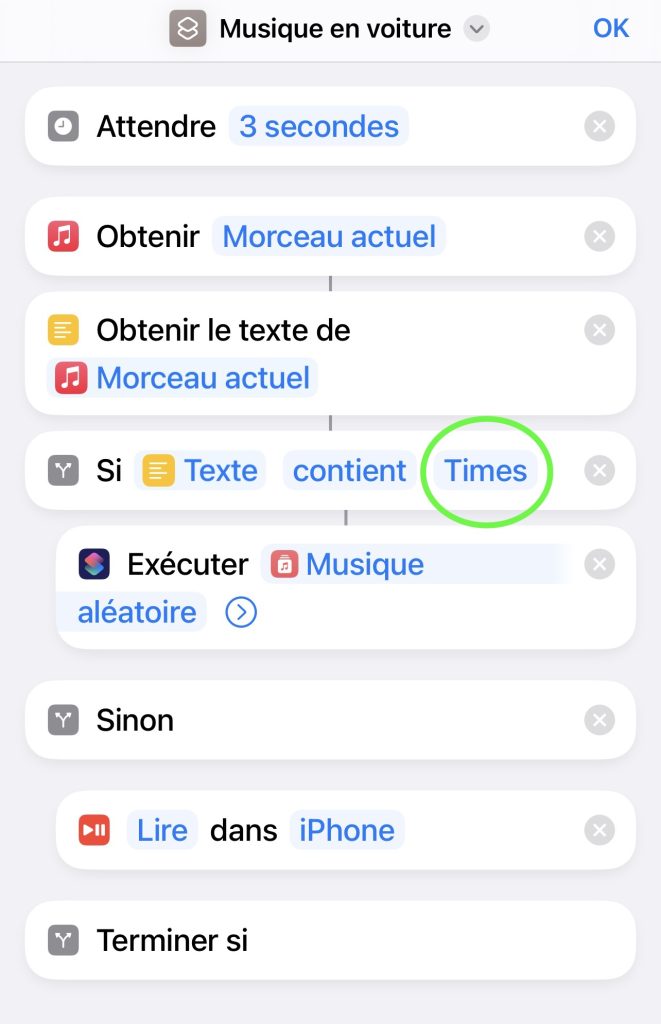
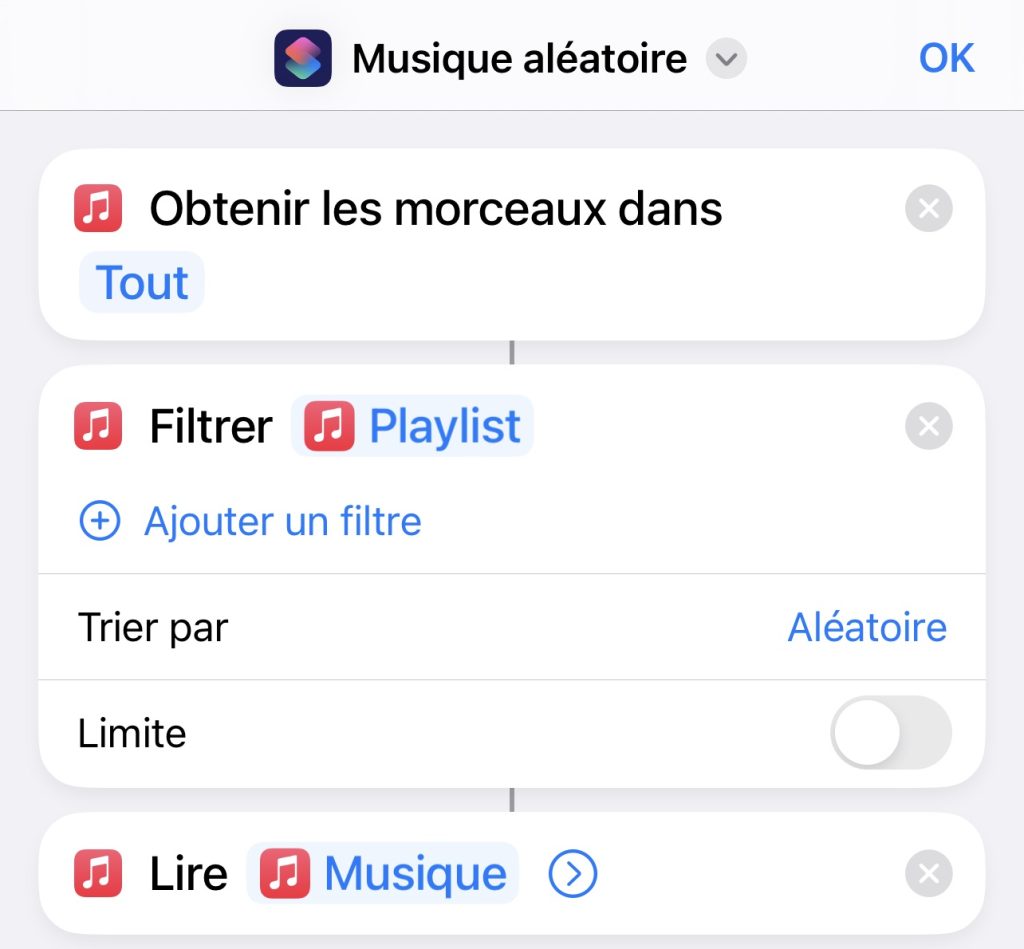
Le premier raccourci, Musique en voiture, s’occupe de vérifier d’abord si le titre actuellement actif (mais pas nécessairement en cours de lecture) dans Apple Music est celui qu’on ne veut plus entendre en boucle. Si tel est le cas, il lance le second raccourci, Musique aléatoire, qui ‘occupe de relancer une autre lecture en mode aléatoire. Sinon, il s’arrête simplement mais s’assure tout de même qu’une lecture soit en cours et non sur pause.
Les liens de téléchargement sont à la fin de l’article. Tout ce que vous devez modifier, c’est la chaine de caractère que l’on teste au moment de vérifier si le morceau actif n’est pas ce fameux morceaux alphabétique. Chez moi, pour le moment, le premier morceau de ma bibliothèque, par ordre alphabétique, est A 1000 times de la BO de la série 13 reasons why. Chez vous c’est surment autre chose. Dans la capture ci-dessous, modifiez le mot entouré par un mot se trouvant dans le titre de votre première chanson.
Le premier raccourci Musique en voiture (avec le texte entouré que vous devez modifier) :
Le second (appelé par le premier) Musique aléatoire :
Téléchargez les deux raccourcis dans votre iPhone (à faire depuis celui-ci donc) :
L’un des principaux soucis des utilisateurs d’iPhone est la durée de vie de la batterie. Bien qu’Apple ait amélioré l’autonomie de la batterie de ses derniers modèles, il est toujours possible de tomber en panne de batterie lorsque vous en avez le plus besoin.
Heureusement, il existe une astuce simple qui peut vous aider à économiser la batterie de votre iPhone : le mode économie d’énergie. Ce mode permet de réduire la consommation d’énergie de votre iPhone en limitant les fonctionnalités qui consomment le plus d’énergie. Il est activé automatiquement lorsque la batterie de votre iPhone est faible, mais vous pouvez également l’activer manuellement en allant dans les paramètres de votre iPhone.
Pour activer le mode économie d’énergie sur un iPhone, vous pouvez suivre ces étapes :
Ouvrez les paramètres de votre iPhone en appuyant sur l’icône des engrenages sur l’écran d’accueil.
2. Sélectionnez « Batterie« .
3. Appuyez sur « Activer » pour activer le mode économie d’énergie.
Une fois activé, le mode économie d’énergie réduit la luminosité de l’écran, désactive les animations et limite les performances des applications. Il empêche également les applications de se mettre à jour en arrière-plan et désactive certaines fonctionnalités telles que la localisation, la synchronisation des données et les effets visuels.
Il est important de noter que le mode économie d’énergie peut affecter les performances de votre iPhone et rendre certaines fonctionnalités moins fluides. Cependant, si vous êtes en déplacement et que vous avez besoin de conserver votre batterie pour une utilisation ultérieure, cela peut être un outil pratique.
Il existe également d’autres astuces pour économiser la batterie de votre iPhone, comme :
Limiter l’utilisation d’applications qui consomment beaucoup d’énergie, comme les jeux ou les applications de réalité augmentée.
Régler la luminosité de l’écran à un niveau inférieur.
Désactiver les fonctionnalités inutiles, comme le Wi-Fi, le Bluetooth et les données cellulaires lorsque vous n’en avez pas besoin.
Mettre à jour vos applications régulièrement pour éviter les bogues qui peuvent consommer de l’énergie inutilement.
En utilisant ces astuces, vous pouvez améliorer considérablement l’autonomie de votre iPhone et éviter les mauvaises surprises de batterie faible.
Stocker vos mots de passe dans le trousseau iCloud est une bonne pratique : c’est une excellente manière de les sécuriser et ça vous facilite la vie ! Mais, allez savoir pourquoi, Apple ne propose pas d’app pour les afficher sur l’iPhone et il faut se rendre dans les réglages de celui-ci. Et c’est loin d’être hyper-rapide. Voici comment accéder rapidement aux mots de passe iCloud.
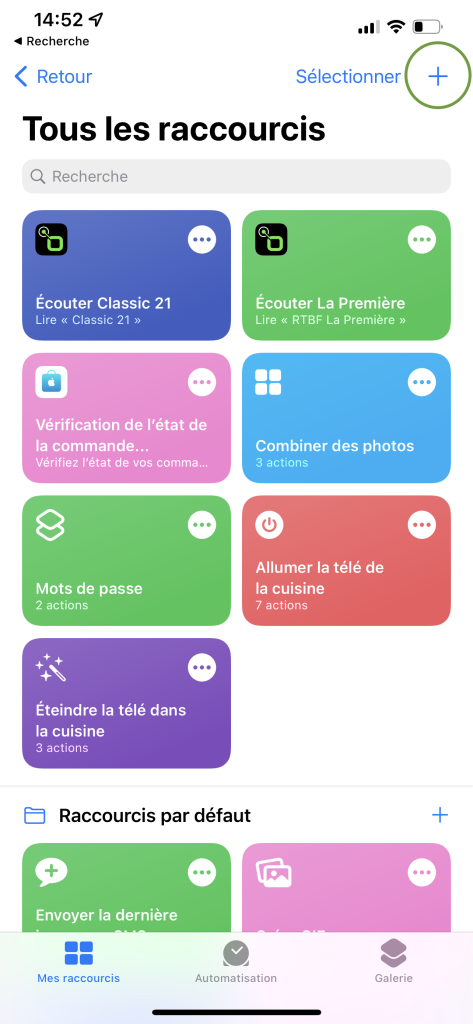
Pour cela, nous allons créer un raccourci et donc, fort logiquement, lancer l’application du même nom. N’hésitez pas à glisser votre doigt depuis le milieu de l’écran de l’iPhone (sur l’écran d’accueil) et à lancer une rechercher si vous ne savez pas où se trouve l’app Raccourcis.
Cliquez ensuite sur le bouton « + » en haut à droite de l’écran pour créer un nouveau raccourci :
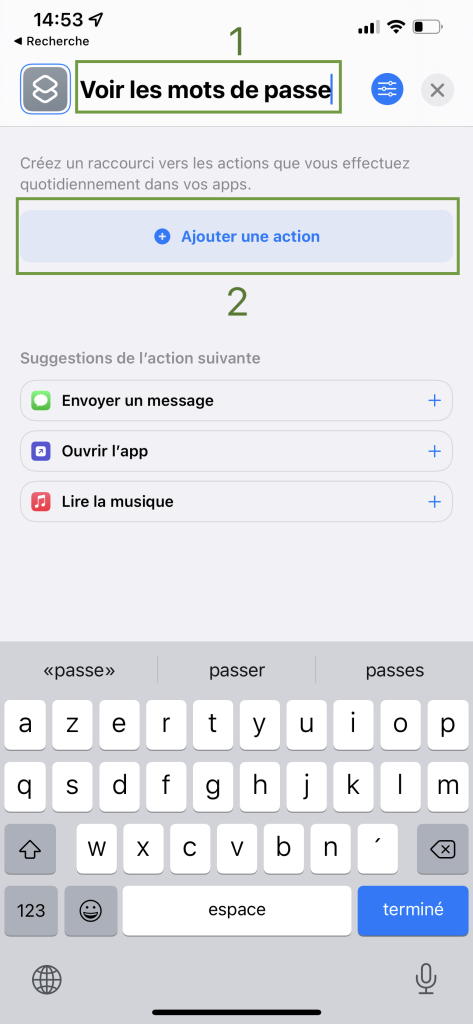
Donnez-lui le nom de votre choix (1). Par exemple : « Voir les mots de passe » et cliquez sur le bouton « Ajouter une action » (2) :
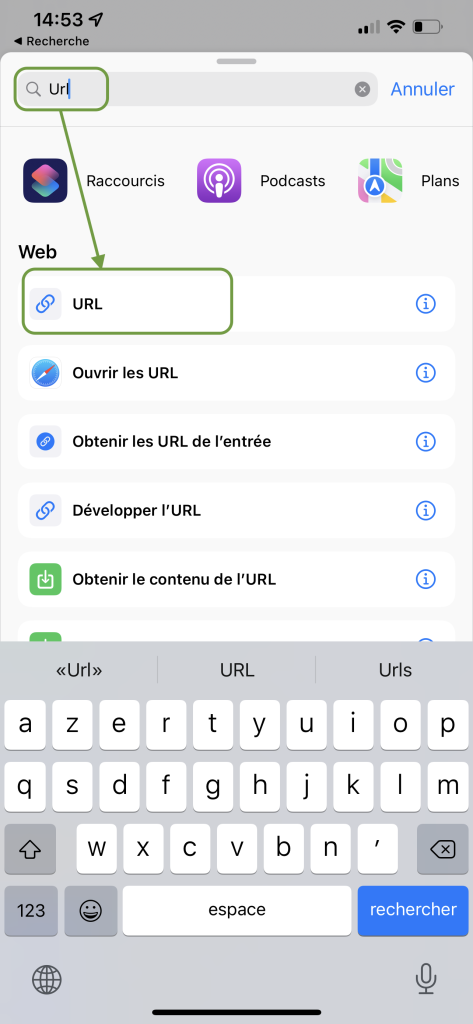
Dans l’écran qui s’ouvre, utilisez la barre de recherche et tapez-y « URL » sans les guillemets afin d’isoler cette action. Sélectionnez-là :
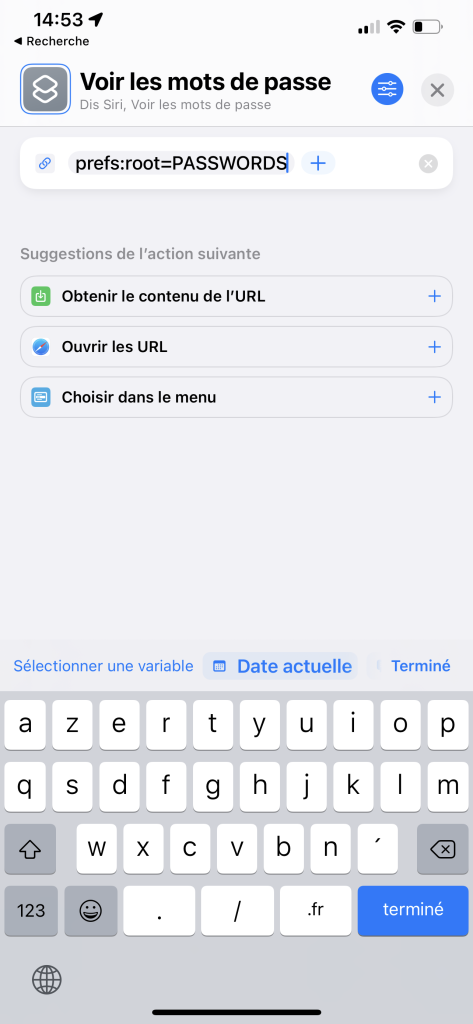
Appuyez sur le mot « Apple » afin de le remplacer par : prefs:root=PASSWORDS
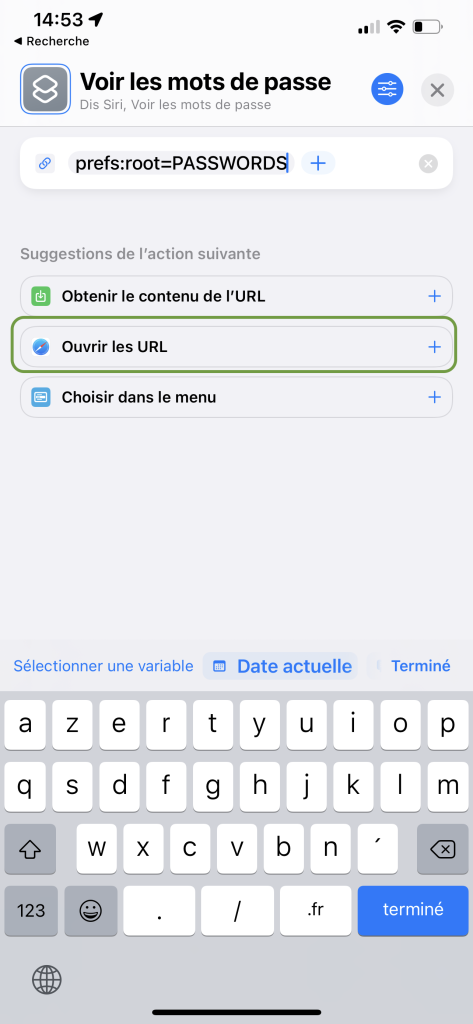
L’app Raccourcis vous suggère différentes actions à ajouter ensuite et, ça tombe bien, l’une d’entre elle nous intéresse : « Ouvrir les URL« .
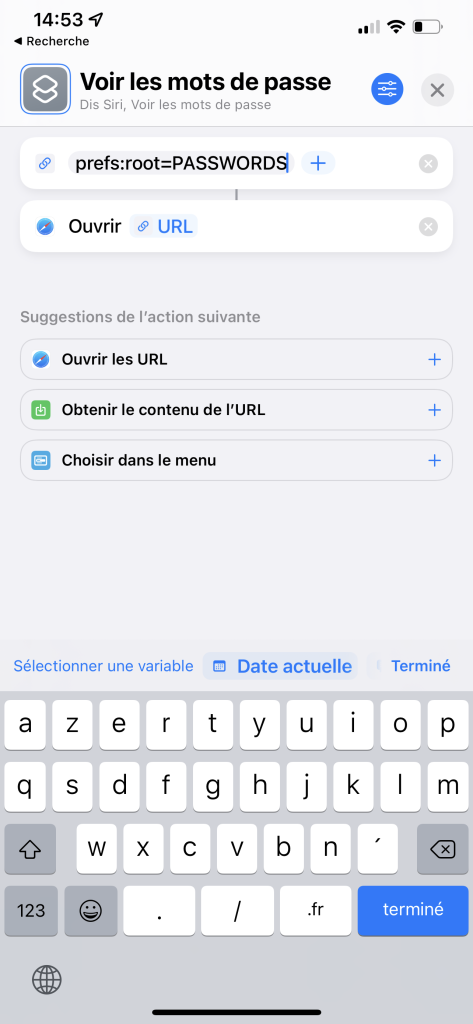
Comme son nom l’indique, cette action va ouvrir l’URL précédemment ajoutée. Appuyez dessus afin de l’ajouter :
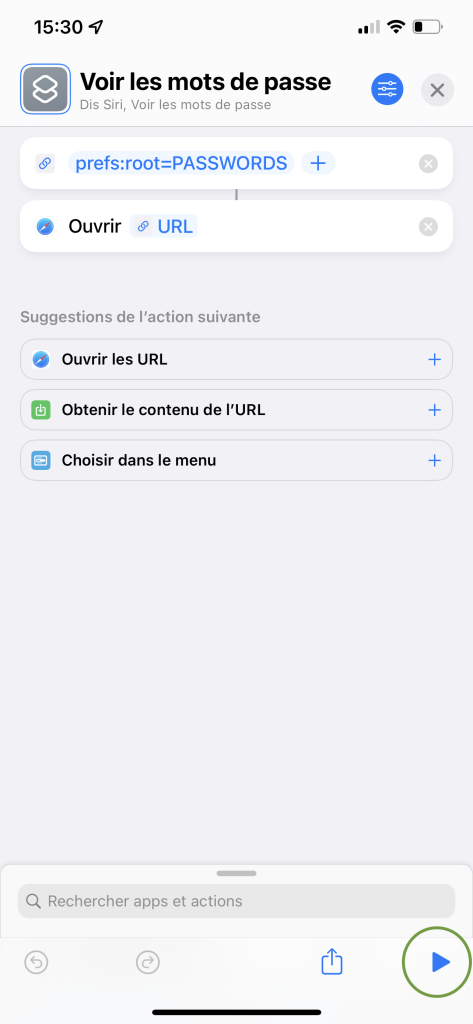
Et c’est tout ! Il ne vous reste plus qu’à tester l’action avec le petit triangle en bas à droite. Si vous avez Touch ID, vous devrez apposer votre doigt sur le bouton de l’iPhone, si vous avez Face ID, votre visage sera scanné et vos mots de passe seront affichés :
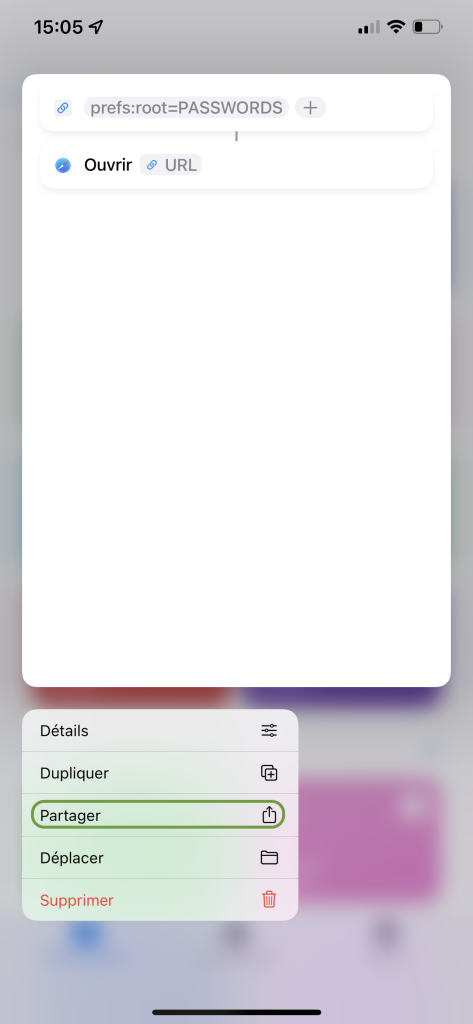
Mais, pour que ce soit vraiment pratique et rapide, il faut encore ajouter ce raccourci sur l’écran d’accueil de l’iPhone (comme une vraie app). Pour cela, faites un appui long sur votre raccourci fraichement créé et, dans le menu qui s’ouvre, choisissez « Partager » :
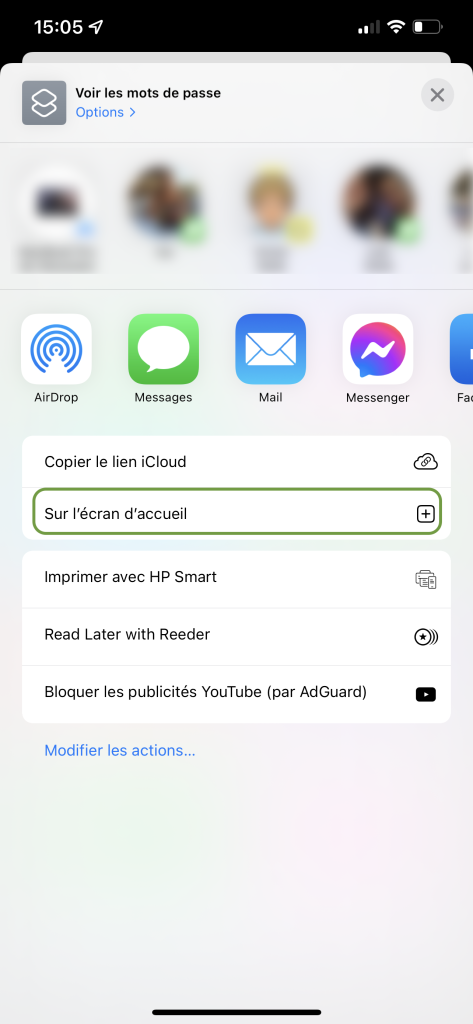
Ensuite, descendez jusqu’à faire apparaitre : « Sur l’écran d’accueil » et appuyez dessus :
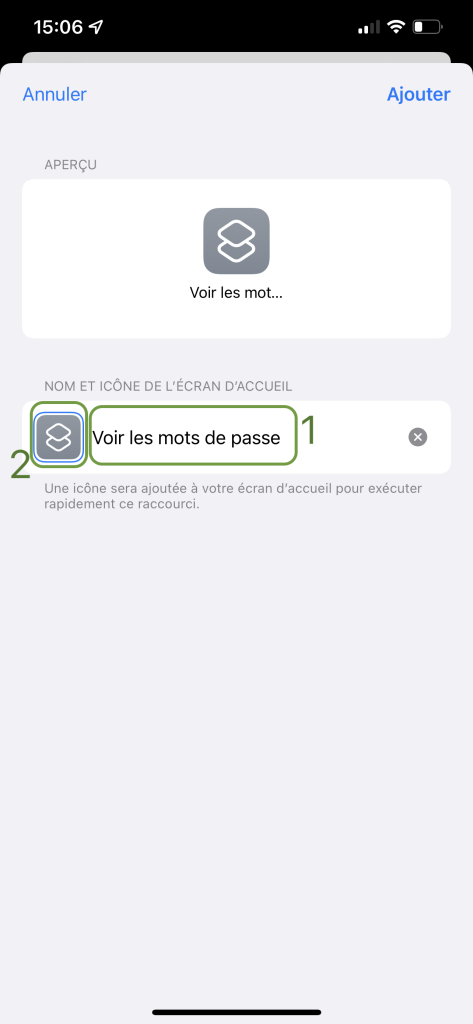
Un menu intermédiaire vous propose de changer le nom (1) ou l‘icône (2). Cliquez sur celle-ci pour, éventuellement aller chercher un fichier image.
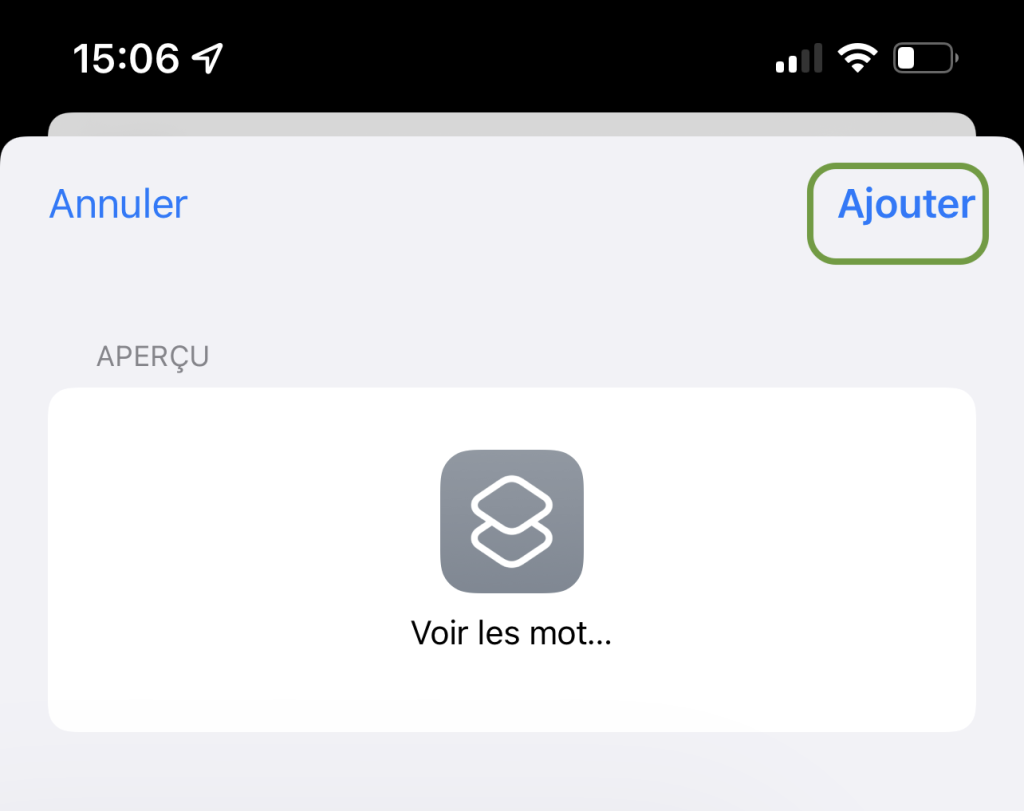
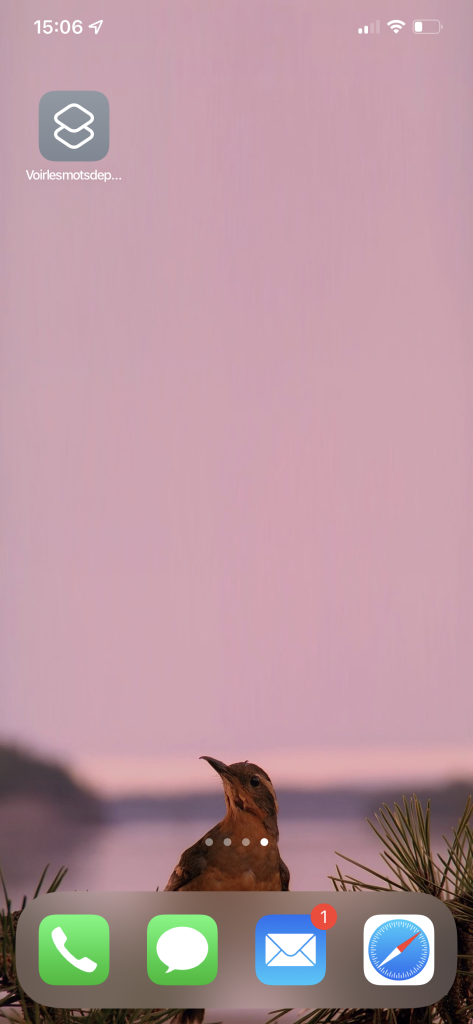
Cliquez sur « Ajouter » et le travail est fait :
Dans le futur, en appuyant sur cette nouvelle icône, vous arriverez directement dans la liste des mots de passe sauvegardés dans iCloud !
Si vous trouvez pratique cette SimplAstuce pour accéder rapidement aux mots de passe iCloud, n’hésitez pas à la partager sur vos réseaux .
Même si, en France, les forfaits 4G ou 5G disposent d’une quantité appréciable de données mobiles, ce n’est pas encore le cas partout. En Belgique, par exemple, les abonnements data sont encore très chers pour quelques gigas seulement par mois. Voici 4 astuces simples, pardon des SimplAstuces, pour économiser votre forfait mobile. Chaque MO compte !
Apple Music
Si vous écoutez souvent de la musique en streaming sur la 4G ou la 5G avec Apple Music, vous savez déjà que vous pouvez stocker vos playlists préférées lorsque vous êtes connecté en wifi. Cela aura pour effet de ne pas consommer de data lorsque vous êtes en déplacement.
C’est bien, mais il faut y penser avant l’écoute ! Sinon, on risque rapidement de toujours écouter les mêmes chansons. Et je ne vous parle pas de l’espace de stockage que cela va consommer sur votre iPhone qui peut très vite se trouver à l’étroit. Et enfin, impossible d’utiliser ce système pour les radios qu’Apple propose puisque c’est du direct.
Voici comment réduire votre consommation de data lorsque vous utilisez Apple Music :
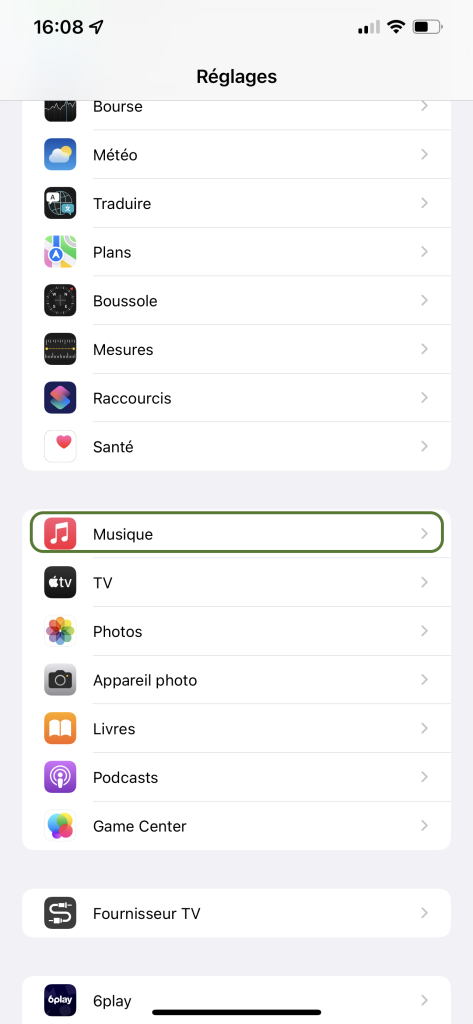
Commencez par vous rendre dans les réglages de l’iPhone et, naturellement, dans les réglages de l’application Musique :
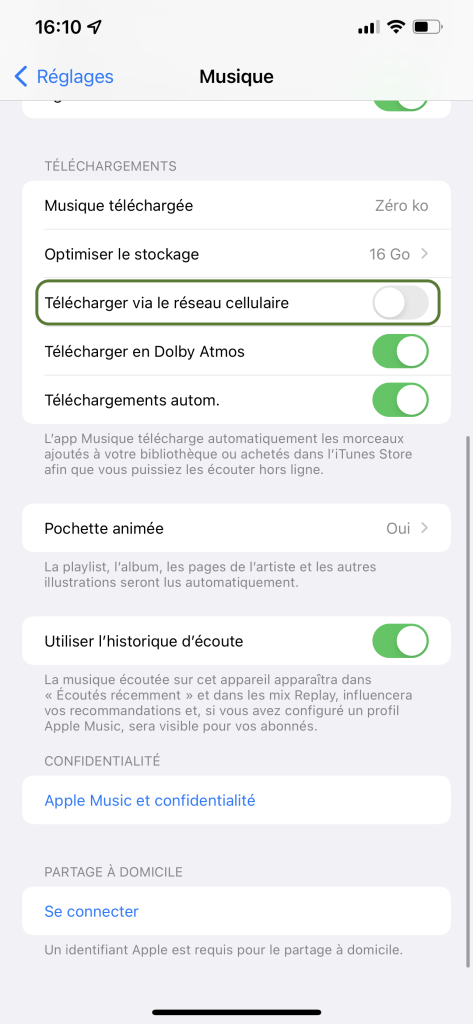
Si vous avez activé les « Téléchargements automatiques » (c’est pratique, lorsque vous ajoutez une chanson à votre bibliothèque, elle se télécharge automatiquement pour ne pas utiliser de data lors de la prochaine écoute), désactivez l’option « Télécharger via le réseau cellulaire« . Ainsi, seule la musique ajoutée lorsque votre iPhone et connecté au wifi sera téléchargée :
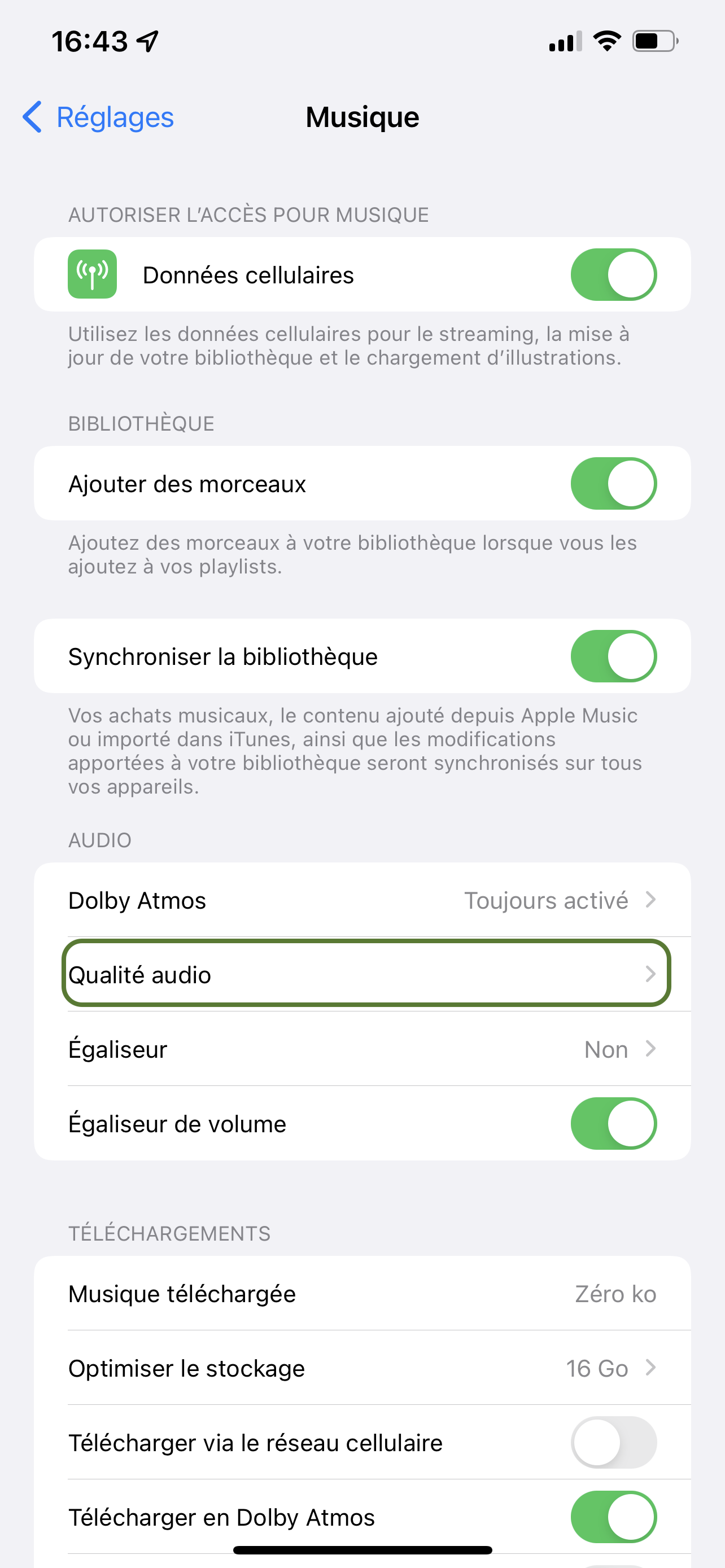
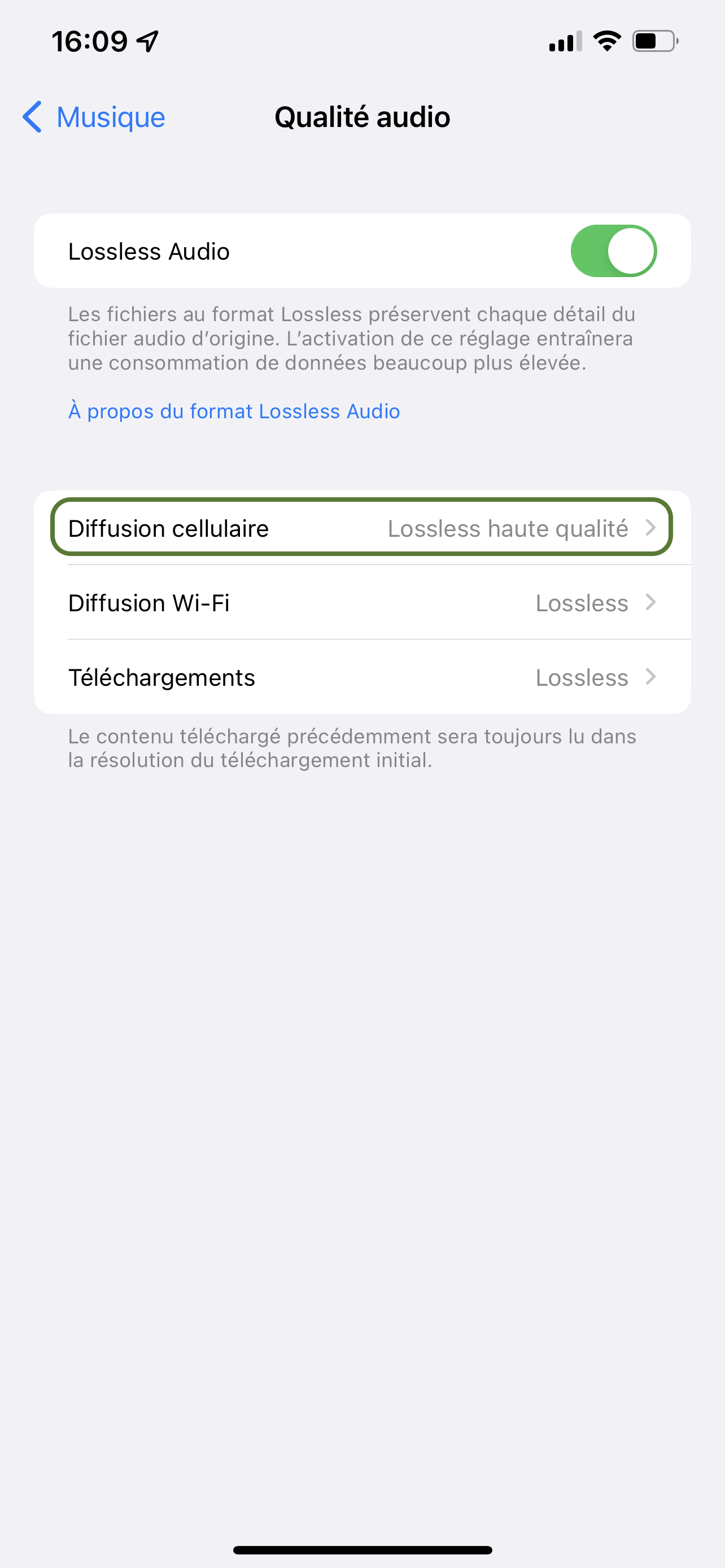
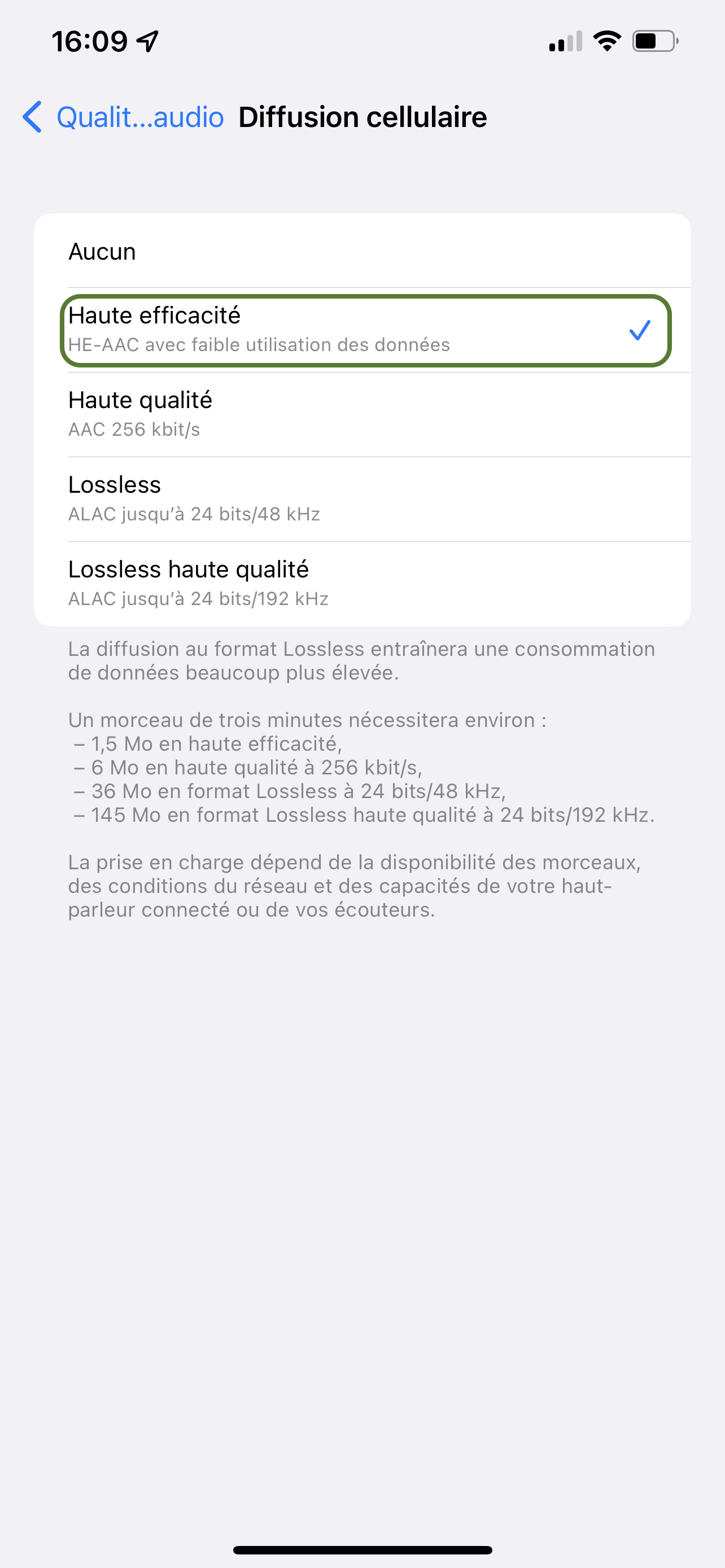
Appuyez ensuite sur la ligne « Qualité audio« , touchez « Diffusion cellulaire » et choisissez « Haute efficacité » : (Cliquez pour agrandir les images)
C’est largement suffisant pour une écoute en voiture ou avec des écouteurs et cela préservera votre forfait mobile. Comme indiqué dans ce menu, le choix « Haute efficacité » (le plus économe) représente une économie de 98% par rapport au format le plus qualitatif !
L’application Photos ne propose pas beaucoup d’options permettant de limiter l’usage qu’elle fait du réseau cellulaire. Néanmoins, voici le minimum syndicale à ne pas ignorer pour économiser quelques Mo… voire Go si vous faites beaucoup de photos.
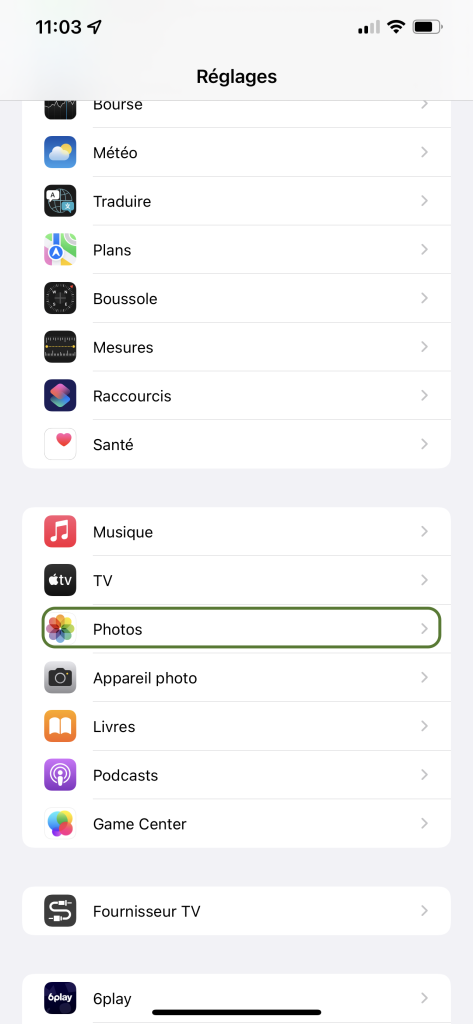
Une fois de plus, tout se passe dans les réglages de l’iPhone. Descendez-y jusqu’à la rubrique « Photos » :
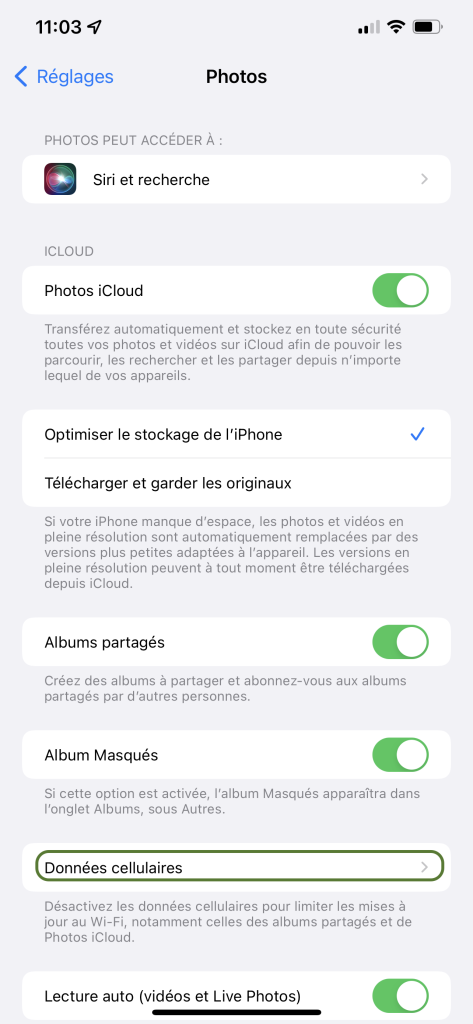
Descendez ensuite jusque « Données cellulaires » :
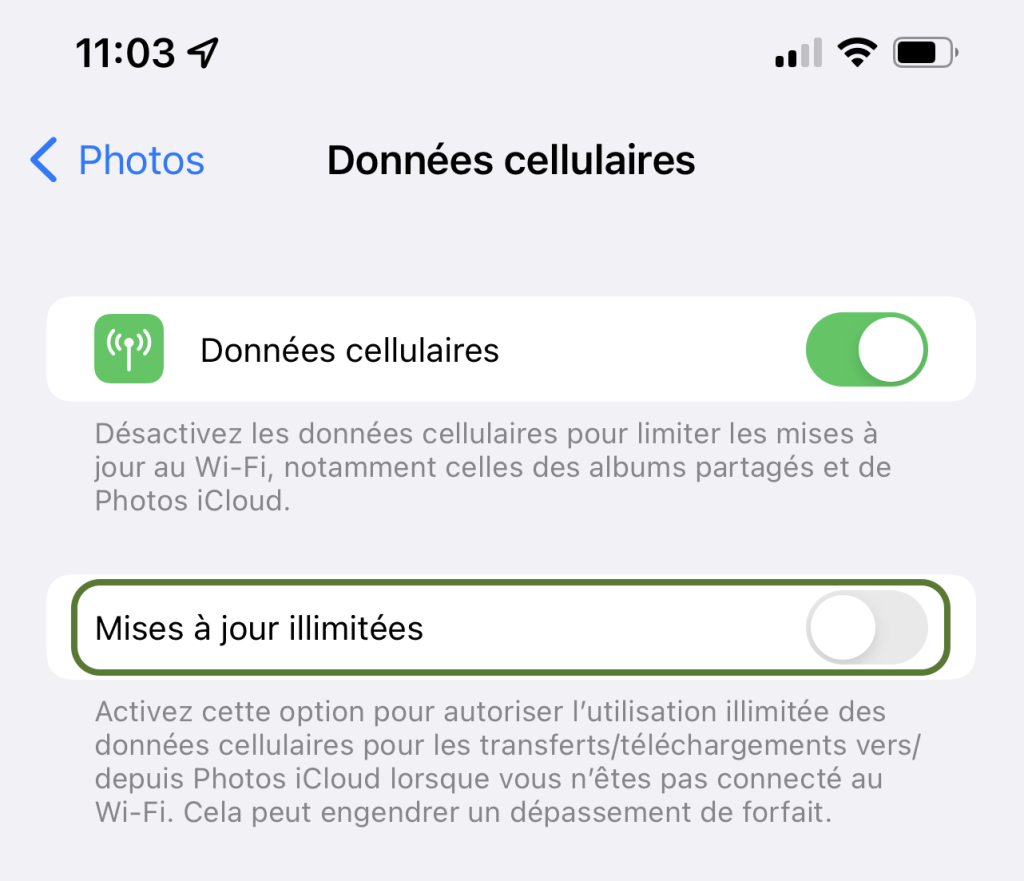
Vérifiez que l’option « Mises à jour illimitées » n’est pas activée sans quoi, votre forfait sera mis à rude épreuve :
Plus radical, vous pouvez aussi empêcher l’app Photos d’utiliser les données cellulaires.
Empêcher les mises à jour illimitées n’est pas une option à ignorer. Particulièrement si vous partez en vacances hors Union Européenne. En effet, c’est le moment où l’on prend et consulte de nombreuses photos et l’endroit où toute surconsommation de data vous exposera à un coût important.
Facebook
Facebook est une app qui vous force à faire beaucoup de choses que vous ne devriez pas, c’est bien connu. On ne va pas débattre ici de son appétit pour nos données personnelles mais plutôt de la tendance de cette app à lancer les vidéos automatiquement. Ces dernières sont nombreuses et, de plus, sont précédées et entrecoupées de publicités. Payer un dépassement de forfait pour regarder de la pub qui finance Meta (la société-mère de Facebook), avouez que c’est un peu bête.
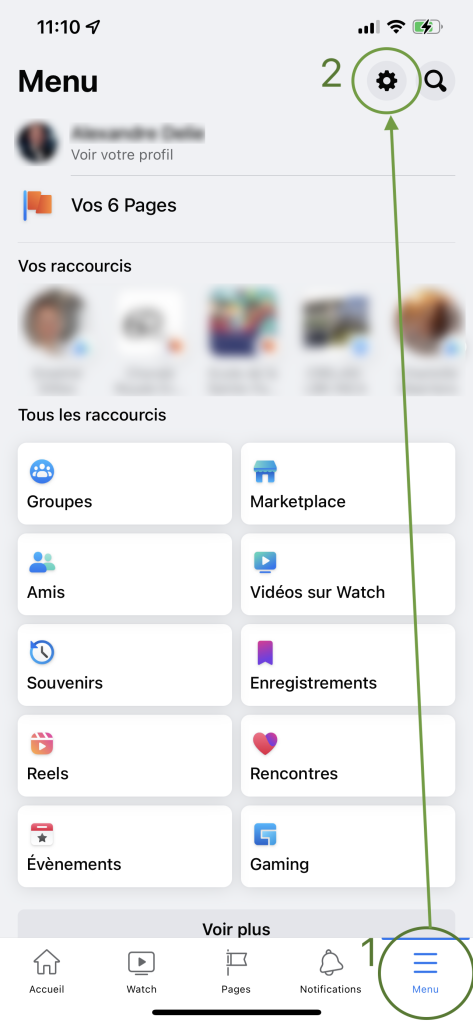
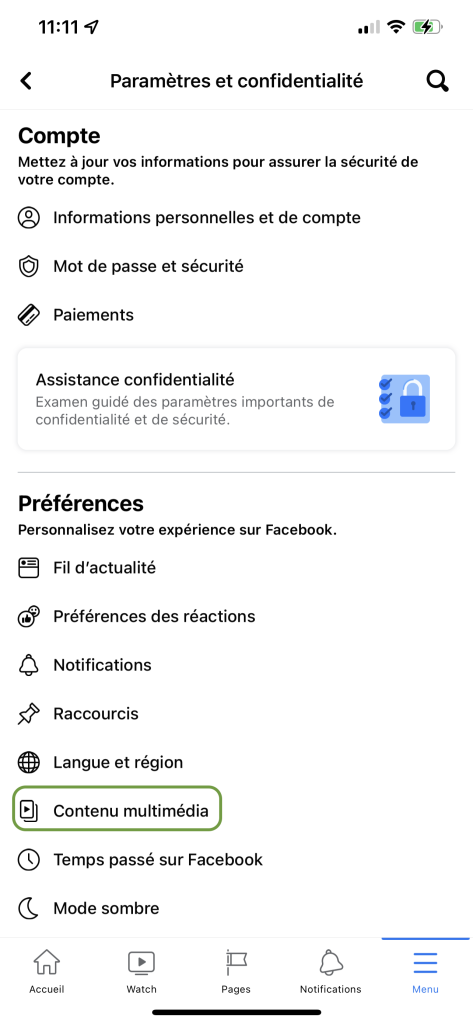
A l’aide du bouton de menu en bas à droite de l’écran, appuyez sur la roue dentée en haut à droite :
Descendez jusqu’à « Contenu multimédia » :
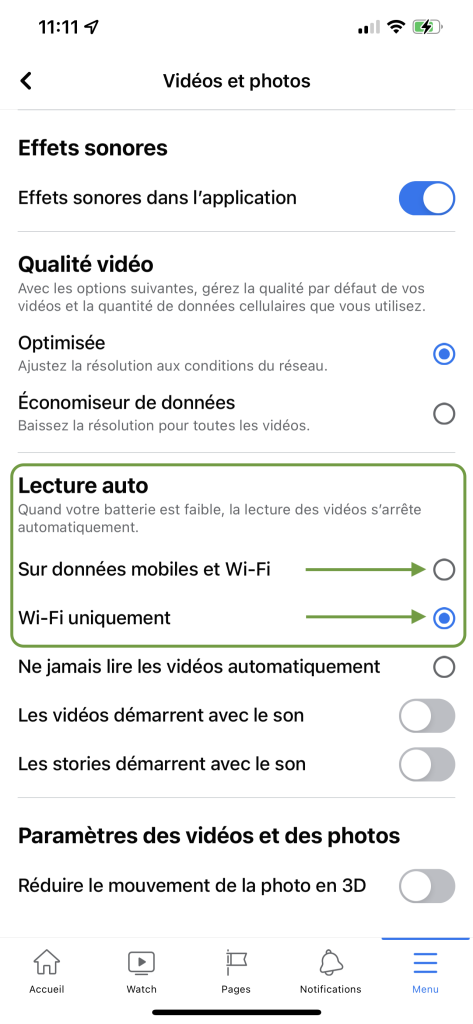
Là, la section « Lecture auto » vous permet d’indiquer que les vidéos ne peuvent démarrer automatiquement que sur une connexion Wifi. En ne démarrant, manuellement, que les vidéos que vous voulez vraiment regarder, c’est autant de données de votre forfait qui sont économisées :
Interdire une app sur le réseau cellulaire
Enfin, et de manière plus radicale, il est possible d’interdire tout usage du réseau 4G/5G à une ou plusieurs apps en particulier. C’est intéressant pour les jeux qui usent et abusent des publicités mais permettent quand même d’y jouer hors connexion. Il ne leur sera plus possible de télécharger de nouvelles publicités lorsque vous êtes sur un réseau mobile.
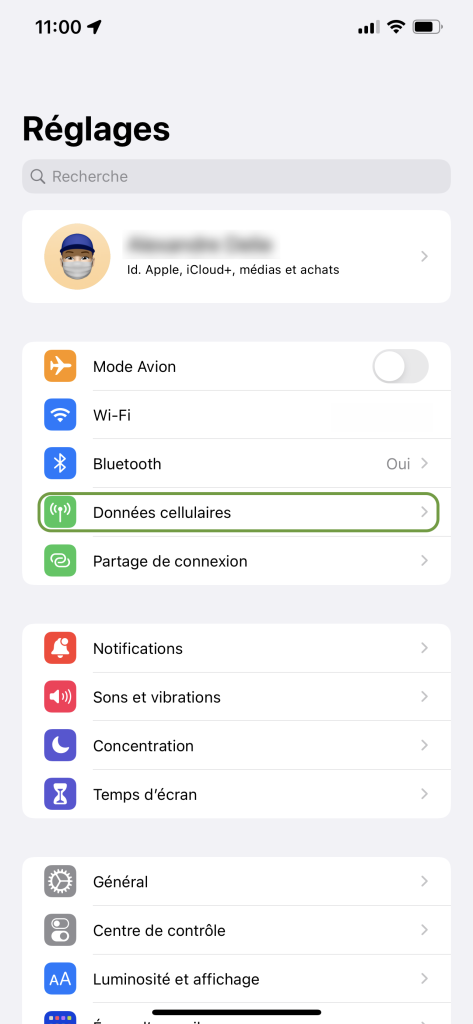
Pour cela, on retourne, une fois de plus, dans les réglages de l’iPhone.
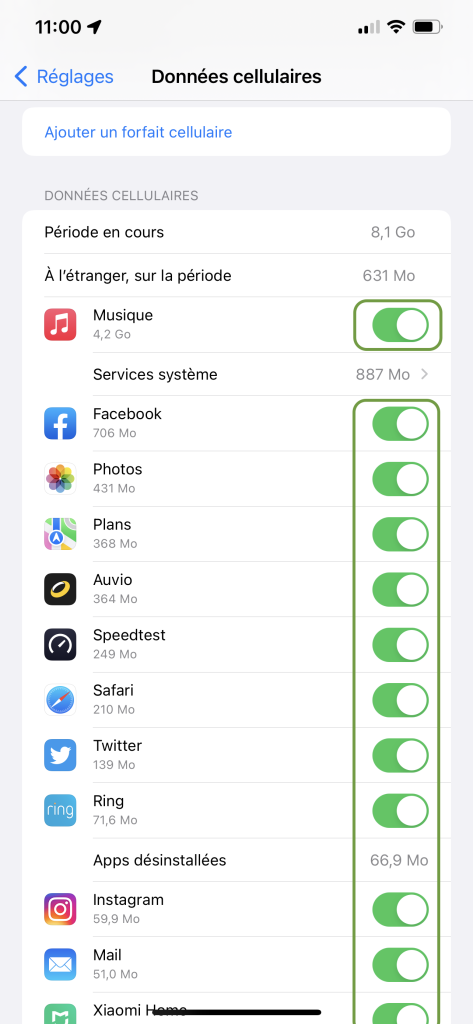
Touchez le menu « Données cellulaires » où, un peu plus bas, vous retrouvez la liste de toutes les applications ayant accédé au réseau mobile; Elles sont triées dans l’ordre de leur consommation en commençant par les plus gourmandes.
Il vous suffit de décocher les applications pour lesquelles vous souhaitez interdire l’usage de votre forfait mobile et le tour est joué !
Si vous trouvez que ces SimplAstuces sont utiles, n’hésitez pas à en faire profiter d’autres en les partageant sur vos réseaux !
Les utilisateurs de Apple CarPlay connaissent bien ce problème pour lequel Apple ne semble pas vouloir proposer de solution : une fois votre iPhone branché au système audio de la voiture, la première chanson de la bibliothèque (par ordre alphabétique) se lance.
C’est clairement un bug et, au bout de quelques fois, c’est particulièrement irritant de toujours démarrer sur la même chanson.
La solution ? Une automatisation dans l’app Raccourcis !
Le principe est simple, on va automatiser l’iPhone pour, qu’à chaque branchement de celui-ci au véhicule, Apple Car Play lance une station de radio et ainsi avoir de la musique différente à chaque démarrage.
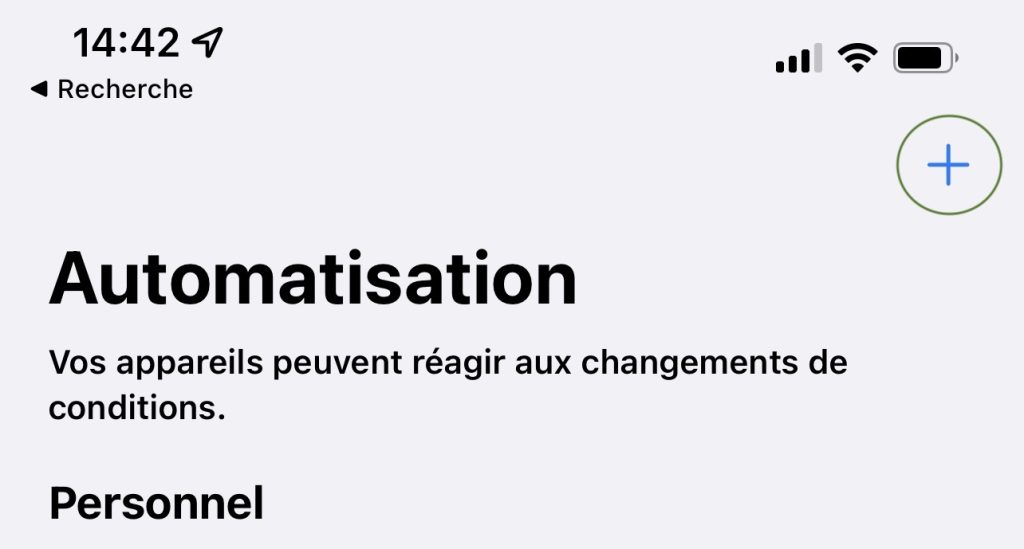
On commence donc par lancer l’app Raccourcis et l’on se rend directement dans l’onglet Automatisation (dans le bas de l’écran) :
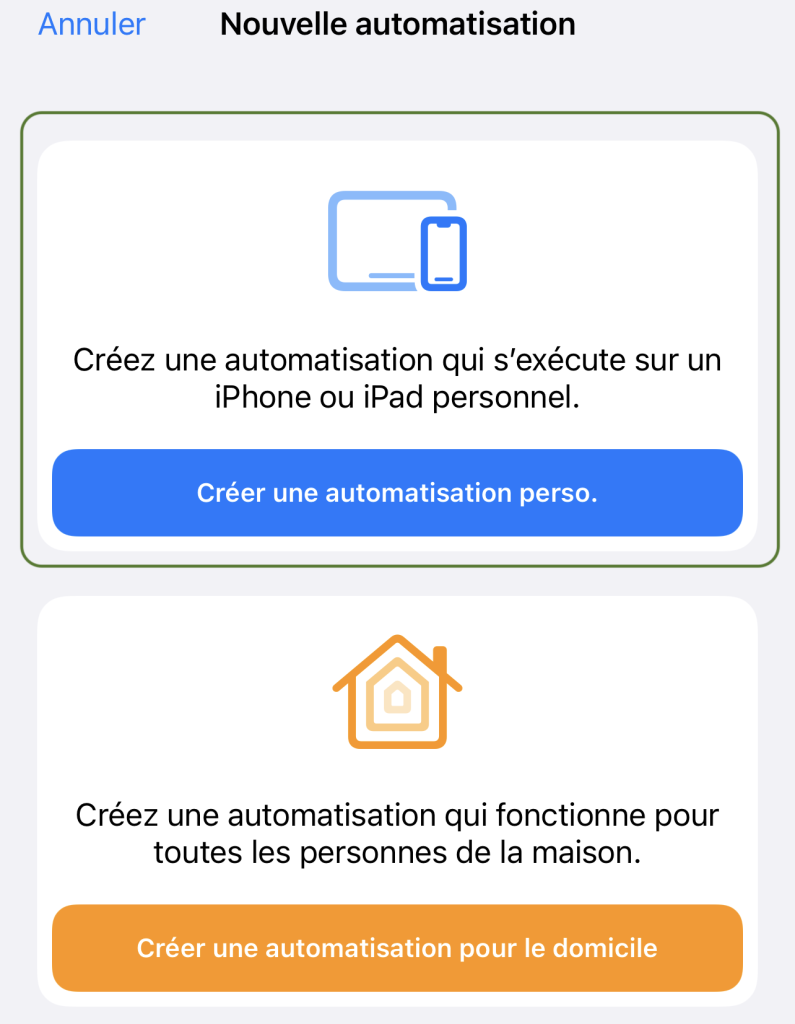
A l’aide du bouton Plus (+) en haut à droite on va créer une automatisation perso. :
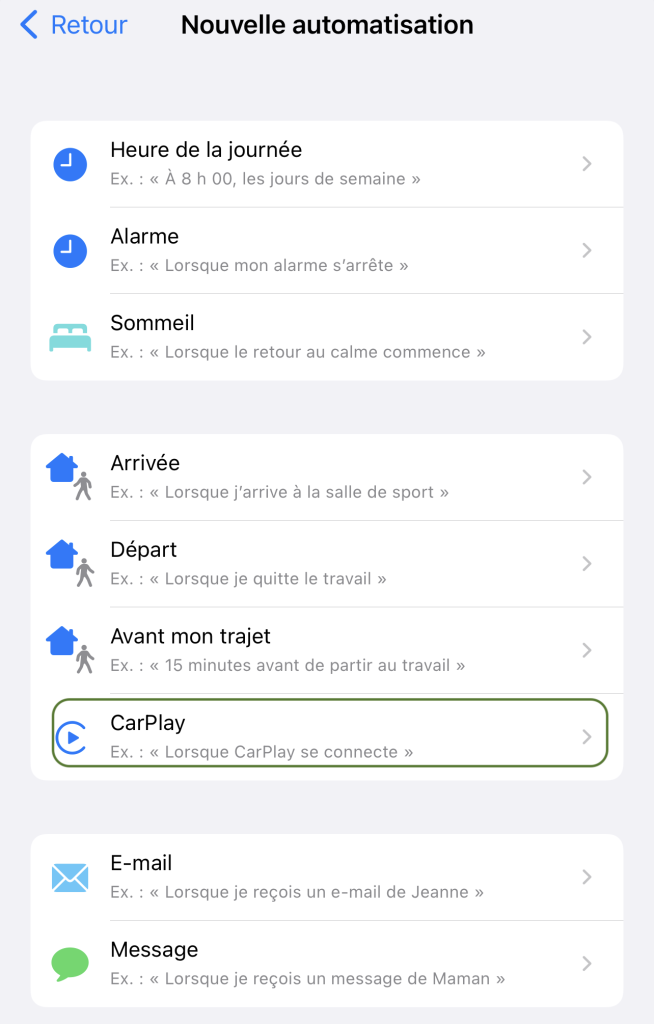
On sélectionne CarPlay dans la liste :
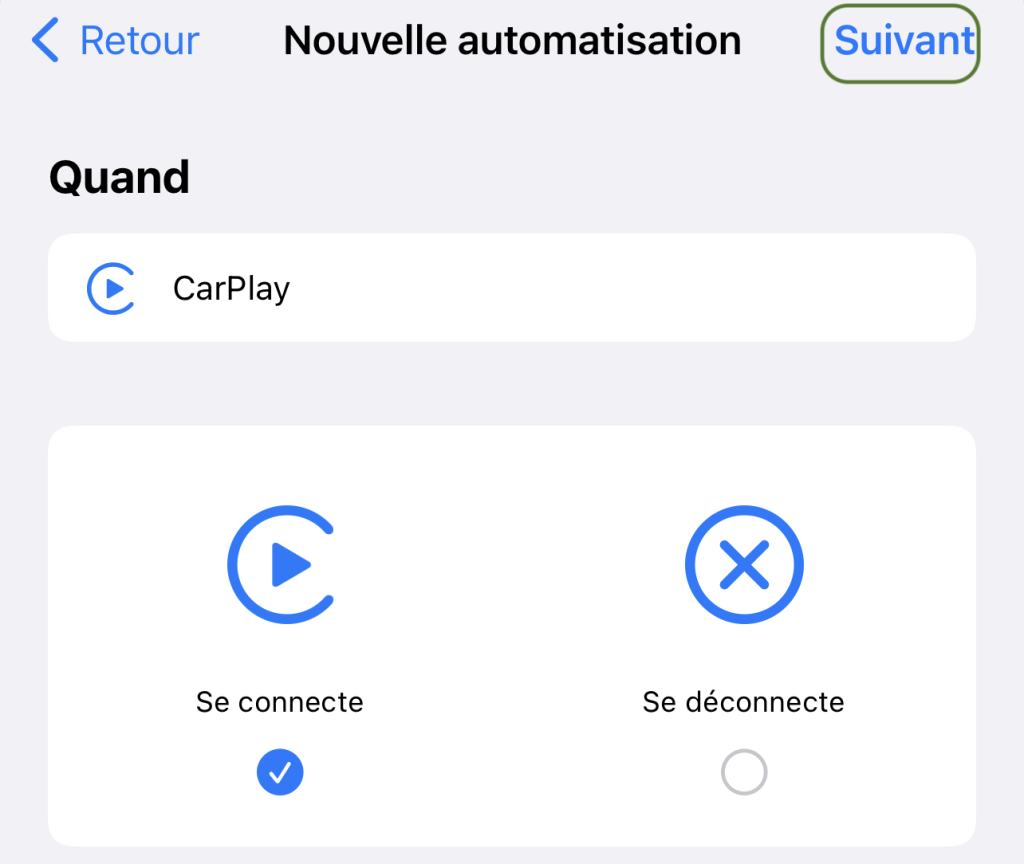
On peut directement appuyer sur Suivant car l’option « Se connecte » est bien celle que l’on veut utiliser :
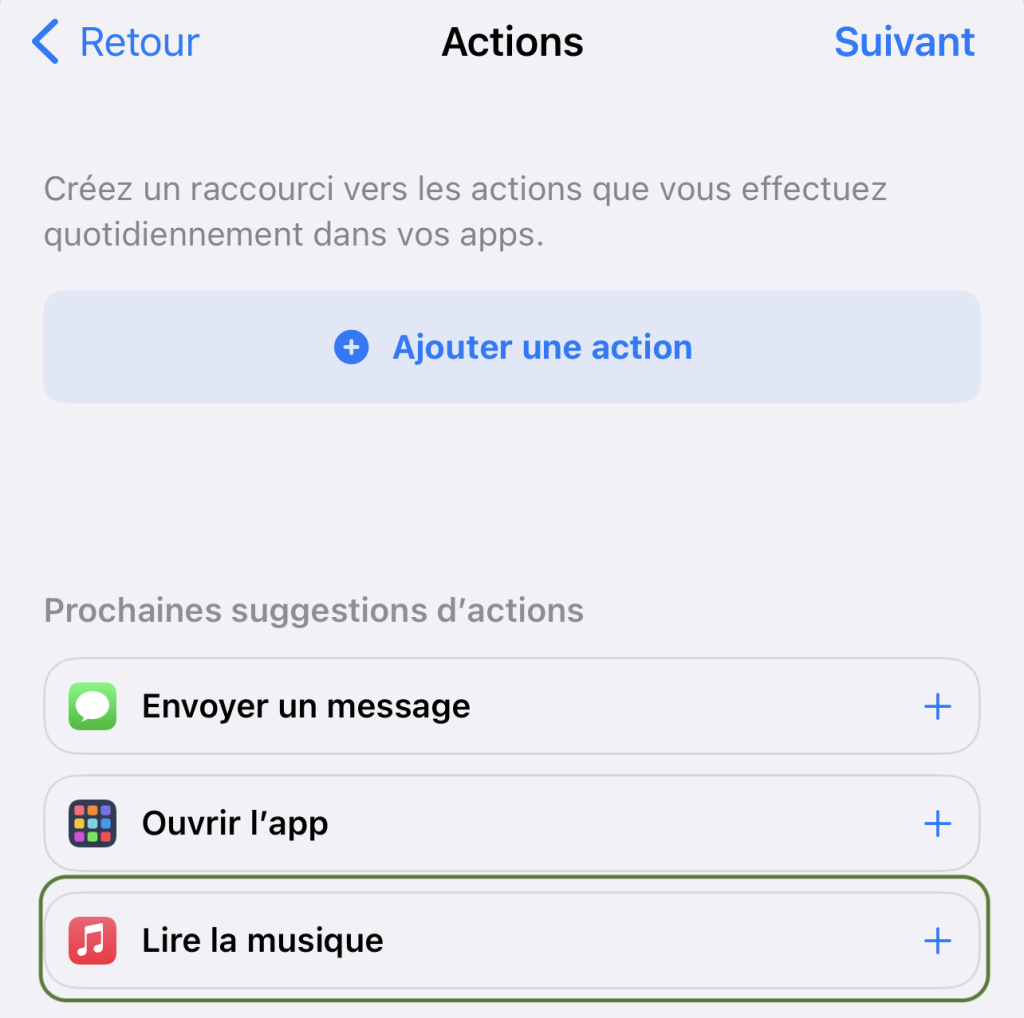
C’est « Lire la musique » qui nous intéresse et l’on va donc appuyer dessus :
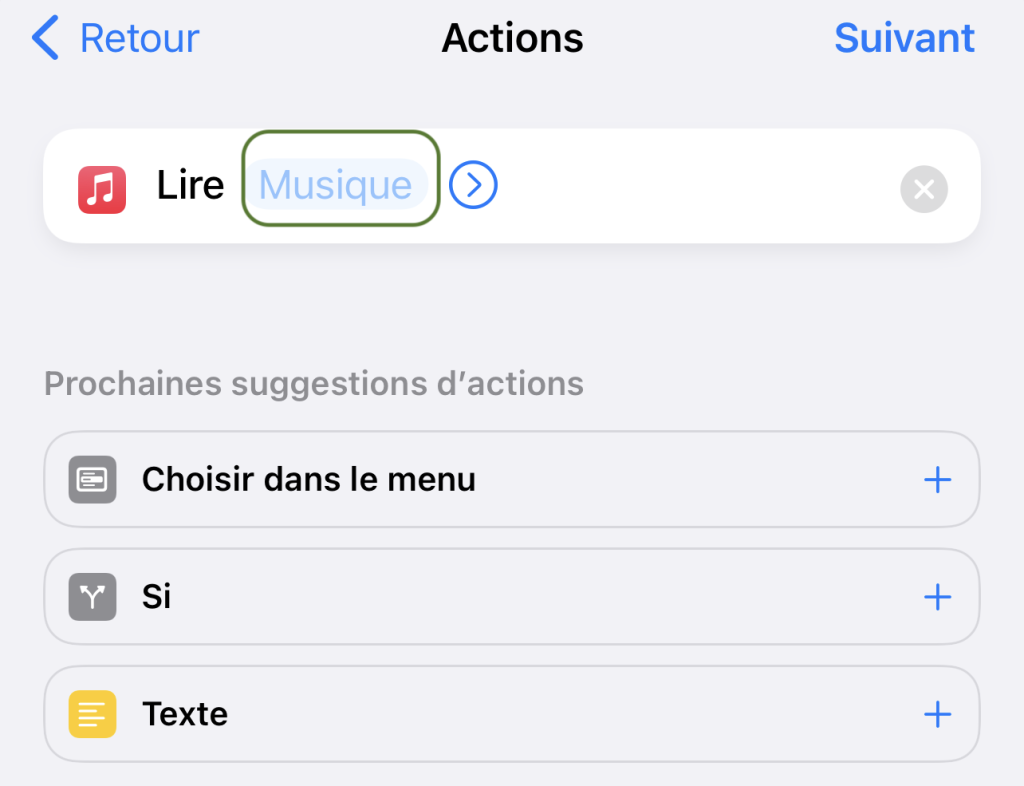
On clique sur Musique pour sélectionner le contenu audio que l’iPhone va devoir lancer :
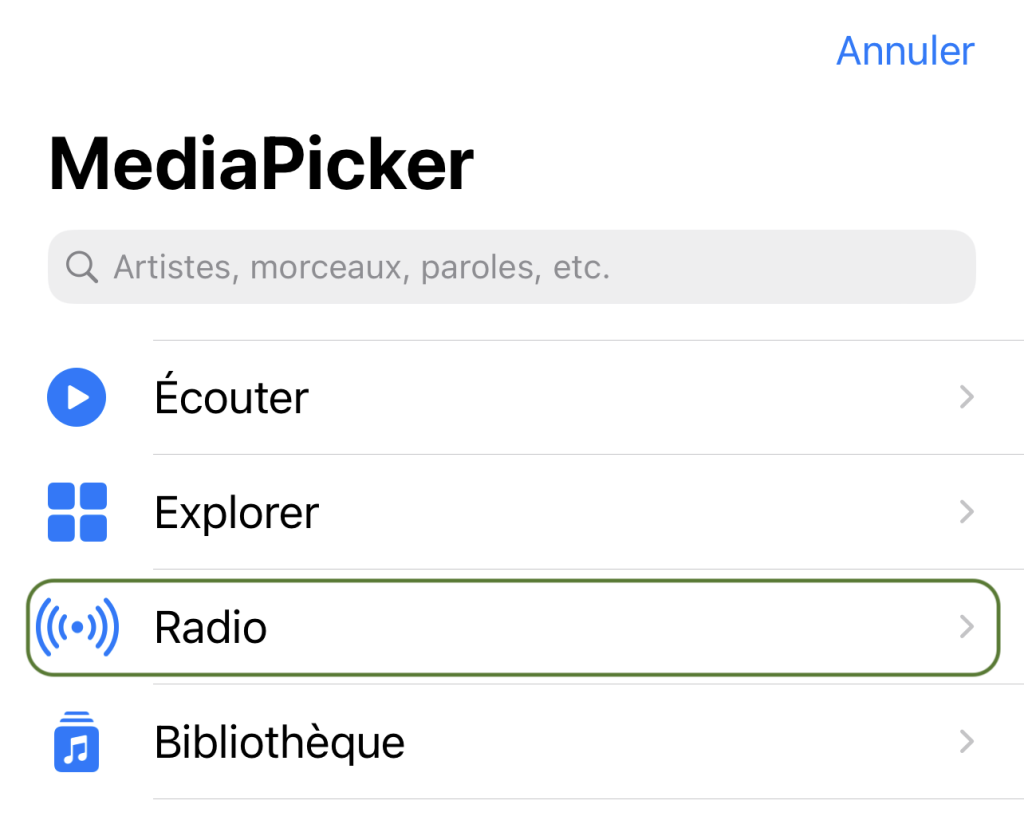
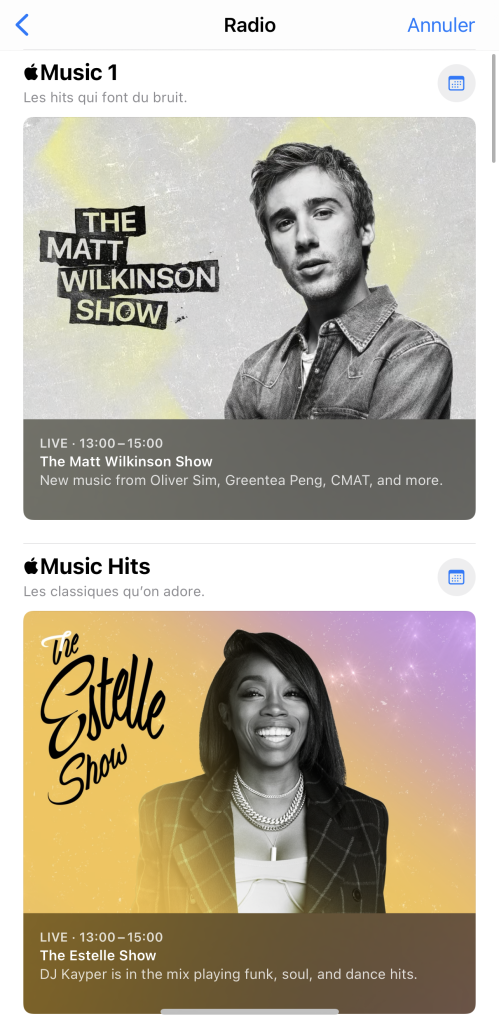
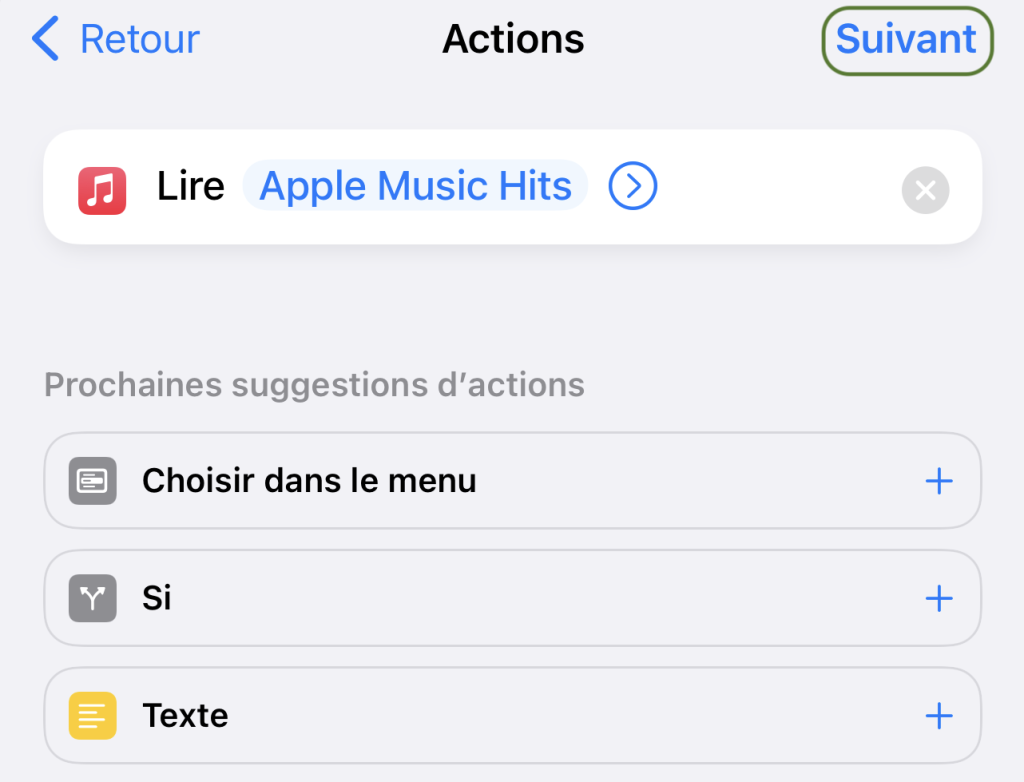
On choisit Radio et, ensuite, celle de notre choix. Pour l’exemple, j’ai sélectionné Music Hits :
Il est temps d’appuyer sur Suivant :
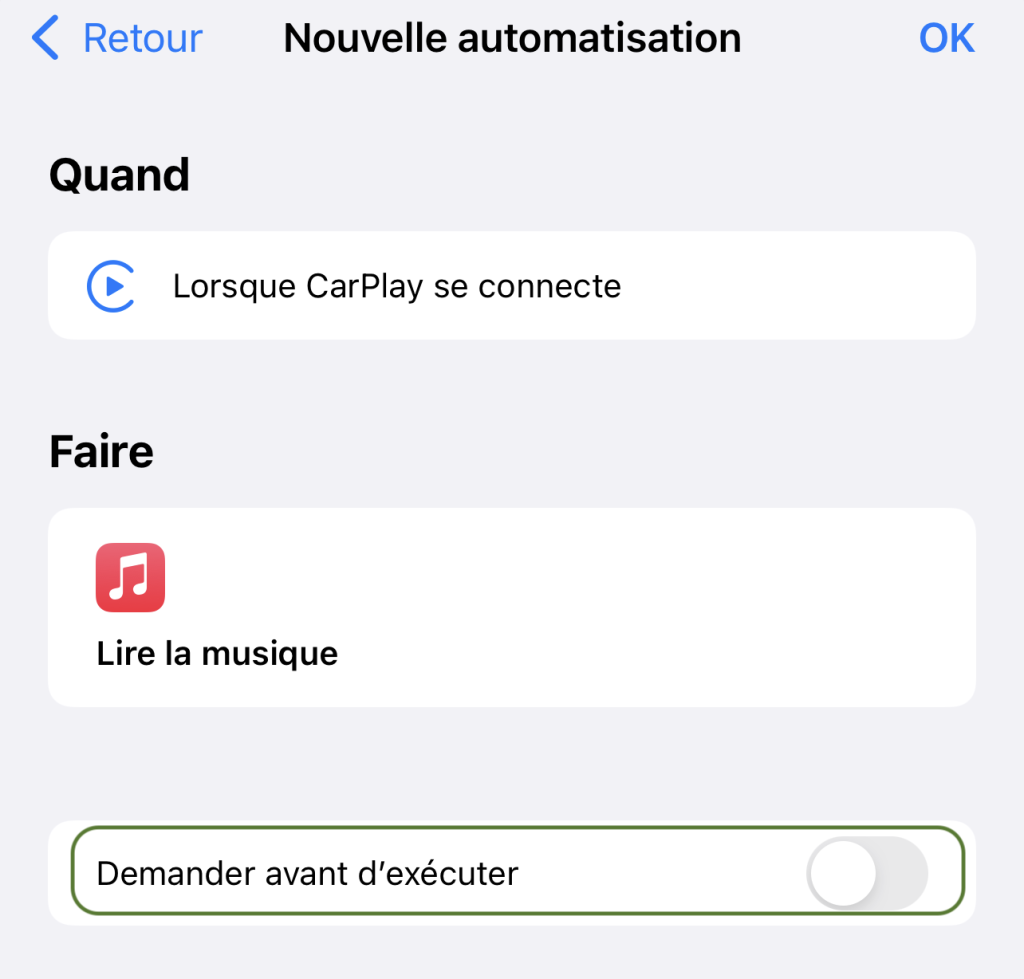
Ensuite, il est impératif de désactiver l’option « Demander avant d’exécuter » sans quoi l’iPhone vous demandera systématiquement l’autorisation de lancer l’automatisation. :
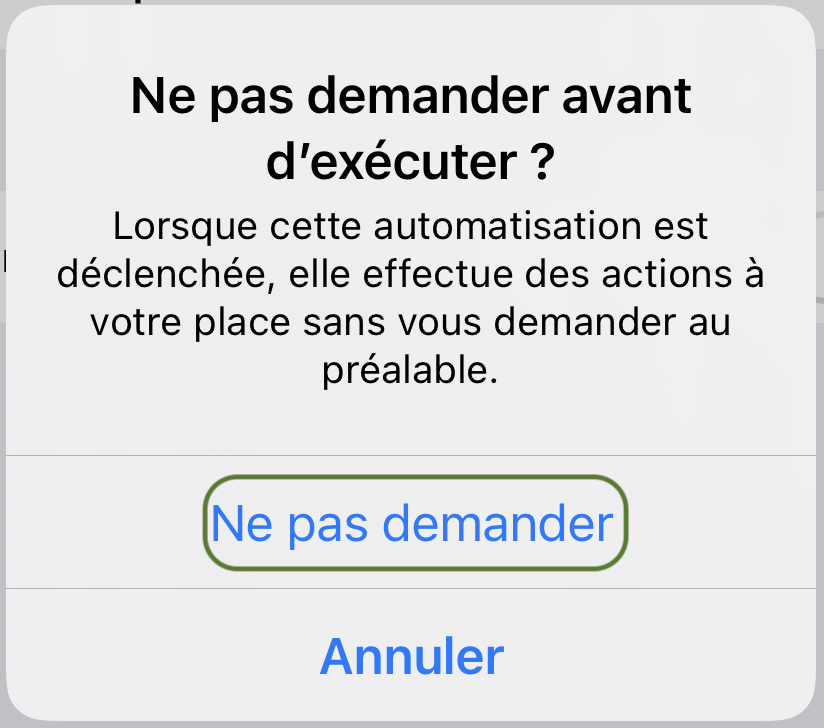
Votre iPhone vous demande de confirmer la désactivation, appuyez sur « Ne pas demander« .
Il ne nous reste plus qu’à valider avec OK (en haut à droite).
Dorénavant, à chaque fois que l’iPhone se connectera à Apple Car Play, la radio Apple Music Hits (ou celle de votre choix) se lancera automatiquement.
Comme alternative, vous pouvez également choisir une playlist plutôt qu’une radio mais n’oubliez pas de la configurer pour être lue en mode aléatoire pour éviter de toujours démarrer avec la même chanson.
Si vous avez trouvé cette SimplAstuce intéressante, n’hésitez pas à la partager sur vos réseaux !