Catégorie : Mac

  • Convertir des images HEIC en PNG et retirer les métadonnées

    Convertir des images HEIC en PNG et retirer les métadonnées

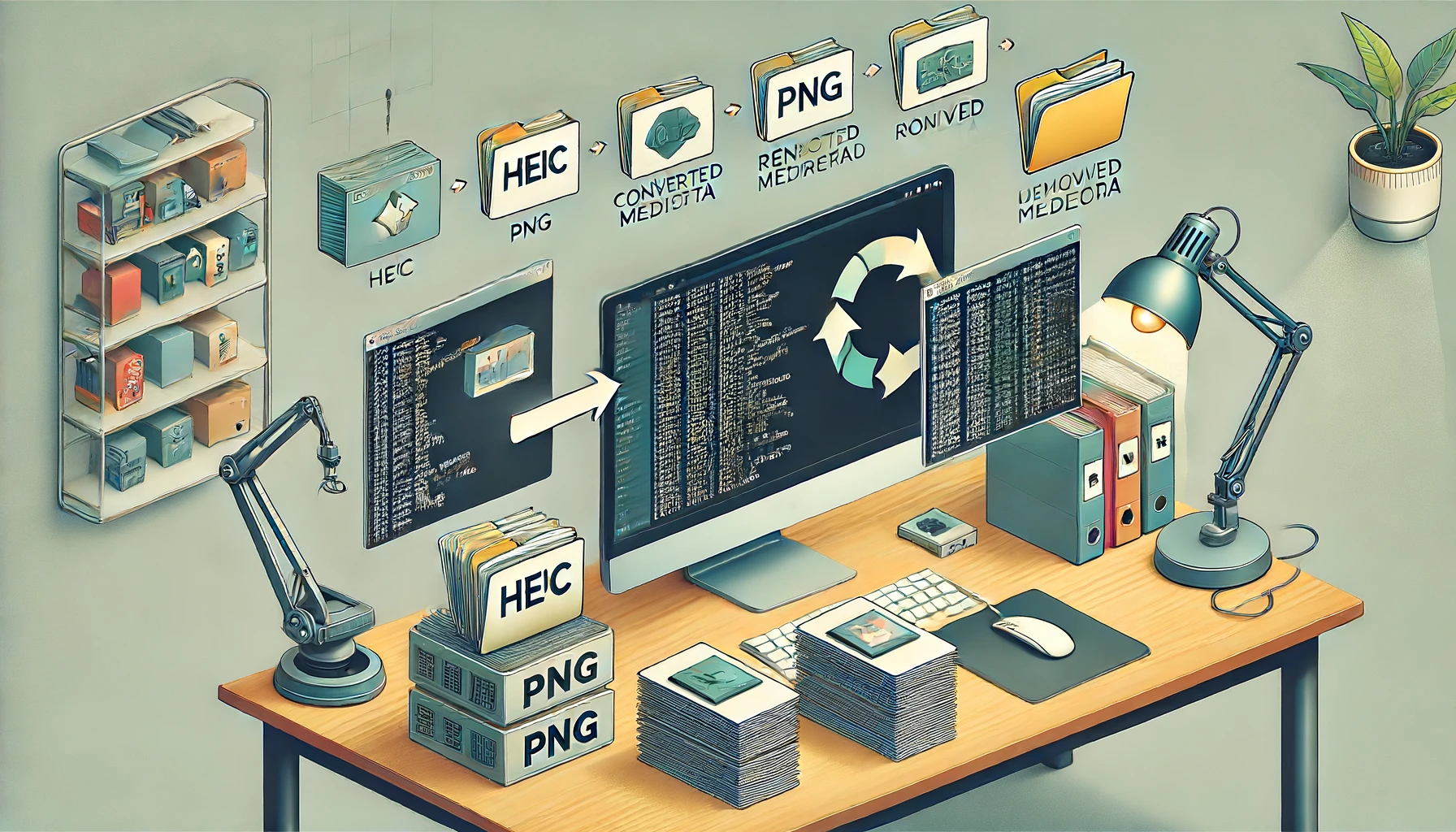
    Les métadonnées dans les fichiers photos peuvent avoir plusieurs inconvénients. Outre votre sécurité (et la divulgation de données comme les coordonnées géographiques de la photo, des informations sur votre appareil photo, etc.), cela peut ne pas plaire à WordPress lorsque vous importez ces photos. Les convertir avec un programme comme Aperçu peut ne pas être suffisant. Voici une méthode efficace :

    Vous pouvez utiliser ImageMagick, un outil puissant pour manipuler des images en ligne de commande. Voici comment installer et utiliser ImageMagick sur votre Mac :

    1. Installez ImageMagick : Vous pouvez l’installer via Homebrew avec la commande suivante dans le Terminal :

      brew install imagemagick

      Si vous n’avez pas Homebrew, vous pouvez l’installer en suivant les instructions sur https://brew.sh/index_fr.

    2. Convertir des fichiers HEIC en PNG et enlever les métadonnées : Ouvrez le Terminal, naviguez jusqu’au dossier contenant vos fichiers HEIC, et exécutez la commande suivante :

      mogrify -format png -strip *.HEIC

      Cette commande convertit tous les fichiers HEIC dans le dossier en PNG et utilise l’option strip pour enlever toutes les métadonnées.


    Après la conversion, testez l’upload d’un ou plusieurs fichiers PNG sur votre site WordPress pour vous assurer que le problème est résolu. Si les fichiers sont toujours rejetés, il peut être nécessaire de vérifier les paramètres de sécurité ou de restrictions de fichiers sur votre installation WordPress ou sur le serveur lui-même.


  • Tester si un Mac est en veille

    Tester si un Mac est en veille

    Afin de savoir si le Mac est en veille, on peut exécuter cette commande (par un script car, naturellement, si on a l’occasion de la taper à la main, le Mac n’est pas en veille) :

    system_profiler SPDisplaysDataType |grep "Display Asleep: Yes
    
  • Conserver la date des photos exportées sur Mac

    Conserver la date des photos exportées sur Mac

    Avez-vous déjà pesté contre l’application Photos de votre Mac lors de l’exportation d’une série de photos, que ce soit vers un disque dur externe ou un NAS ? Les fichiers issus de cet export affichent comme dates de création et de modification celles du moment de l’exportation. En conséquence, lorsque vous les consultez via le Finder, la date originale de prise de vue des photos n’est plus visible. Ce détail peut s’avérer gênant, notamment pour des souvenirs liés à des événements spécifiques, comme des vacances.

    Heureusement, ce problème peut être résolu grâce à une astuce simple.

    Il est important de savoir que la date du fichier n’est pas l’unique information renseignant sur le moment de la prise de vue. Dans un fichier photo, s’il a été généré par un iPhone ou un appareil photo numérique moderne, une multitude d’informations sont enregistrées à l’intérieur du fichier, telles que la date, la localisation, etc. Ces informations sont ce que l’on nomme les métadonnées.

    Un outil spécifique permet d’extraire la date contenue dans ces métadonnées pour ensuite l’appliquer au fichier photo lui-même. Si l’utilisation du terminal (la ligne de commande) de votre Mac ne vous effraie pas, voici comment procéder.

    Commencez par installer l’outil exiftool en utilisant la commande brew suivante :

    brew install exiftool
    

    Ensuite, dirigez-vous vers le dossier contenant vos photos et exécutez la commande ci-dessous :

    exiftool "-DateTimeOriginal>FileModifyDate" .
    

    Selon le volume de photos à traiter, l’opération peut prendre plus ou moins de temps. Cependant, une fois la commande achevée, les fichiers de vos photos afficheront correctement les dates de prise de vue.

  • Tous les raccourcis clavier de MacOS sous la main

    Tous les raccourcis clavier de MacOS sous la main

    Les raccourcis clavier sont une bénédiction ! Mais si l’on mémorise facilement ceux qu’on utilise le plus souvent, il est impossible de tous les connaitre. Et, il arrive tout de même que certaines actions sur MacOS nécessitent une foule de clics de souris dont on se passerait volontiers. A chaque fois, l’on se dit que chercher le raccourci correspondant sur Google nous prendra plus de temps que de réaliser l’action à la souris.

    C’est de l’histoire ancienne avec KeyClu, un petit programme gratuit qui affiche une liste des raccourcis de MacOS. Une fois installé ou copié dans votre dossier d’applications, lancez-le une première fois et, par la suite, il suffira d’appuyer deux fois sur la touche Command (⌘) et de la laisser enfoncée pour faire apparaître les raccourcis clavier. La liste s’adapte en fonction du contexte.

    Sympa et pratique !

  • Quand iTerm2 prend du temps pour démarrer à cause de XCodeBuild

    Quand iTerm2 prend du temps pour démarrer à cause de XCodeBuild

    Si vous utilisez iTerm2 sur votre Mac avec Oh My Zsh et que vous avez installé l’environnement de développement de Apple, Xcode, il peut arriver qu’une nouvelle fenêtre ou une nouvelle session dans iTerm2 mette beaucoup de temps à démarrer. Pendant ce long temps d’attente, la barre de titre affiche la mention xcodebuild. Nous avons la solution.

    Une fois que vous avez la main, copiez-collez ce code et validez avec la touche entrée.

    sudo xcodebuild -license accept
    

    Quittez et redémarrer iTerm2 pour constater qu’il s’ouvre à présent à la vitesse de l’éclaire !

  • Jouer au morpion avec Excel

    Jouer au morpion avec Excel

    Voici un exemple de comment créer un jeu de morpion dans Excel en utilisant des macros VBA :

    1. Ouvrez un nouveau classeur Excel et enregistrez-le avec un nom approprié, comme « Jeu de Morpion ».
    2. Ouvrez l’éditeur de macro en cliquant sur « Outils » dans le menu déroulant, puis sur « Macro » et enfin « Éditeur de macro ».
    3. Dans l’éditeur de macro, créez une nouvelle macro en cliquant sur « Créer » et en donnant un nom à votre macro, par exemple « Jouer ».
    4. Ajoutez les commandes VBA suivantes pour créer les fonctionnalités de votre jeu :
    Sub Jouer()
    
    Dim tableau(2, 2) As String 'tableau 3x3 pour le jeu
    Dim tour As Integer 'compteur pour les tours
    tour = 1 'initialisation
    
    For i = 0 To 2 'initialisation du tableau avec des espaces vides
        For j = 0 To 2
            tableau(i, j) = " "
        Next j
    Next i
    
    Do
        'affichage du tableau
        For i = 0 To 2
            For j = 0 To 2
                Cells(i + 1, j + 1) = tableau(i, j)
            Next j
        Next i
    
        'demande de coordonnées pour le prochain coup
        Dim x, y As Integer
        x = InputBox("Entrez la ligne (0-2) pour le prochain coup :")
        y = InputBox("Entrez la colonne (0-2) pour le prochain coup :")
    
        'vérifie si la case est déjà jouée
        If tableau(x, y) <> " " Then
            MsgBox "Case déjà jouée, choisissez une autre case."
        Else
            If tour Mod 2 = 1 Then 'tour du joueur 1
                tableau(x, y) = "X"
            Else 'tour du joueur 2
                tableau(x, y) = "O"
            End If
            tour = tour + 1 'incrémente le tour
        End If
    
        'vérifie si un joueur a gagné
        If (tableau(0, 0) = tableau(0, 1) And tableau(0, 1) = tableau(0, 2) And tableau(0, 0) <> " ") Or _
        (tableau(1, 0) = tableau(1, 1) And tableau(1, 1) = tableau(1, 2) And tableau(1, 0) <> " ") Or _
        (tableau(2, 0) = tableau(2, 1) And tableau(2, 1) = tableau(2, 2) And tableau(2, 0) <> " ") Or _
        (tableau(0, 0) = tableau(1, 0) And tableau(1, 0) = tableau(2, 0) And tableau(0, 0) <> " ") Or _
        (tableau(0, 1) = tableau(1, 1) And tableau(1, 1) = tableau(2, 1) And tableau(0, 1) <> " ") Or _
        (tableau(0, 2) = tableau(1, 2) And tableau(1, 2) = tableau(2, 2) And tableau(0, 2) <> " ") Or _
        (tableau(0, 0) = tableau(1, 1) And tableau(1, 1) = tableau(2, 2) And tableau(0, 0) <> " ") Or _
        (tableau(0, 2) = tableau(1, 1) And tableau(1, 1) = tableau(2, 0) And tableau(0, 2) <> " ") Then
            MsgBox "Joueur " & (tour - 1) Mod 2 + 1 & " a gagné !"
            Exit Do 'sortie de la boucle principale
        ElseIf tour > 9 Then 'si toutes les cases sont remplies
            MsgBox "Match nul !"
            Exit Do 'sortie de la boucle principale
        End If
    Loop
    
    End Sub


    Remarque : Ce script est une base pour un jeu de morpion, il peut être amélioré et personnalisé selon les besoins.

  • Afficher le mot de passe d’un réseau wifi sur un MAC

    Afficher le mot de passe d’un réseau wifi sur un MAC

    Une fois que vous êtes connecté à un réseau wifi, son mot de passe est sauvegardé par votre Mac pour que vous n’ayez plus à le taper. Mais, comment faire pour retrouver ce mot de passe s’il n’est noté nulle part ? Surtout si vous avez besoin de connecter un nouvel appareil ou si vous devez le partager avec quelqu’un ?

    Si vous cherchez à retrouver le mot de passe de votre wifi sur un PC Windows 10, c’est par ici 😉

    Bien sûr, entre les appareils Apple, cela se fait plus ou moins automatiquement grâce à iCloud. Votre iPhone communiquera le mot de passe à votre Mac et inversement. Pratique aussi : une demande de partage s’affichera sur les appareils à proximité qui sont déjà connecté au réseau.

    Mais, il arrive que ce système de partage du mot de passe ne fonctionne pas ou que vous ayez besoin de connecter un appareil non Apple.

    Heureusement, il y a une SimplAstuce pour ça !

    Si votre Mac connaît déjà ce mot de passe, il est possible de lui demander de l’afficher.

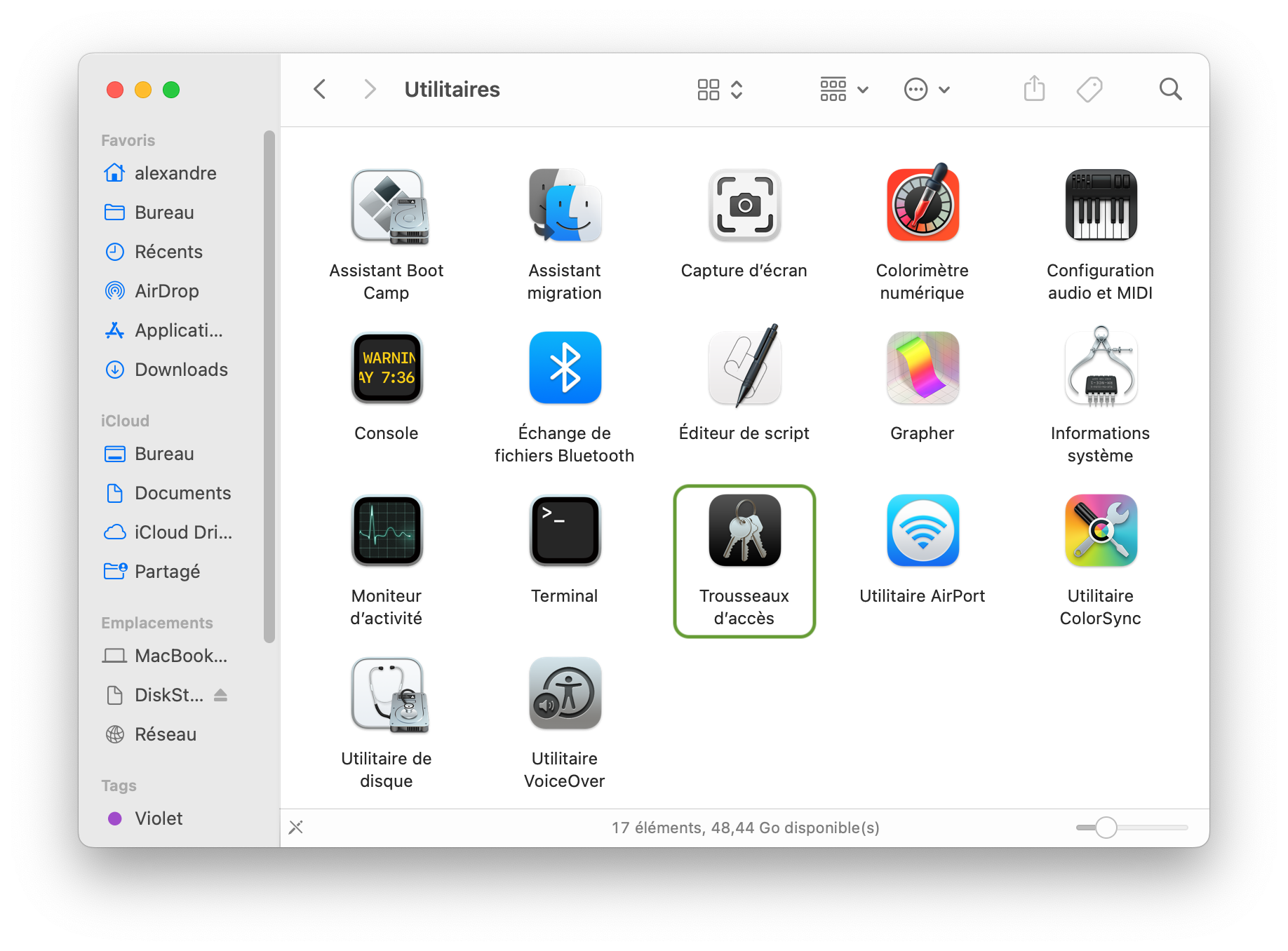
    Pour cela, il faut ouvrir le Trousseau d’accès que l’on trouve, via le Finder, dans le dossier Application et dans le sous-dossier Utilitaires :

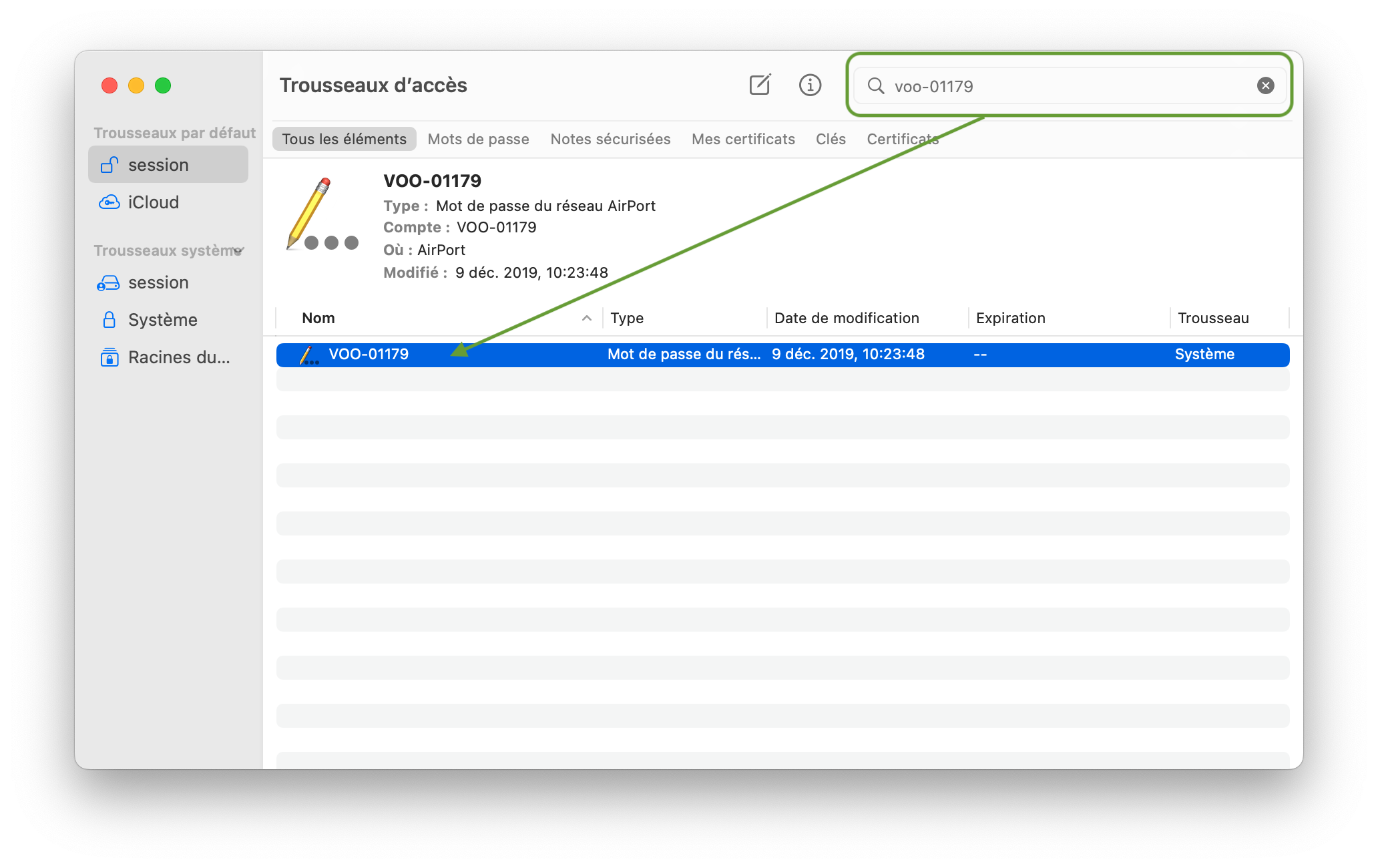
    Une fois le trousseau ouvert, dans la barre de recherche en haut à droite de la fenêtre, tapez le nom du wifi dont vous aimeriez retrouver le mot de passe :

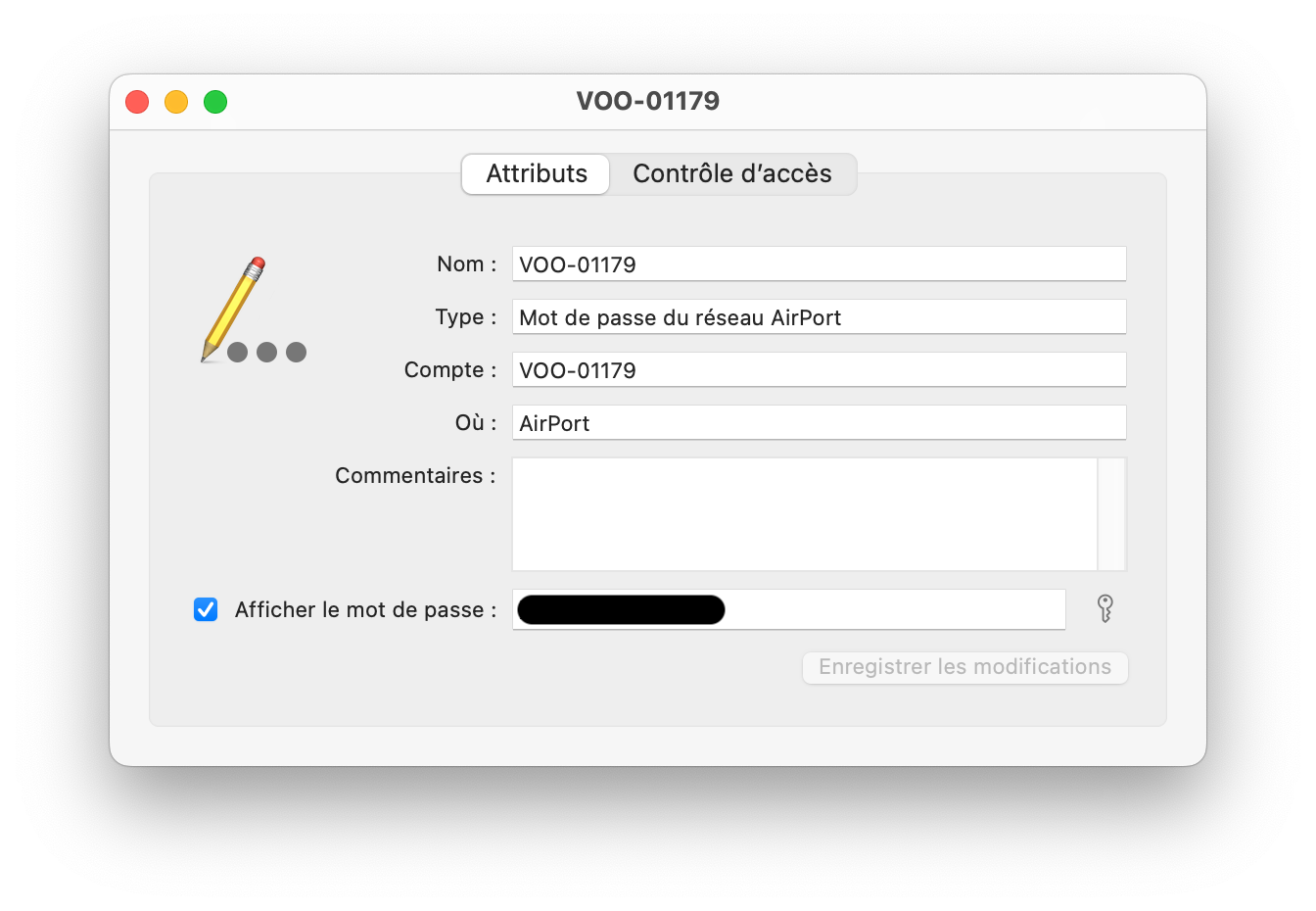
    Double-cliquez dessus dans la liste pour ouvrir les informations détaillées sur ce mot de passe et cochez la case Afficher le mot de passe :

    Le mot de passe s’affichera à la place de la zone noire de cette capture.

    Votre Mac vous demande de vous identifier à l’aide du mot de passe de votre ordinateur et finit par révéler le mot de passe convoité.

    Si vous avez trouvé cette SimplAstuce pratique, n’hésitez pas à la partager sur vos réseaux !

  • Editer une vidéo verticale avec iMovie

    Editer une vidéo verticale avec iMovie

    Même si ce n’est pas la meilleur manière de filmer avec votre smartphone, les vidéos verticales sont tout de même très populaires. Mais, il est un cas où elles posent un réel problème (outre celui du bon goût), c’est lorsque vous souhaitez les insérer dans un montage de iMovie.

    Le célèbre logiciel livré avec les Mac ne gère que des vidéos en mode paysage. De plus, il va ajouter des bandes noires de part et d’autre de votre vidéo. C’est plutôt moche.

    Voici une astuce pour vous en débarrasser (des bandes noires, même si vous l’avez compris, ce serait mieux de vous débarrasser des vidéos verticales 😉).

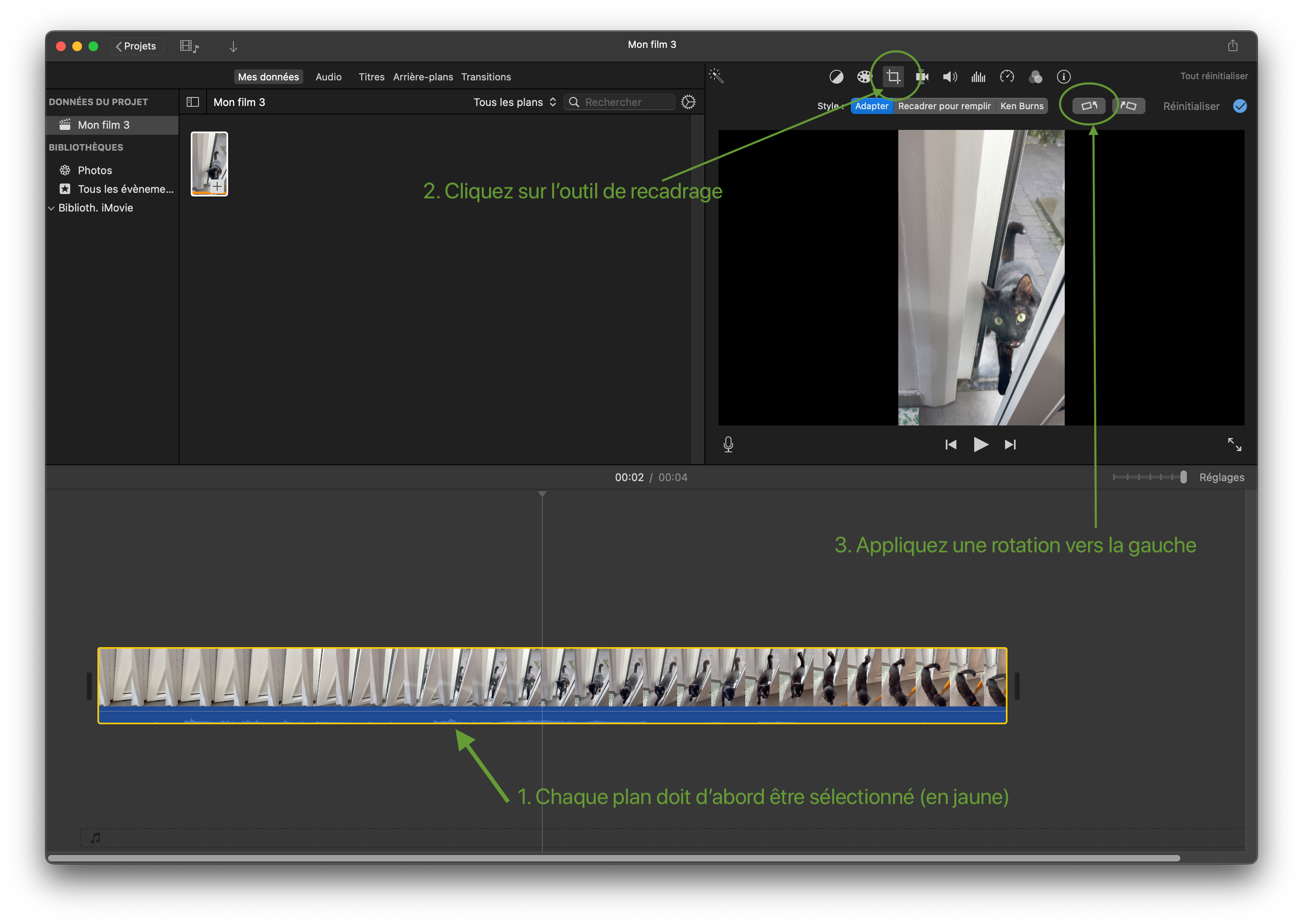
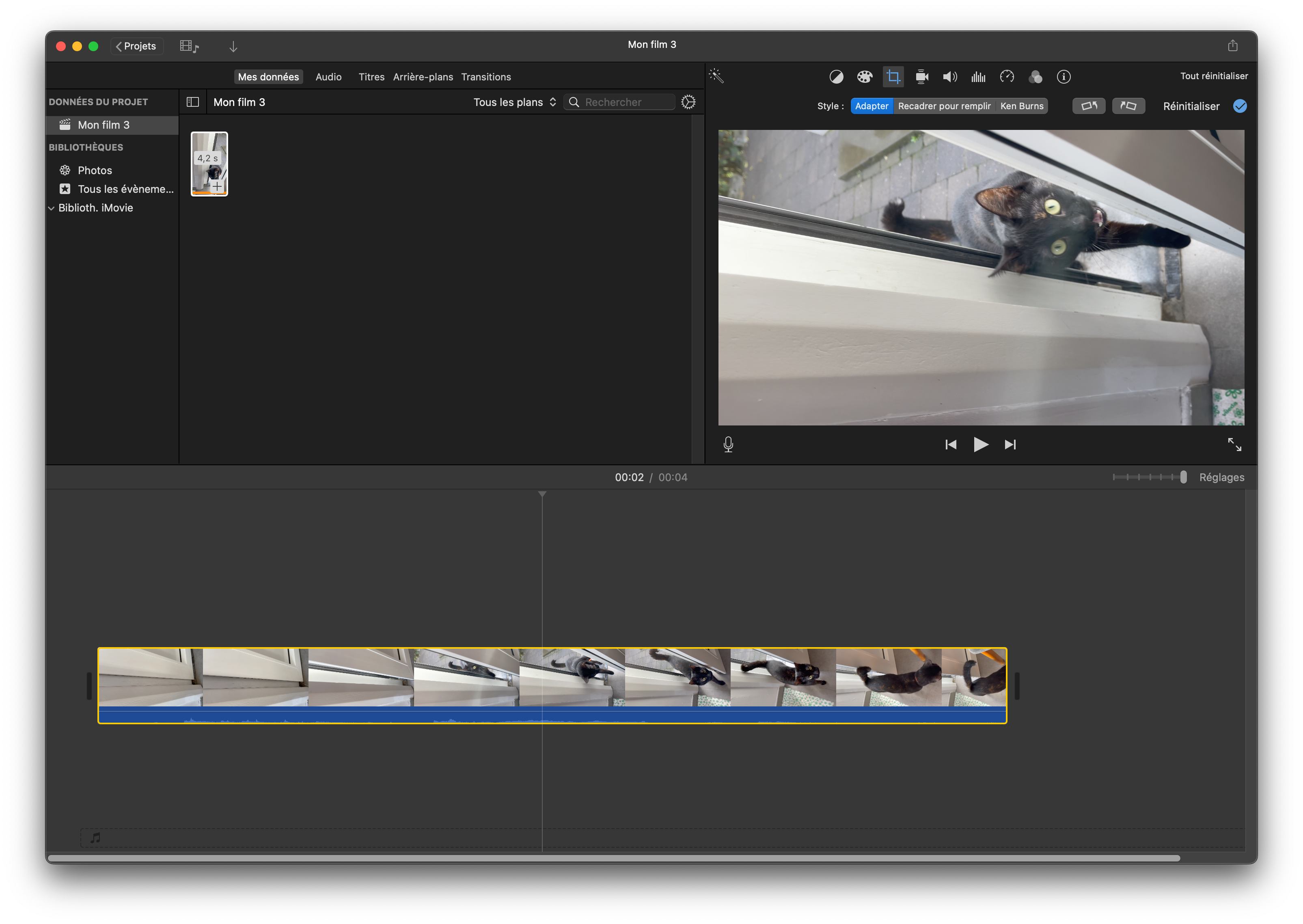
    Dans iMovie, faites votre montage comme d’habitude. Une fois que vous êtes satisfait du résultat, avant d’exporter votre création, appliquez une rotation de 90° aux plans concernés (par exemple, comme illustré ci-dessous, vers la gauche). Cliquez sur l’image pour l’agrandir.

    Et vous obtenez ceci :

    Si vous avez plusieurs séquences verticales, chacune d’entre elle devra faire une rotation. Par contre, gros bémol : elle ne fonctionne que si l’ensemble du montage n’est composé que de vidéos verticales.

    A présent, exportez votre montage dans le format de votre choix. (Avec le menu Fichier puis, Partager et choisissez Fichier…)

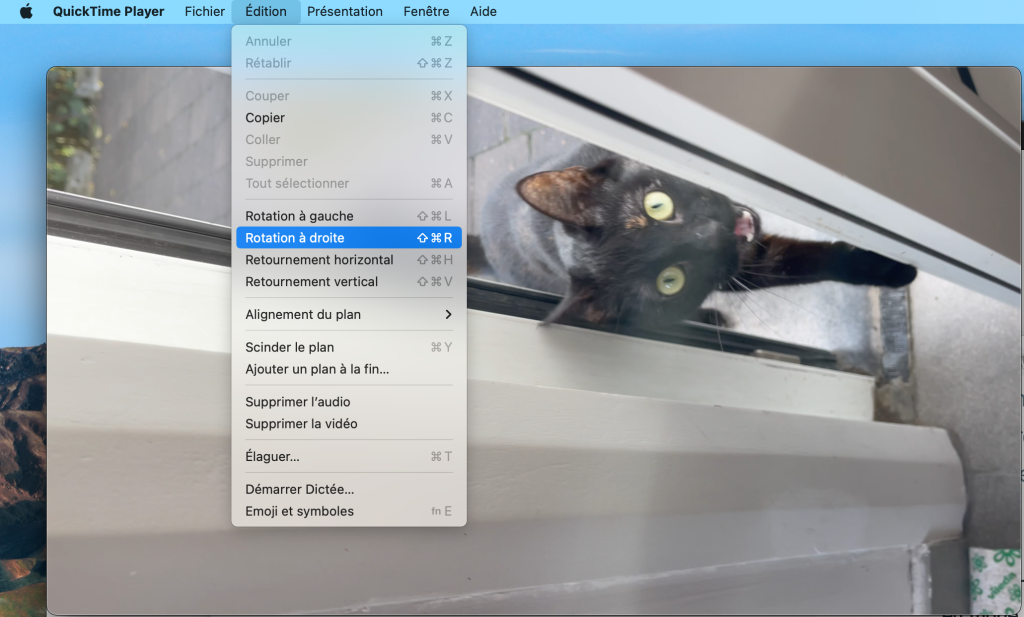
    Une fois l’exportation terminée, ouvrez le nouveau fichier vidéo avec Quicktime et allez dans le menu Edition. Choisissez une rotation inverse à celle effectuée dans iMovie (une rotation droite, du coup, si vous avez suivi cet exemple) :

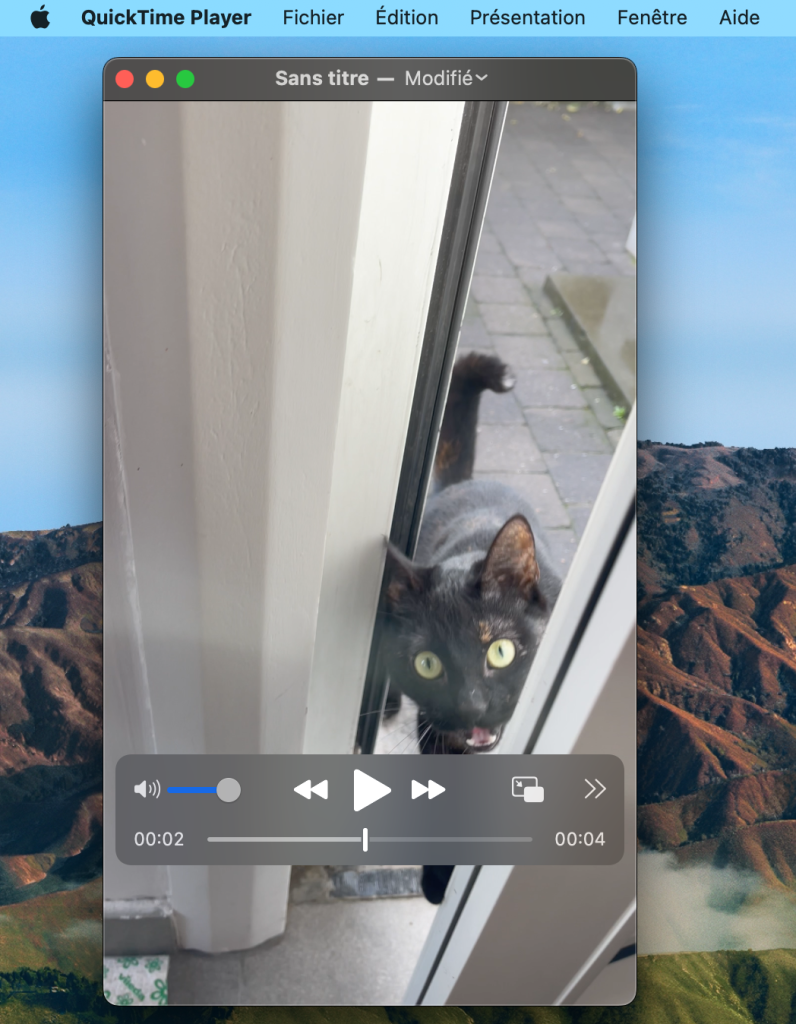
    Ce qui donne ceci :

    Et le tour est joué !

    Si vous trouvez que cette SimplAstuce est utile, n’hésitez pas à la partager sur vos réseaux.

  • Mélanger les photos dans iMovie

    Mélanger les photos dans iMovie

    Si vous avez déjà ajouté des photos dans iMovie, vous avez déjà constaté qu’il est impossible de les faire s’afficher de manière aléatoire dans un montage vidéo. On peut les trier par date, par taille ou sur leur nom mais aléatoirement, c’est impossible.

    Après avoir ajouté vos photos à la bibliothèque, vous pourriez les faire glisser dans la timeline, une à une pour qu’elles apparaissent mélangées mais, avouez-le, ça risque d’être très fastidieux et de vous prendre beaucoup de temps.

    Puisque, par défaut, les photos seront triées sur les noms, nous allons modifier ceux-ci en leur accolant un nombre totalement aléatoire. On pourra ainsi les ajouter en une seule fois à la timeline du montage vidéo et obtenir un vrai mélange des photos. A noter que l’astuce fonctionne pour tous les programmes où l’on a la possibilité d’ajouter des fichiers.

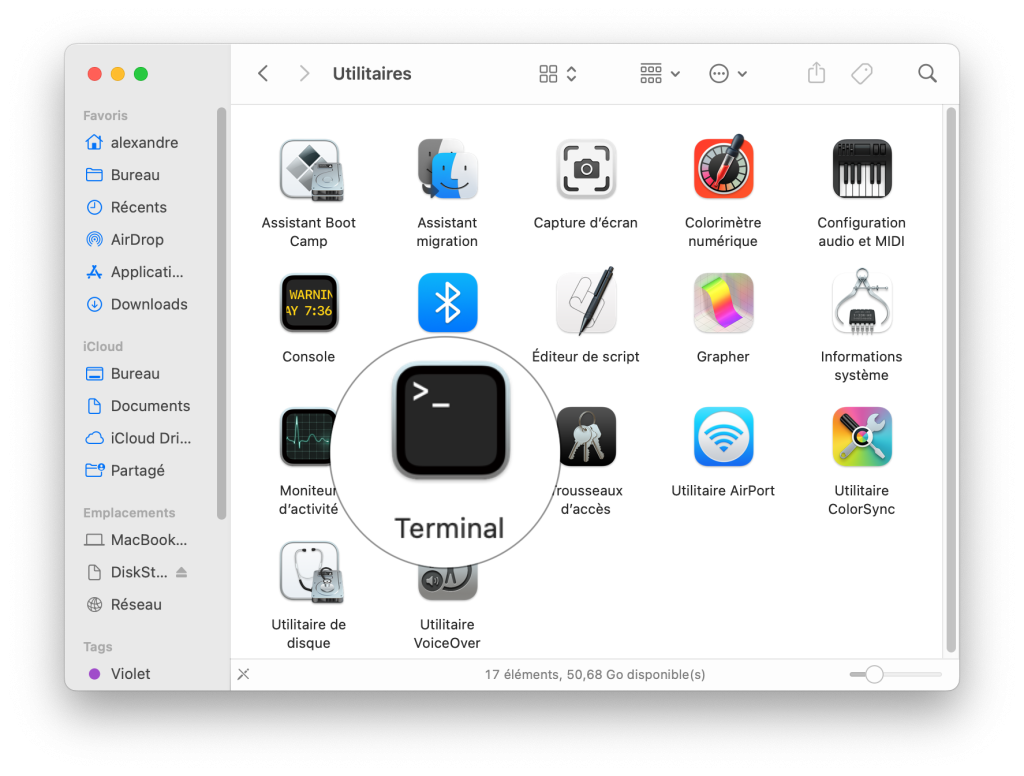
    Pour réaliser le changement des noms, nous allons utiliser le Terminal du Mac que vous trouverez dans le dossier Utilitaires du dossier Applications.

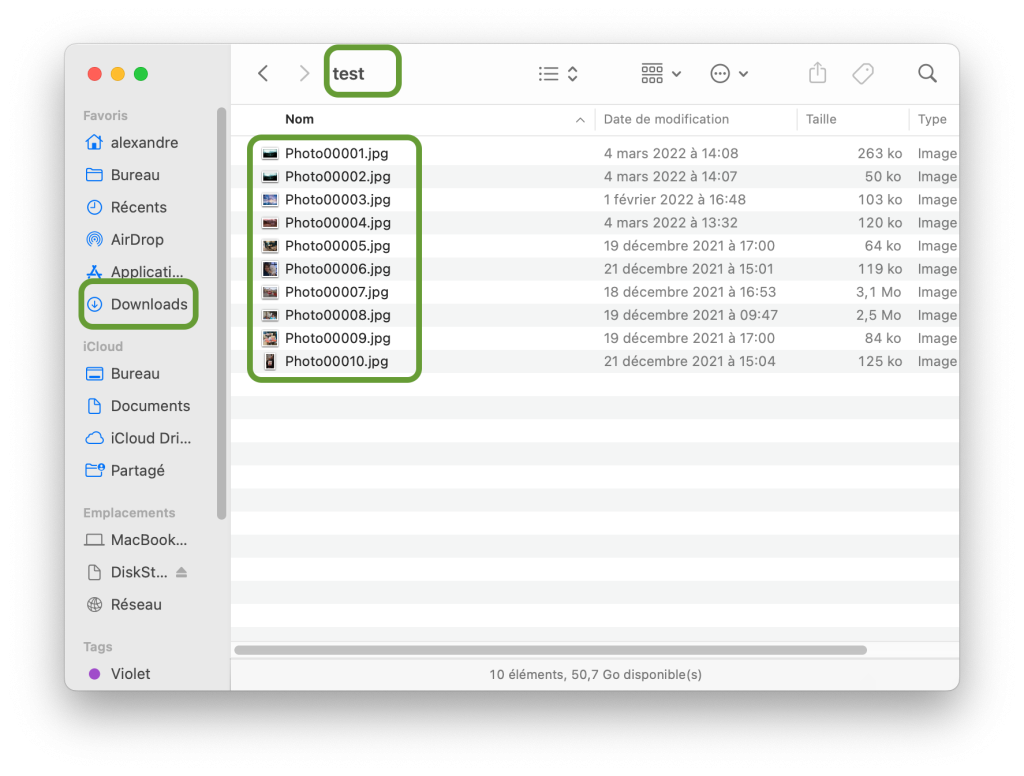
    A l’aide du Finder, isolez les photos dans un sous-dossier de votre dossier de téléchargement (que vous créerez pour l’occasion et que nous avons appelé test ci-dessous).

    Une fois la fenêtre du Terminal ouverte, copiez et collez le code ci-dessous, ligne par ligne.

    cd ~/Downloads/test
    
    mkdir -p aleatoire
    
    for filename in *
    do
       cp "$filename" ./aleatoire/"$(( $RANDOM % 1000 ))_$filename"
    done
    

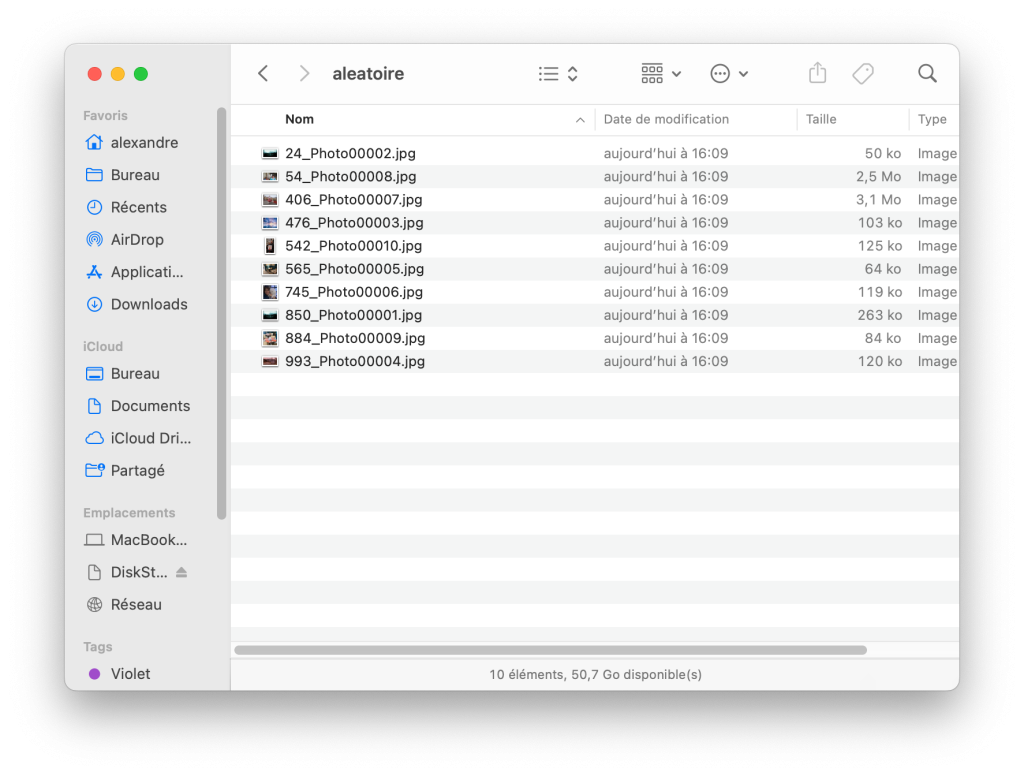
    Une fois l’opération terminée (après avoir validé la dernière ligne de code), votre dossier test contiendra un dossier nommé aleatoire et, même trié sur le nom, les photos seront en fait mélangées !

    Pas de panique concernant le message « cp: aleatoire is a directory (not copied) » qui risque d’apparaitre. Notre petit script ne traite que les fichiers et non les dossiers et c’est mieux ainsi.

    Il ne vous reste plus qu’à importer ces photos dans votre bibliothèque iMovie ou dans tout autre programme où vous ne savez pas mélanger les fichiers.

    Si vous trouvez cette SimplAstuce utile, n’hésitez pas à la partager sur vos réseaux !