Catégorie : Windows

  • Redémarrer Windows en mode sans échec

    Redémarrer Windows en mode sans échec

    Il existe plusieurs méthodes pour démarrer Windows en mode sans échec. Voici les étapes à suivre pour redémarrer votre ordinateur en mode sans échec :

    1. Redémarrez votre ordinateur.
    2. Appuyez sur la touche F8 régulièrement jusqu’à ce que vous voyiez le menu Avancé de démarrage. Si vous ne parvenez pas à accéder au menu Avancé de démarrage en utilisant la touche F8, vous pouvez essayer d’utiliser les touches Esc, Suppr ou F2, en fonction de votre ordinateur.
    3. Utilisez les flèches de votre clavier pour sélectionner « Mode sans échec » dans le menu Avancé de démarrage, puis appuyez sur la touche Entrée.
    4. Windows démarrera en mode sans échec. Vous pouvez maintenant effectuer les tâches nécessaires, telles que la réparation du système ou la suppression de programmes indésirables.

    Si vous utilisez Windows 10, vous pouvez également démarrer en mode sans échec en utilisant les étapes suivantes :

    1. Cliquez sur le bouton Démarrer.
    2. Cliquez sur le bouton Paramètres (c’est l’icône d’engrenage).
    3. Cliquez sur « Mise à jour et sécurité ».
    4. Cliquez sur « Récupération ».
    5. Cliquez sur « Redémarrer maintenant » sous « Options de démarrage avancées ».
    6. Cliquez sur « Résoudre les problèmes ».
    7. Cliquez sur « Options avancées ».
    8. Cliquez sur « Démarrer en mode sans échec ».
    9. Cliquez sur « Redémarrer ». Windows démarrera en mode sans échec.

    Si vous n’avez plus accès à votre Windows 10 ou 11, vous pouvez interrompre 3 fois le démarrage de l’ordinateur en restant appuyé sur le bouton d’allumage jusqu’à ce qu’il s’éteigne. Commencez à appuyer sur ce bouton dès que vous voyez le logo de Windows à l’écran. La quatrième fois, laissez windows démarrer sans l’interrompre, il vous proposera les options de la liste ci-dessus et vous pourrez y sélectionner le démarrage sans échec.


  • Jouer au morpion avec Excel

    Jouer au morpion avec Excel

    Voici un exemple de comment créer un jeu de morpion dans Excel en utilisant des macros VBA :

    1. Ouvrez un nouveau classeur Excel et enregistrez-le avec un nom approprié, comme « Jeu de Morpion ».
    2. Ouvrez l’éditeur de macro en cliquant sur « Outils » dans le menu déroulant, puis sur « Macro » et enfin « Éditeur de macro ».
    3. Dans l’éditeur de macro, créez une nouvelle macro en cliquant sur « Créer » et en donnant un nom à votre macro, par exemple « Jouer ».
    4. Ajoutez les commandes VBA suivantes pour créer les fonctionnalités de votre jeu :
    Sub Jouer()
    
    Dim tableau(2, 2) As String 'tableau 3x3 pour le jeu
    Dim tour As Integer 'compteur pour les tours
    tour = 1 'initialisation
    
    For i = 0 To 2 'initialisation du tableau avec des espaces vides
        For j = 0 To 2
            tableau(i, j) = " "
        Next j
    Next i
    
    Do
        'affichage du tableau
        For i = 0 To 2
            For j = 0 To 2
                Cells(i + 1, j + 1) = tableau(i, j)
            Next j
        Next i
    
        'demande de coordonnées pour le prochain coup
        Dim x, y As Integer
        x = InputBox("Entrez la ligne (0-2) pour le prochain coup :")
        y = InputBox("Entrez la colonne (0-2) pour le prochain coup :")
    
        'vérifie si la case est déjà jouée
        If tableau(x, y) <> " " Then
            MsgBox "Case déjà jouée, choisissez une autre case."
        Else
            If tour Mod 2 = 1 Then 'tour du joueur 1
                tableau(x, y) = "X"
            Else 'tour du joueur 2
                tableau(x, y) = "O"
            End If
            tour = tour + 1 'incrémente le tour
        End If
    
        'vérifie si un joueur a gagné
        If (tableau(0, 0) = tableau(0, 1) And tableau(0, 1) = tableau(0, 2) And tableau(0, 0) <> " ") Or _
        (tableau(1, 0) = tableau(1, 1) And tableau(1, 1) = tableau(1, 2) And tableau(1, 0) <> " ") Or _
        (tableau(2, 0) = tableau(2, 1) And tableau(2, 1) = tableau(2, 2) And tableau(2, 0) <> " ") Or _
        (tableau(0, 0) = tableau(1, 0) And tableau(1, 0) = tableau(2, 0) And tableau(0, 0) <> " ") Or _
        (tableau(0, 1) = tableau(1, 1) And tableau(1, 1) = tableau(2, 1) And tableau(0, 1) <> " ") Or _
        (tableau(0, 2) = tableau(1, 2) And tableau(1, 2) = tableau(2, 2) And tableau(0, 2) <> " ") Or _
        (tableau(0, 0) = tableau(1, 1) And tableau(1, 1) = tableau(2, 2) And tableau(0, 0) <> " ") Or _
        (tableau(0, 2) = tableau(1, 1) And tableau(1, 1) = tableau(2, 0) And tableau(0, 2) <> " ") Then
            MsgBox "Joueur " & (tour - 1) Mod 2 + 1 & " a gagné !"
            Exit Do 'sortie de la boucle principale
        ElseIf tour > 9 Then 'si toutes les cases sont remplies
            MsgBox "Match nul !"
            Exit Do 'sortie de la boucle principale
        End If
    Loop
    
    End Sub


    Remarque : Ce script est une base pour un jeu de morpion, il peut être amélioré et personnalisé selon les besoins.

  • Récupérer des photos effacées par mégarde d’une carte mémoire

    Récupérer des photos effacées par mégarde d’une carte mémoire

    Il est fréquent de supprimer accidentellement des photos importantes de sa carte mémoire, mais heureusement, il existe plusieurs méthodes pour récupérer ces fichiers. Voici quelques étapes à suivre pour récupérer des photos effacées d’une carte mémoire:

    1. Ne pas utiliser la carte mémoire: Dès que vous réalisez que des photos ont été supprimées, il est important de ne plus utiliser la carte mémoire afin d’éviter l’écrasement des données. Si vous continuez à utiliser la carte mémoire, il y a des chances que les données soient écrasées et il deviendra impossible de les récupérer.
    2. Utiliser un logiciel de récupération de données: Il existe de nombreux logiciels de récupération de données qui peuvent vous aider à récupérer des photos effacées. Vous pouvez utiliser des logiciels gratuits tels que Recuva ou des logiciels payants tels que EaseUS Data Recovery. Ces logiciels scannent votre carte mémoire à la recherche de fichiers supprimés et vous permettent de les récupérer.
    3. Retirez la carte mémoire et utilisez un lecteur de carte: Si vous ne parvenez pas à récupérer vos photos en utilisant un logiciel de récupération de données, vous pouvez essayer de retirer la carte mémoire de votre appareil et de la connecter à un ordinateur à l’aide d’un lecteur de carte. Vous devriez alors pouvoir accéder aux fichiers supprimés et les copier sur votre ordinateur pour les sauvegarder.
    4. Utilisez une application de récupération de données pour smartphone: Si vous avez supprimé les photos depuis un smartphone, vous pouvez utiliser une application de récupération de données pour tenter de les récupérer. Il existe de nombreuses applications disponibles sur l’App Store et Google Play, telles que DiskDigger ou Recycle Master.

    Il est important de noter que la récupération de données n’est pas garantie dans tous les cas, et il est possible que certains fichiers soient irrécupérables. Il est également important de sauvegarder régulièrement vos fichiers importants pour éviter de perdre des données en cas de suppression accidentelle.

  • Renommer plusieurs fichiers en même temps avec Windows

    Renommer plusieurs fichiers en même temps avec Windows

    Il existe plusieurs méthodes pour renommer plusieurs fichiers en même temps sous Windows. L’une des méthodes les plus simples consiste à utiliser l’Explorateur de fichiers de Windows.

    1. Ouvrez l’Explorateur de fichiers en appuyant sur la touche Windows + E.

      2. Naviguez jusqu’au dossier contenant les fichiers que vous souhaitez renommer.

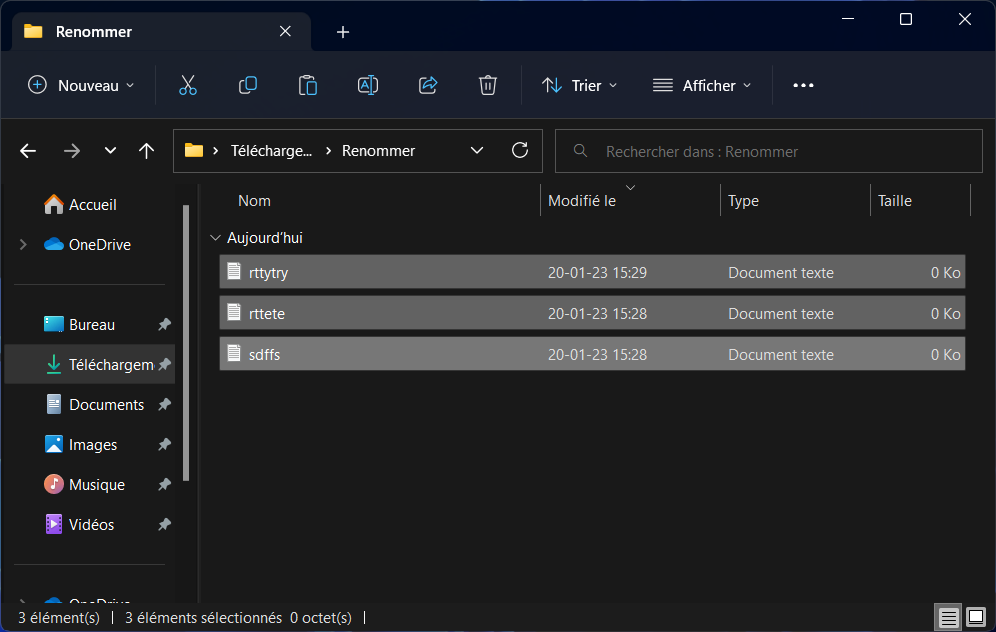
      3. Sélectionnez les fichiers que vous souhaitez renommer en maintenant la touche Ctrl enfoncée tout en cliquant sur chaque fichier :

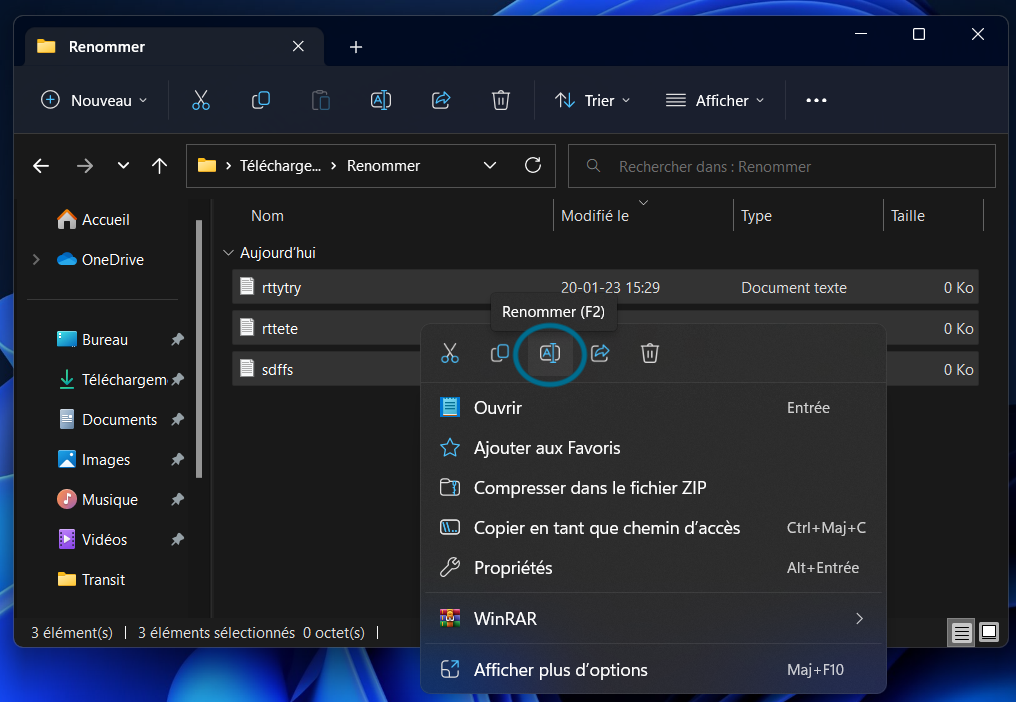
      4. Cliquez avec le bouton droit de la souris sur l’un des fichiers sélectionnés et choisissez « Renommer » dans le menu contextuel :

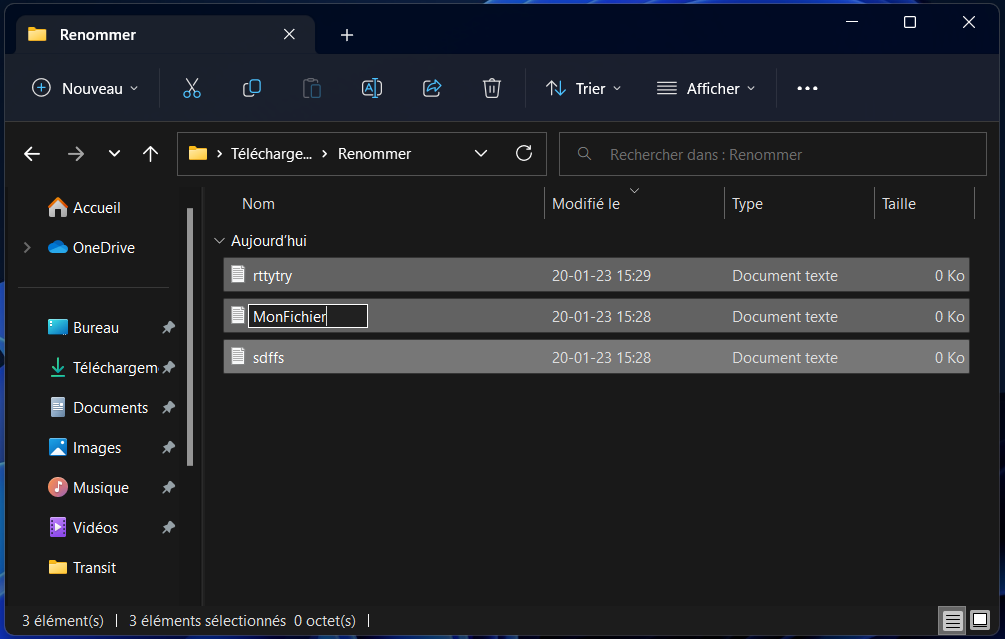
      5. Entrez le nouveau nom que vous souhaitez donner au fichier et appuyez sur Entrée :

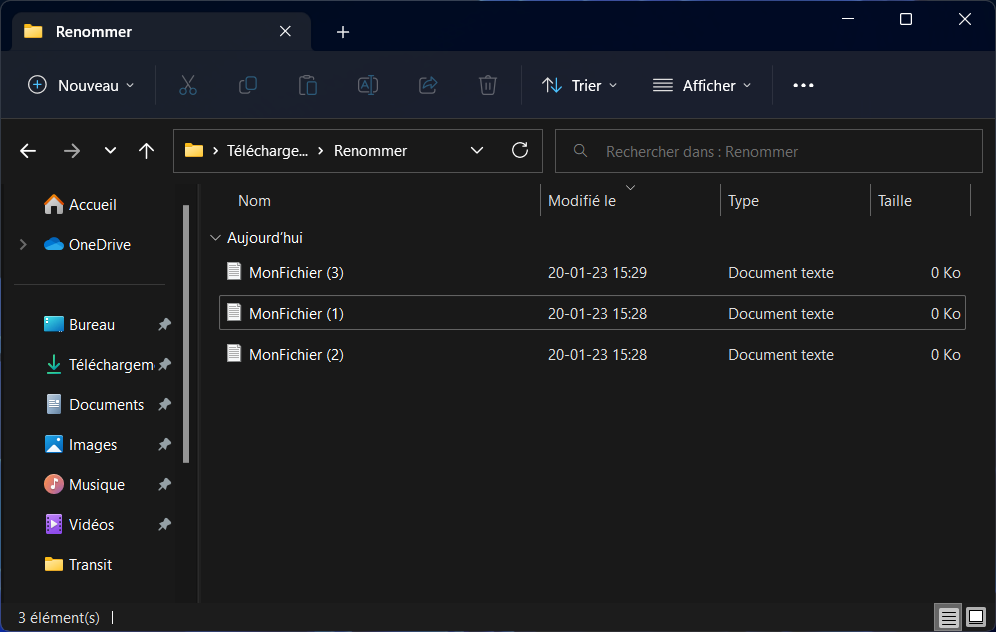
        6. Les autres fichiers sélectionnés auront également leur nom modifié en ajoutant un numéro à la fin pour les différencie :

        Il existe également des outils tiers tels que Bulk Rename Utility qui vous permettent de renommer plusieurs fichiers en même temps de manière plus avancée, en utilisant des expressions régulières et en ajoutant des préfixes et des suffixes.

        Il est important de noter qu’il est important de sauvegarder vos fichiers avant de les renommer en masse, car il est possible de causer des erreurs qui rendraient vos fichiers inaccessibles ou endommagés.

      1. Accédez rapidement aux applications que vous utilisez le plus souvent sous Windows

        Accédez rapidement aux applications que vous utilisez le plus souvent sous Windows

        Windows possède une fonctionnalité appelée Snap qui permet de redimensionner facilement les fenêtres ouvertes pour les organiser sur votre bureau. Pour utiliser Snap, il vous suffit de cliquer sur la barre de titre de la fenêtre que vous souhaitez redimensionner et de la maintenir enfoncée tout en la glissant vers un côté ou un coin de l’écran. La fenêtre sera alors redimensionnée pour occuper la moitié ou le quart de l’écran.

        Vous pouvez également utiliser Snap pour organiser plusieurs fenêtres ouvertes en les faisant glisser les unes à côté des autres. Pour ce faire, cliquez sur la barre de titre de la première fenêtre et maintenez le bouton de la souris enfoncé tout en glissant la fenêtre vers le bord gauche ou droit de l’écran. Ensuite, cliquez sur la barre de titre de la seconde fenêtre et faites-la glisser vers l’autre côté de l’écran. Les deux fenêtres seront alors organisées côte à côte, vous permettant de les comparer ou de les utiliser simultanément.

        En utilisant cette astuce de Snap, vous pouvez accéder plus rapidement et facilement aux applications que vous utilisez le plus souvent, tout en économisant de l’espace sur votre bureau.

        Il existe également des raccourcis clavier pour utiliser snap plus rapidement :

        • Windows + gauche : redimensionne la fenêtre sélectionnée pour occuper la moitié gauche de l’écran
        • Windows + droite : redimensionne la fenêtre sélectionnée pour occuper la moitié droite de l’écran
        • Windows + haut : maximise la fenêtre sélectionnée
        • Windows + bas : minimise la fenêtre sélectionnée ou la restaure si elle a été minimisée.

        En utilisant ces raccourcis clavier, vous pouvez organiser rapidement vos fenêtres ouvertes et accéder facilement aux applications que vous utilisez le plus souvent.

      2. Améliorer les performances de Windows avec cette simple commande

        Améliorer les performances de Windows avec cette simple commande

        Windows est un système d’exploitation populaire qui est utilisé par de nombreux utilisateurs à travers le monde. Il offre de nombreuses fonctionnalités et outils pour améliorer l’expérience utilisateur. Dans cet article, nous allons vous montrer comment utiliser l’outil « Invite de commandes » (cmd) pour accélérer votre ordinateur.

        L’Invite de commandes est un outil intégré à Windows qui permet aux utilisateurs d’exécuter des commandes en utilisant un terminal de commande. Cet outil peut être utilisé pour effectuer des tâches telles que la gestion des disques, la modification des paramètres de réseau et la maintenance de l’ordinateur.

        L’une des commandes les plus utiles de l’Invite de commandes est « cleanmgr« . Cette commande permet de nettoyer les fichiers temporaires et les fichiers inutiles de votre ordinateur, ce qui peut améliorer les performances de votre ordinateur.

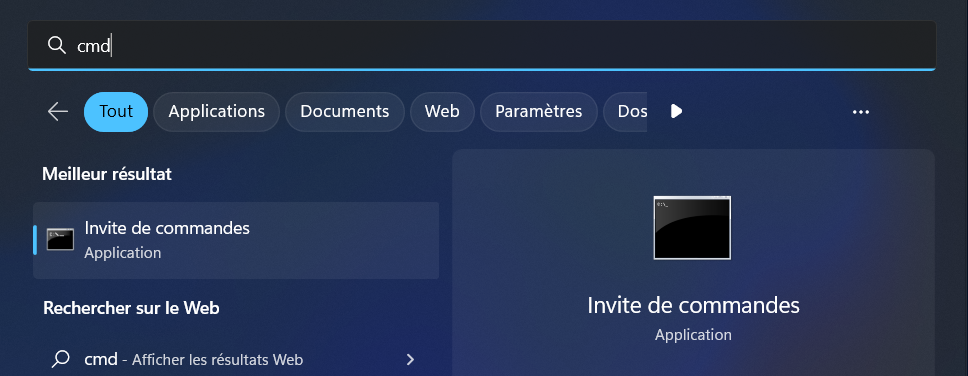
        Pour utiliser cette commande, ouvrez l’Invite de commandes en tant qu’administrateur : tapez cmd dans la barre de recherche de démarrage (Cliquez sur le bouton Windows dans le bas de l’écran ou enfoncez la touche Windows de votre clavier) :

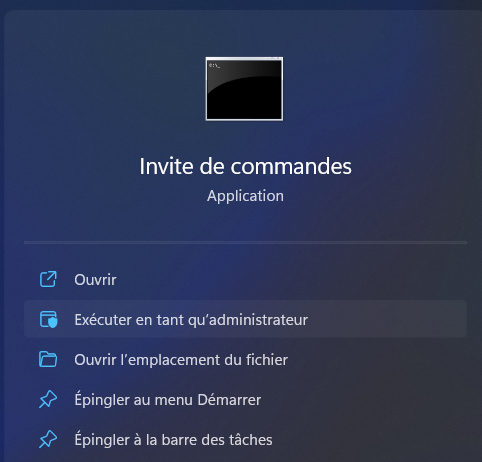
        Sélectionnez « Exécuter en tant qu’administrateur » dans la colonne de droite. Windows vous demandera de valider cette action :

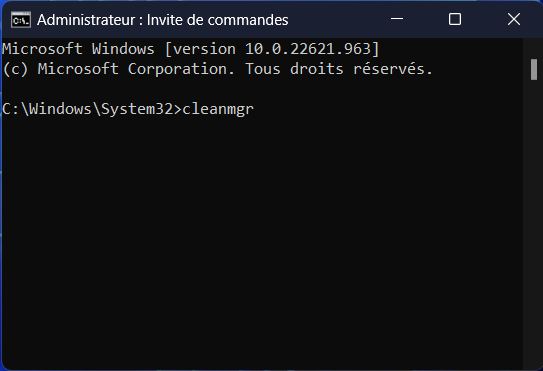
        Ensuite, tapez « cleanmgr » et appuyez sur Entrée :

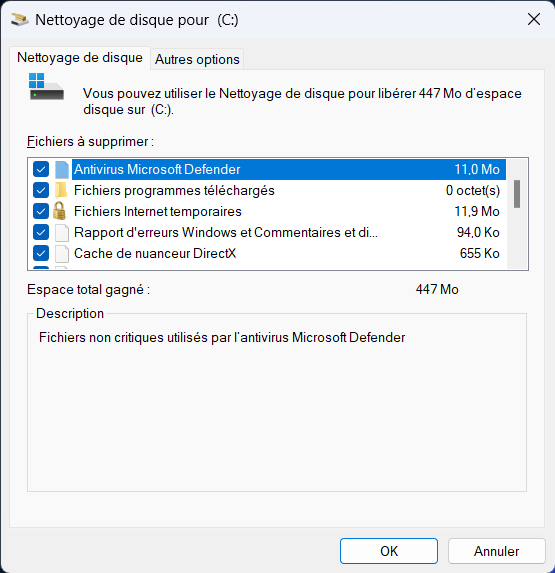
        Cela ouvrira une fenêtre qui vous montrera les différents types de fichiers inutiles qui peuvent être supprimés, y compris les fichiers temporaires de navigateur, les fichiers de téléchargement et les fichiers de la corbeille. Sélectionnez les options que vous souhaitez supprimer et cliquez sur « OK » pour nettoyer votre ordinateur :

        En utilisant cette astuce, vous pouvez facilement améliorer les performances de votre ordinateur en supprimant les fichiers inutiles. N’oubliez pas de répéter cette opération de temps en temps pour maintenir les bonnes performances de votre ordinateur.

        En résumé, l’Invite de commandes est un outil puissant intégré à Windows qui peut vous aider à améliorer les performances de votre ordinateur en utilisant la commande « cleanmgr ». N’hésitez pas à explorer d’autres commandes de l’Invite de commandes pour découvrir d’autres astuces et fonctionnalités utiles.

      3. Retrouver les mots de passe de tous les wifis auxquels Windows s’est connecté

        Retrouver les mots de passe de tous les wifis auxquels Windows s’est connecté

        S’il est plutôt simple d’afficher le mot de passe du réseau wifi auquel Windows 10 est actuellement connecté, il en va tout autrement pour ceux auxquels votre ordinateur s’est identifié par le passé.

        Mais ce n’est pas impossible pour autant ! Voyez plutôt.

        Si vous utilisez un Mac, c’est encore plus facile de retrouver le mot de passe de tous les réseaux wifi auquel votre ordinateur s’est connecté.

        Nous allons commencer par lancer l’invite de commande de Windows 10 (que l’on appelle aussi le terminal). On pourrait aller le chercher dans les méandres du menu Démarrer de Windows mais, nous allons en profiter pour utiliser un raccourci clavier :

        Tapez la séquence de touche suivante : WIN + R

        (Enfoncez la touche Windows de votre clavier, elle se trouve à gauche de la barre d’espace et arbore le logo de Windows. Tout en la laissant enfoncée, appuyez sur la lettre R du clavier et relâchez le tout)

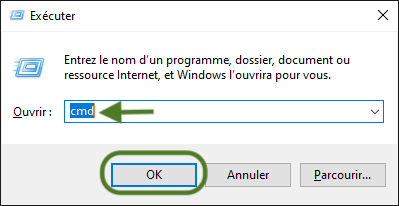
        Cela a pour effet d’ouvrir la boite d’exécution. Tapez-y CMD et validez avec OK

        Cliquez pour agrandir

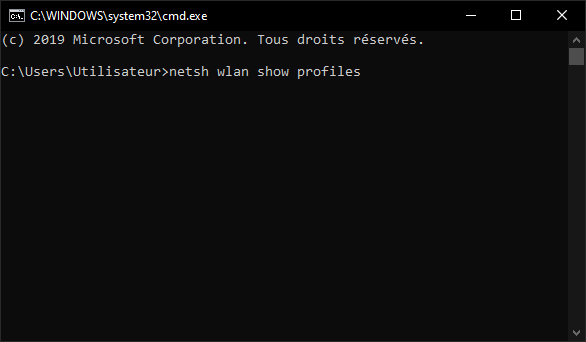
        L’invite de commande s’ouvre.

        Vous pouvez à présent y taper : netsh wlan show profiles

        Validez avec la touche entrée.

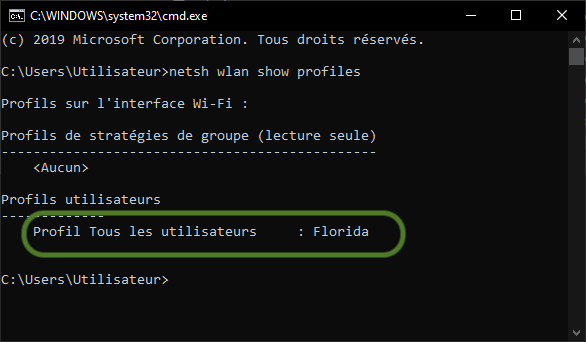
        Dans la liste qui s’affiche, repérez le nom du réseau wifi pour lequel vous recherchez le mot de passe.

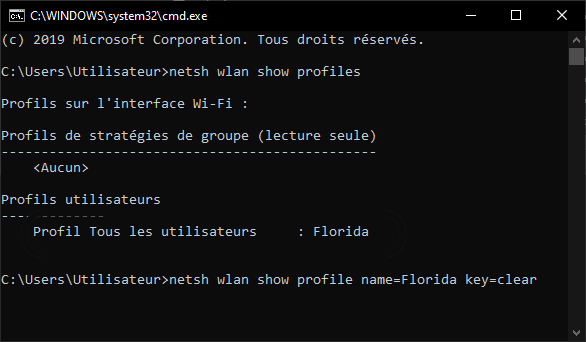
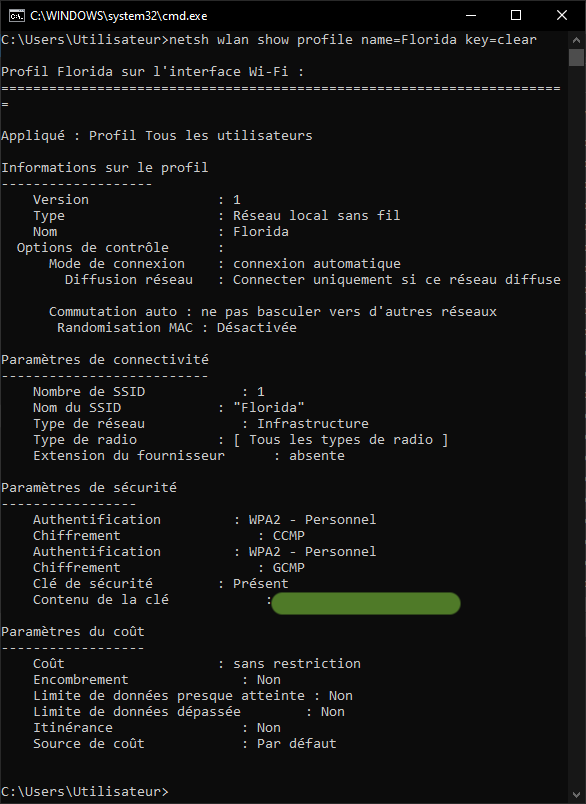
        Ensuite, tapez la ligne suivante en remplaçant le nom du wifi de l’exemple (Florida) par le votre :

        netsh wlan show profile name=Florida key=clear

        Cela a pour effet d’afficher de nombreuses informations sur le wifi concerné. Le mot de passe se trouve en regard de Contenu de la clé (le mot de passe dans la capture ci-dessous est volontairement masqué).

        Si vous avez trouvé cette SimplAstuce pratique, n’hésitez pas à la partager sur vos réseaux sociaux !

      4. Afficher le mot de passe d’un réseau wifi sur un PC Windows 10

        Afficher le mot de passe d’un réseau wifi sur un PC Windows 10

        Lorsque vous vous connectez à un réseau wifi, votre ordinateur sous Windows 10 s’empresse d’en mémoriser le mot de passe afin que vous n’ayez plus à le taper, la connexion s’établissant ensuite automatiquement.

        Voici comment retrouver ce mot de passe si vous en avez à nouveau besoin pour connecter un autre appareil.

        A noter que la même manipulation est possible sur un Mac comme vous pouvez le voir ici.

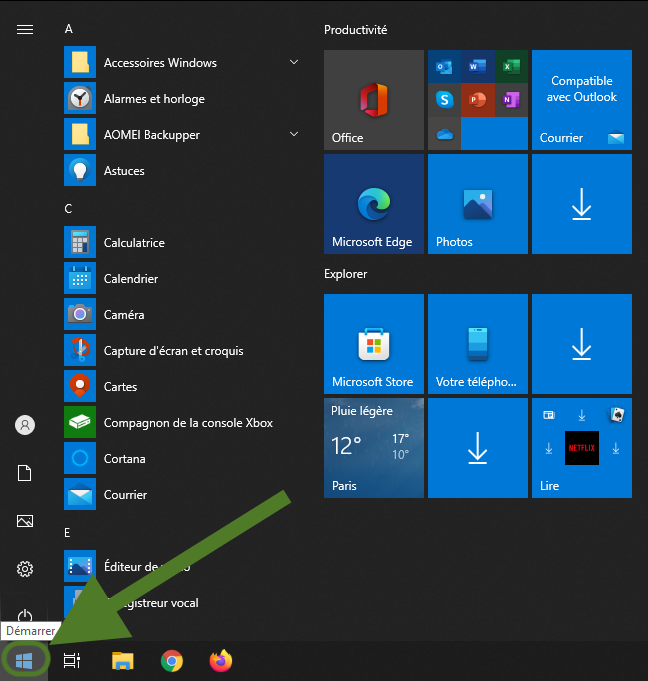
        On commence par cliquer sur le menu Démarrer de Windows, tout en bas à gauche de l’écran :

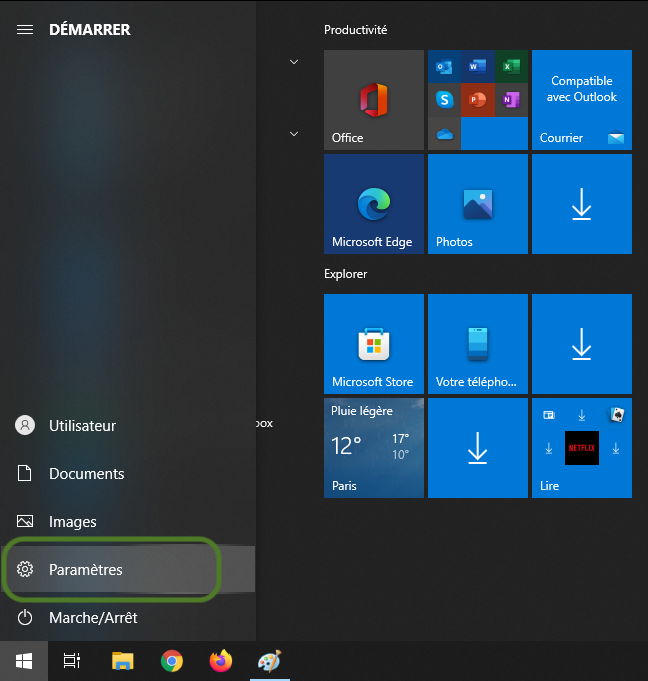
        On y sélectionne Paramètres :

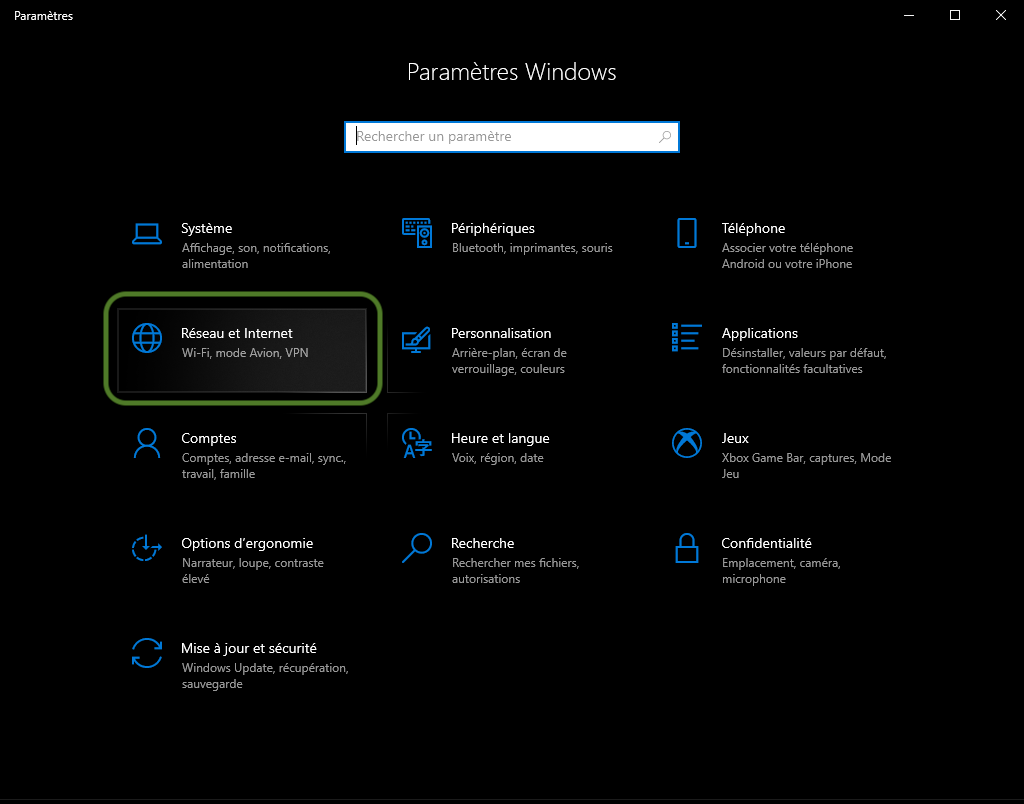
        Dans la fenêtre qui s’ouvre, on clique sur Réseau et Internet :

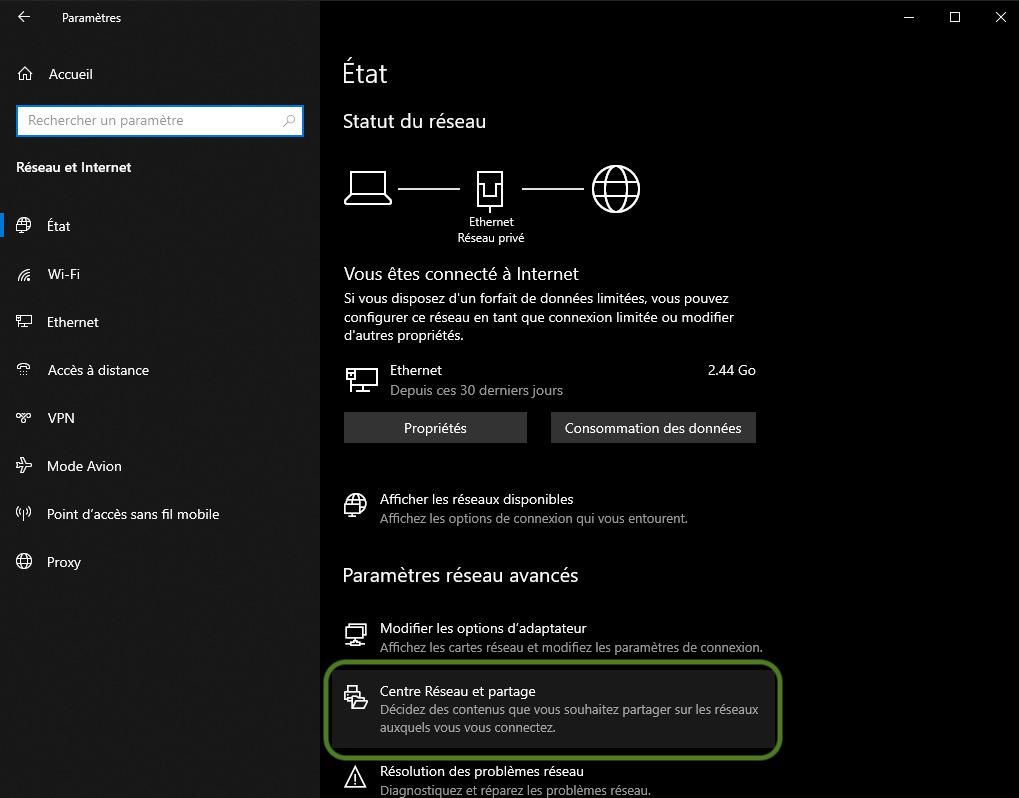
        Ensuite, vers le bas de la fenêtre, on clique sur Centre Réseau et partage :

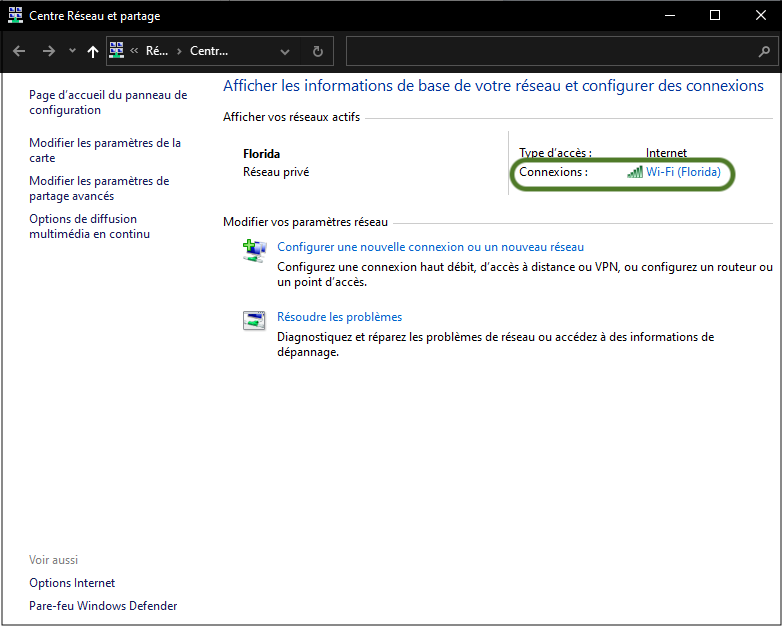
        Une nouvelle fenêtre s’ouvre, on y clique sur le nom du Wifi auquel l’ordinateur est connecté :

        Vous l’aurez compris, contrairement au Mac, il faut être connecté au réseau pour en afficher le mot de passe.

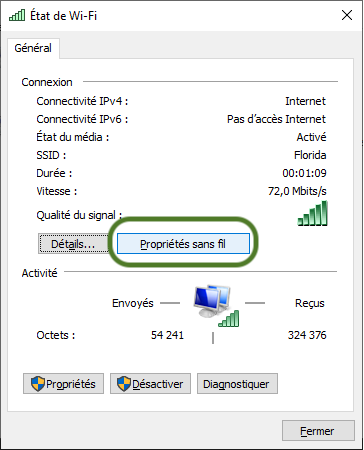
        Dans la nouvelle fenêtre, on clique sur le bouton Propriétés sans fil :

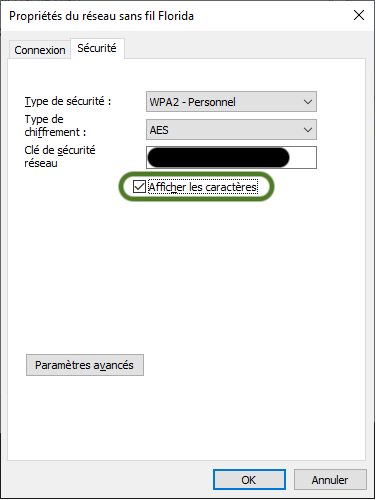
        Une dernière fenêtre s’ouvre, on y clique sur l’onglet Sécurité et, enfin, on peut cliquer sur la case Afficher les caractères pour révéler le mot de passe du wifi :

        Si vous trouvez que cette SimplAstuce peut intéresser vos contacts, n’hésitez pas à la partager sur vos réseaux !

        Vous n’êtes plus connecté au réseau Wifi ? Il est possible de retrouver les mots de passe des Wifi auxquels votre ordinateur s’est connecté par le passé !