Si vous utilisez iTerm2 sur votre Mac avec Oh My Zsh et que vous avez installé l’environnement de développement de Apple, Xcode, il peut arriver qu’une nouvelle fenêtre ou une nouvelle session dans iTerm2 mette beaucoup de temps à démarrer. Pendant ce long temps d’attente, la barre de titre affiche la mention xcodebuild. Nous avons la solution.
Une fois que vous avez la main, copiez-collez ce code et validez avec la touche entrée.
sudo xcodebuild -license accept
Quittez et redémarrer iTerm2 pour constater qu’il s’ouvre à présent à la vitesse de l’éclaire !
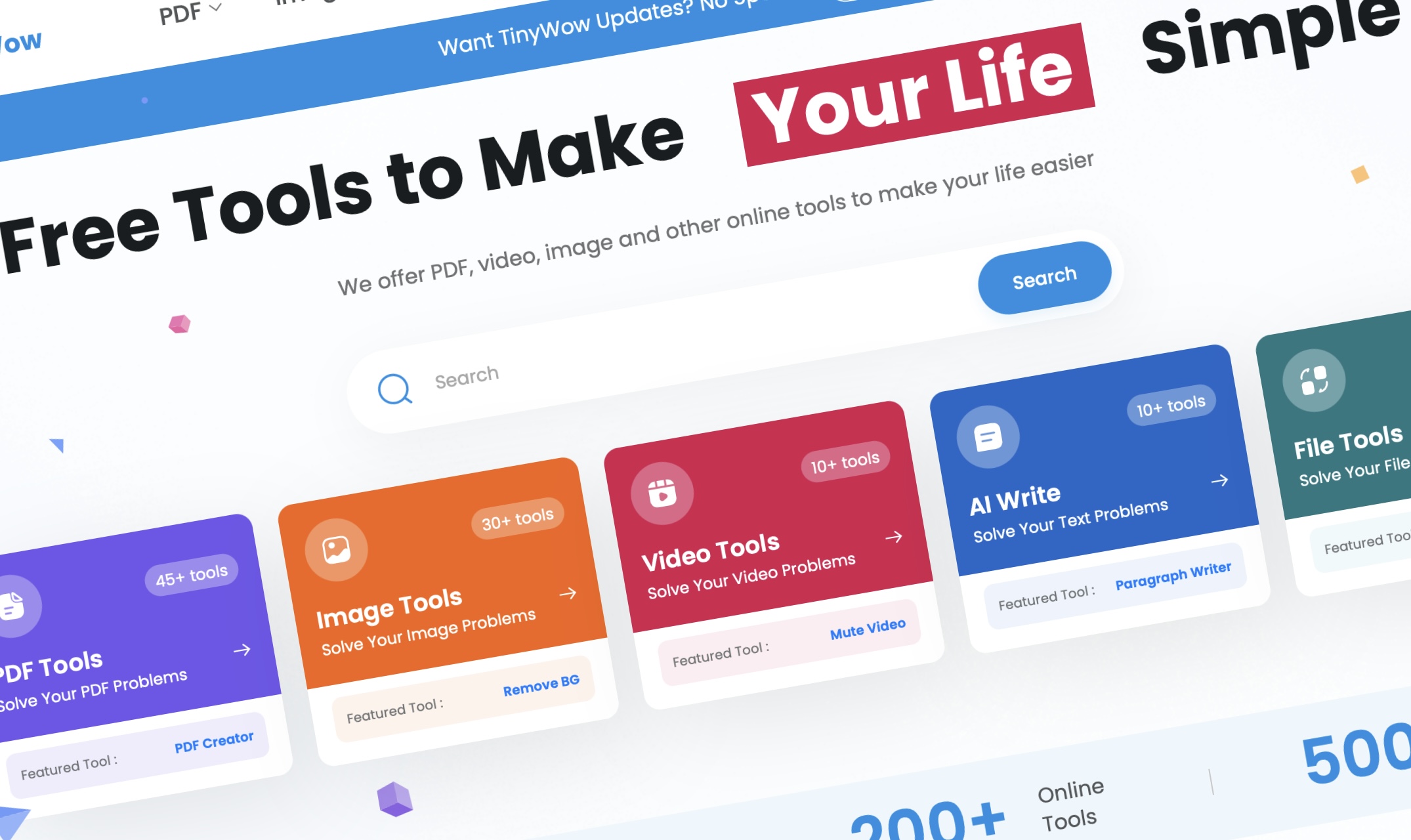
Transformer un PDF en JPEG, exporter une vidéo pour qu’elle puisse être lue sur votre télé, retirer le fond d’une photo, ce sont plus de 200 outils en ligne à votre disposition.
Pas besoin d’installer des logiciels et donc aucun risque de se faire polluer avec des virus ou autres sales malwares, tout se passe en ligne !
Ouvrez le site tinywow.com dans votre navigateur préféré sous Mac ou Windows (et sans doute même l’iPhone ou Android) et c’est parti.
D’une version à l’autre de l’app Facebook (sur iPhone ou Android), les menus changent, se déplacent, disparaissent. Et, malheureusement, ce n’est pas toujours pour nous rendre la vie plus facile.
Si, comme moi, le menu principal de l’app Facebook ne vous propose plus un lien pour aller directement à la liste des amis dont c’est l’anniversaire aujourd’hui ou bientôt, voici une astuce qui devrait vous dépanner.
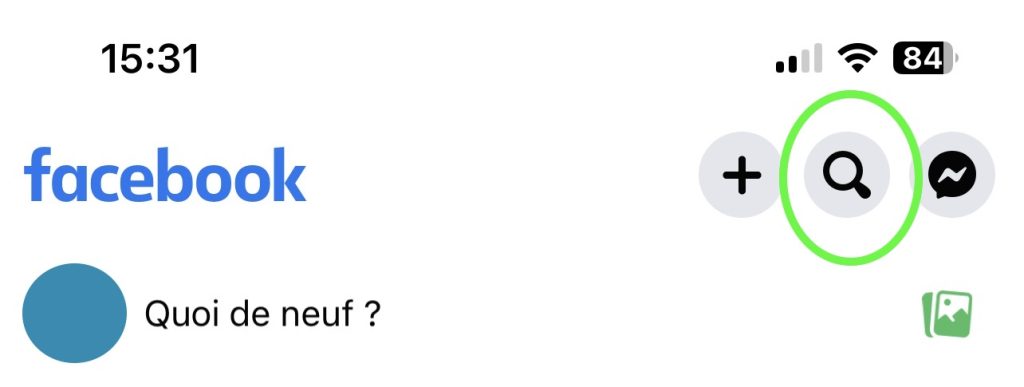
Cliquez sur la petite loupe en haut à droite de l’écran d’accueil de Facebook :
Tapez le mot « Anniversaires« , au pluriel et sans les guillemets :
Le premier résultat de cette recherche un peu spéciale est le fameux lien qui vous mènera aux anniversaires du moment.
Dans l’article « Quand Apple CarPlay lance toujours la même chanson« , je vous avais expliqué comment se prémunir d’un phénomène bien embêtant avec l’iPhone. Quand vous le branchez au système audio de votre voiture compatible Apple CarPlay, la plupart du temps la lecture reprend là où vous l’aviez laissée mais, il arrive (un peu trop souvent) que celle-ci se réinitialise. Est-ce parce que l’iPhone décide de nettoyer les tâches en mémoire, est-ce parce que vous avez utilisé précédemment l’iPhone pour d’autres contenus audio, toujours est-il que la lecture se lance sur la première chanson par ordre alphabétique de votre bibliothèque. Et c’est particulièrement énervant !
Dans cet ancien article, je vous expliquais comment automatiser un raccourci pour qu’à la connexion de votre iPhone avec votre voiture, l’app Music lance la lecture d’une radio Apple. Ainsi, aucun risque d’entendre cette satanée première chanson à tout-bout-de-champ. Par la suite, j’avais personnellement modifié ce raccourci pour lancer la lecture aléatoire de toute ma bibliothèque car j’en avais un peu marre de la station Apple Music Hits.
Mais quoi que le raccourci lançait, cela avait tout de même un inconvénient : la lecture précédente était systématiquement ignorée et on repartait de zéro (la radio Apple ou un nouveau morceau de la bibliothèque). Imaginez que vous déposiez votre fiston au foot, vous coupez le moteur, le conduisez jusqu’au vestiaire, saluez quelques parents et retournez en voiture. Vous mettez le contact et l’iPhone lance un nouveau titre alors que vous adoriez celui qui était en cours au moment d’arriver. C’est frustrant.
J’ai donc amélioré ce raccourci pour le rendre plus intelligent. Dorénavant, il vérifie le titre de la chanson en cours de lecture au moment de brancher l’iPhone à la voiture. Si ce n’est pas le fameux titre rébarbatif de début de bibliothèque, on ne touche à rien et on continue. Dans le cas contraire, on lance une lecture aléatoire de toute la bibliothèque.
Comme je suis un peu fainéant, plutôt que de tout refaire dans un nouveau raccourci, le nouveau appelle l’ancien. Ça fait deux raccourcis mais ce n’est pas un soucis.
Les deux raccourcis s’appellent Musique en voiture et Musique aléatoire. Ce dernier est appelé par le premier.
Le premier raccourci, Musique en voiture, s’occupe de vérifier d’abord si le titre actuellement actif (mais pas nécessairement en cours de lecture) dans Apple Music est celui qu’on ne veut plus entendre en boucle. Si tel est le cas, il lance le second raccourci, Musique aléatoire, qui ‘occupe de relancer une autre lecture en mode aléatoire. Sinon, il s’arrête simplement mais s’assure tout de même qu’une lecture soit en cours et non sur pause.
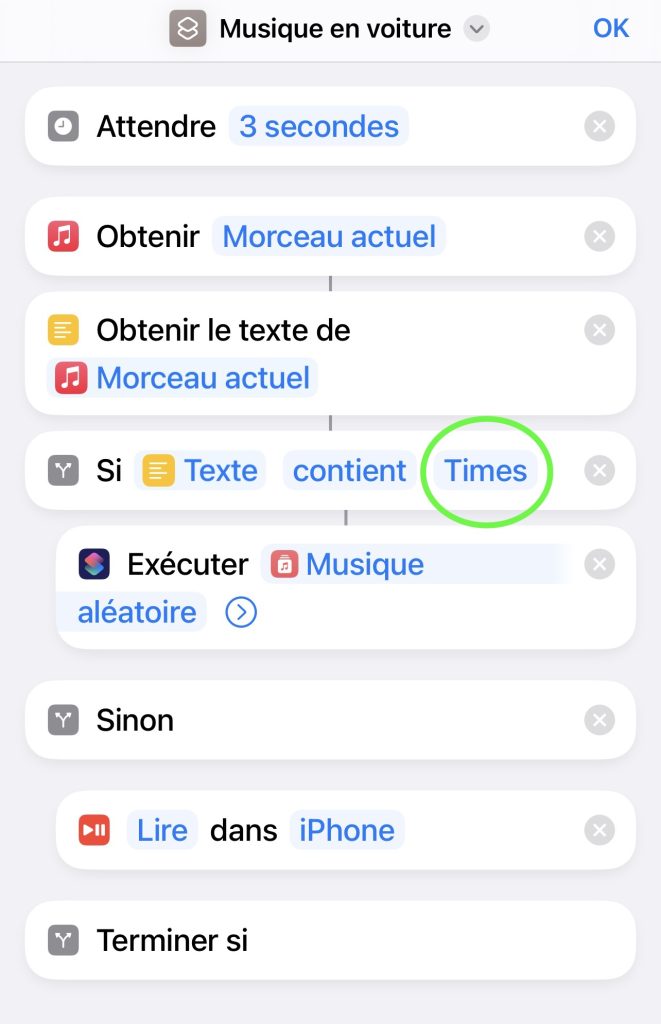
Les liens de téléchargement sont à la fin de l’article. Tout ce que vous devez modifier, c’est la chaine de caractère que l’on teste au moment de vérifier si le morceau actif n’est pas ce fameux morceaux alphabétique. Chez moi, pour le moment, le premier morceau de ma bibliothèque, par ordre alphabétique, est A 1000 times de la BO de la série 13 reasons why. Chez vous c’est surment autre chose. Dans la capture ci-dessous, modifiez le mot entouré par un mot se trouvant dans le titre de votre première chanson.
Le premier raccourci Musique en voiture (avec le texte entouré que vous devez modifier) :
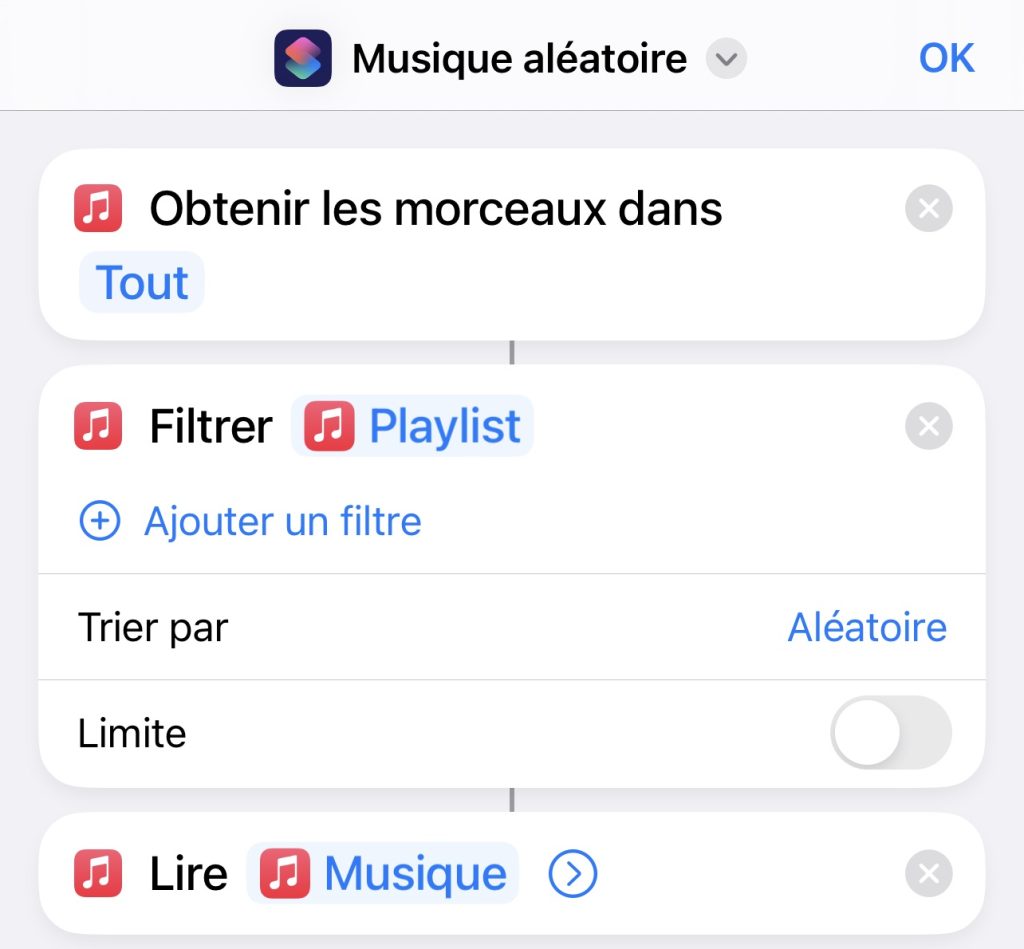
Le second (appelé par le premier) Musique aléatoire :
Téléchargez les deux raccourcis dans votre iPhone (à faire depuis celui-ci donc) :
Il existe plusieurs méthodes pour démarrer Windows en mode sans échec. Voici les étapes à suivre pour redémarrer votre ordinateur en mode sans échec :
Redémarrez votre ordinateur.
Appuyez sur la touche F8 régulièrement jusqu’à ce que vous voyiez le menu Avancé de démarrage. Si vous ne parvenez pas à accéder au menu Avancé de démarrage en utilisant la touche F8, vous pouvez essayer d’utiliser les touches Esc, Suppr ou F2, en fonction de votre ordinateur.
Utilisez les flèches de votre clavier pour sélectionner « Mode sans échec » dans le menu Avancé de démarrage, puis appuyez sur la touche Entrée.
Windows démarrera en mode sans échec. Vous pouvez maintenant effectuer les tâches nécessaires, telles que la réparation du système ou la suppression de programmes indésirables.
Si vous utilisez Windows 10, vous pouvez également démarrer en mode sans échec en utilisant les étapes suivantes :
Cliquez sur le bouton Démarrer.
Cliquez sur le bouton Paramètres (c’est l’icône d’engrenage).
Cliquez sur « Mise à jour et sécurité ».
Cliquez sur « Récupération ».
Cliquez sur « Redémarrer maintenant » sous « Options de démarrage avancées ».
Cliquez sur « Résoudre les problèmes ».
Cliquez sur « Options avancées ».
Cliquez sur « Démarrer en mode sans échec ».
Cliquez sur « Redémarrer ». Windows démarrera en mode sans échec.
Si vous n’avez plus accès à votre Windows 10 ou 11, vous pouvez interrompre 3 fois le démarrage de l’ordinateur en restant appuyé sur le bouton d’allumage jusqu’à ce qu’il s’éteigne. Commencez à appuyer sur ce bouton dès que vous voyez le logo de Windows à l’écran. La quatrième fois, laissez windows démarrer sans l’interrompre, il vous proposera les options de la liste ci-dessus et vous pourrez y sélectionner le démarrage sans échec.
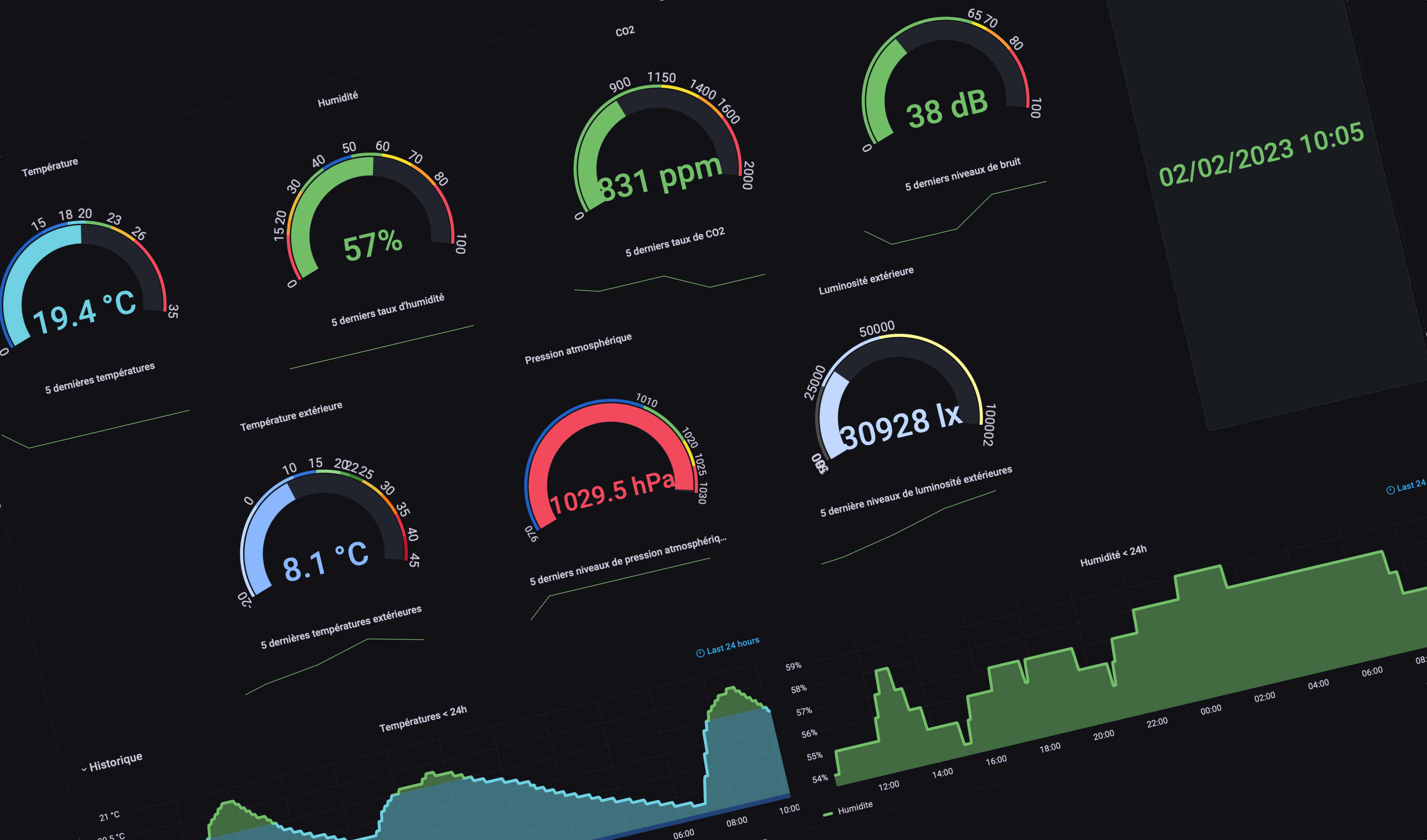
Grafana est un outil fantastique pour présenter des données statistiques ou de monitoring de manière graphique, esthétique et facile d’accès pour les utilisateurs. Cependant, par défaut, tout accès à un serveur Grafana nécessite de s’identifier. Ce qui n’est pas nécessairement pratique pour partager un tableau de bord (Dashboard) avec le plus grand nombre. De plus, une fois identifié, il est fort probable que l’utilisateur aura la possibilité de modifier le tableau de bord. Dans le cas d’un partage public vers des utilisateurs n’ayant pour seul besoin que de visualiser les données, accorder un accès en lecture/écriture représente un risque.
Voici une méthode pour pouvoir partager un tableau de bord (Dashboard) en lecture seule avec des utilisateurs sans que ceux-ci n’aient besoin de s’identifier.
Cette méthode est adaptée pour les serveurs Grafana tournant sous Linux et ayant été installés par un paquet. Mais, elle ne sera pas difficile à adapter pour un serveur tournant sous un autre système d’exploitation ou ayant été installé manuellement.
Commencez par éditer le fichier /etc/grafana/grafana.ini
Attention, vous devrez le faire avec les droits de root.
Voici le bloc à adapter selon l’exemple ci-dessous :
Veillez bien à retirer le point-virgule en début de ligne.
Sauvegardez et redémarrez Grafana à l’aide de la commande suivante :
sudo service grafana-server restart
Vérifiez que le serveur Grafana est bien redémarré à l’aide de la commande :
sudo service grafana-server status
Vous devez retrouver la mention suivante :
Active: active (running) since...
A présent, dans les tableaux de bord que vous souhaitez partager en mode public et lecture seule, assurez-vous que les permissions sont correctes. Pour cela, rendez-vous dans les paramètres de chaque tableau de bord (Dashboard Settings) via la petite roue dentée en haut à droite :
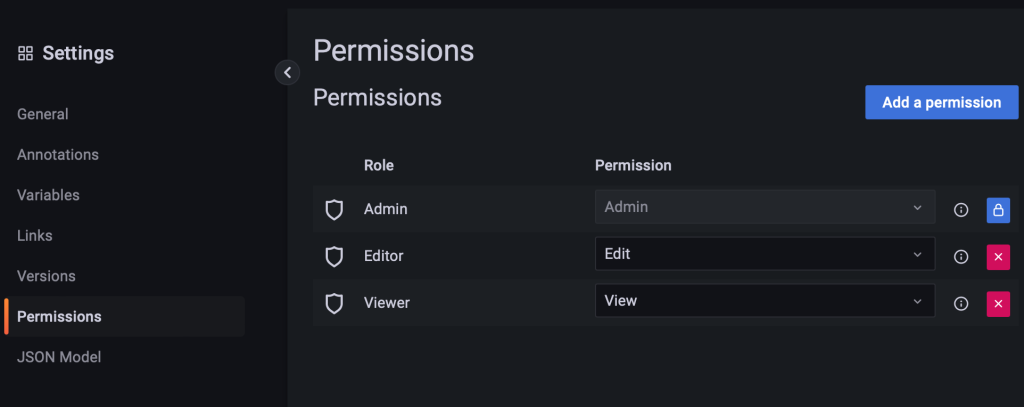
Cliquez sur l’onglet Permissions et assurez-vous que les rôles soient définis comme suit :
Dans les tableaux de bord que vous ne souhaitez pas partager publiquement, assurez-vous que le rôle Viewer n’existe pas.
Sauvegardez votre tableau de bord.
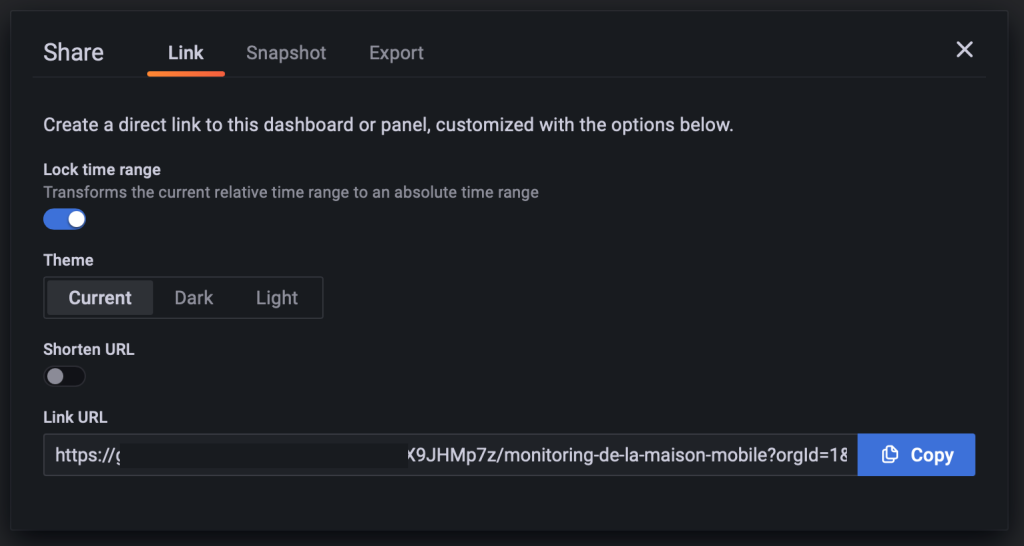
Enfin, générez un lien de partage pour chaque tableau de bord désiré via le bouton de partage tout en haut de la fenêtre du tableau de bord :
Vous arrivez sur cette boîte de dialogue :
Partagez ce lien avec toutes les personnes ayant besoin d’un accès à votre tableau de bord, elle ne devront pas s’identifier pour le visualiser.
Voici un exemple de comment créer un jeu de morpion dans Excel en utilisant des macros VBA :
Ouvrez un nouveau classeur Excel et enregistrez-le avec un nom approprié, comme « Jeu de Morpion ».
Ouvrez l’éditeur de macro en cliquant sur « Outils » dans le menu déroulant, puis sur « Macro » et enfin « Éditeur de macro ».
Dans l’éditeur de macro, créez une nouvelle macro en cliquant sur « Créer » et en donnant un nom à votre macro, par exemple « Jouer ».
Ajoutez les commandes VBA suivantes pour créer les fonctionnalités de votre jeu :
Sub Jouer()

Dim tableau(2, 2) As String 'tableau 3x3 pour le jeu
Dim tour As Integer 'compteur pour les tours
tour = 1 'initialisation

For i = 0 To 2 'initialisation du tableau avec des espaces vides
    For j = 0 To 2
        tableau(i, j) = " "
    Next j
Next i

Do
    'affichage du tableau
    For i = 0 To 2
        For j = 0 To 2
            Cells(i + 1, j + 1) = tableau(i, j)
        Next j
    Next i

    'demande de coordonnées pour le prochain coup
    Dim x, y As Integer
    x = InputBox("Entrez la ligne (0-2) pour le prochain coup :")
    y = InputBox("Entrez la colonne (0-2) pour le prochain coup :")

    'vérifie si la case est déjà jouée
    If tableau(x, y) <> " " Then
        MsgBox "Case déjà jouée, choisissez une autre case."
    Else
        If tour Mod 2 = 1 Then 'tour du joueur 1
            tableau(x, y) = "X"
        Else 'tour du joueur 2
            tableau(x, y) = "O"
        End If
        tour = tour + 1 'incrémente le tour
    End If

    'vérifie si un joueur a gagné
    If (tableau(0, 0) = tableau(0, 1) And tableau(0, 1) = tableau(0, 2) And tableau(0, 0) <> " ") Or _
    (tableau(1, 0) = tableau(1, 1) And tableau(1, 1) = tableau(1, 2) And tableau(1, 0) <> " ") Or _
    (tableau(2, 0) = tableau(2, 1) And tableau(2, 1) = tableau(2, 2) And tableau(2, 0) <> " ") Or _
    (tableau(0, 0) = tableau(1, 0) And tableau(1, 0) = tableau(2, 0) And tableau(0, 0) <> " ") Or _
    (tableau(0, 1) = tableau(1, 1) And tableau(1, 1) = tableau(2, 1) And tableau(0, 1) <> " ") Or _
    (tableau(0, 2) = tableau(1, 2) And tableau(1, 2) = tableau(2, 2) And tableau(0, 2) <> " ") Or _
    (tableau(0, 0) = tableau(1, 1) And tableau(1, 1) = tableau(2, 2) And tableau(0, 0) <> " ") Or _
    (tableau(0, 2) = tableau(1, 1) And tableau(1, 1) = tableau(2, 0) And tableau(0, 2) <> " ") Then
        MsgBox "Joueur " & (tour - 1) Mod 2 + 1 & " a gagné !"
        Exit Do 'sortie de la boucle principale
    ElseIf tour > 9 Then 'si toutes les cases sont remplies
        MsgBox "Match nul !"
        Exit Do 'sortie de la boucle principale
    End If
Loop

End Sub
Remarque : Ce script est une base pour un jeu de morpion, il peut être amélioré et personnalisé selon les besoins.
Il est fréquent de supprimer accidentellement des photos importantes de sa carte mémoire, mais heureusement, il existe plusieurs méthodes pour récupérer ces fichiers. Voici quelques étapes à suivre pour récupérer des photos effacées d’une carte mémoire:
Ne pas utiliser la carte mémoire: Dès que vous réalisez que des photos ont été supprimées, il est important de ne plus utiliser la carte mémoire afin d’éviter l’écrasement des données. Si vous continuez à utiliser la carte mémoire, il y a des chances que les données soient écrasées et il deviendra impossible de les récupérer.
Utiliser un logiciel de récupération de données: Il existe de nombreux logiciels de récupération de données qui peuvent vous aider à récupérer des photos effacées. Vous pouvez utiliser des logiciels gratuits tels que Recuva ou des logiciels payants tels que EaseUS Data Recovery. Ces logiciels scannent votre carte mémoire à la recherche de fichiers supprimés et vous permettent de les récupérer.
Retirez la carte mémoire et utilisez un lecteur de carte: Si vous ne parvenez pas à récupérer vos photos en utilisant un logiciel de récupération de données, vous pouvez essayer de retirer la carte mémoire de votre appareil et de la connecter à un ordinateur à l’aide d’un lecteur de carte. Vous devriez alors pouvoir accéder aux fichiers supprimés et les copier sur votre ordinateur pour les sauvegarder.
Utilisez une application de récupération de données pour smartphone: Si vous avez supprimé les photos depuis un smartphone, vous pouvez utiliser une application de récupération de données pour tenter de les récupérer. Il existe de nombreuses applications disponibles sur l’App Store et Google Play, telles que DiskDigger ou Recycle Master.
Il est important de noter que la récupération de données n’est pas garantie dans tous les cas, et il est possible que certains fichiers soient irrécupérables. Il est également important de sauvegarder régulièrement vos fichiers importants pour éviter de perdre des données en cas de suppression accidentelle.
Il existe plusieurs méthodes pour renommer plusieurs fichiers en même temps sous Windows. L’une des méthodes les plus simples consiste à utiliser l’Explorateur de fichiers de Windows.
1. Ouvrez l’Explorateur de fichiers en appuyant sur la touche Windows + E.
2. Naviguez jusqu’au dossier contenant les fichiers que vous souhaitez renommer.
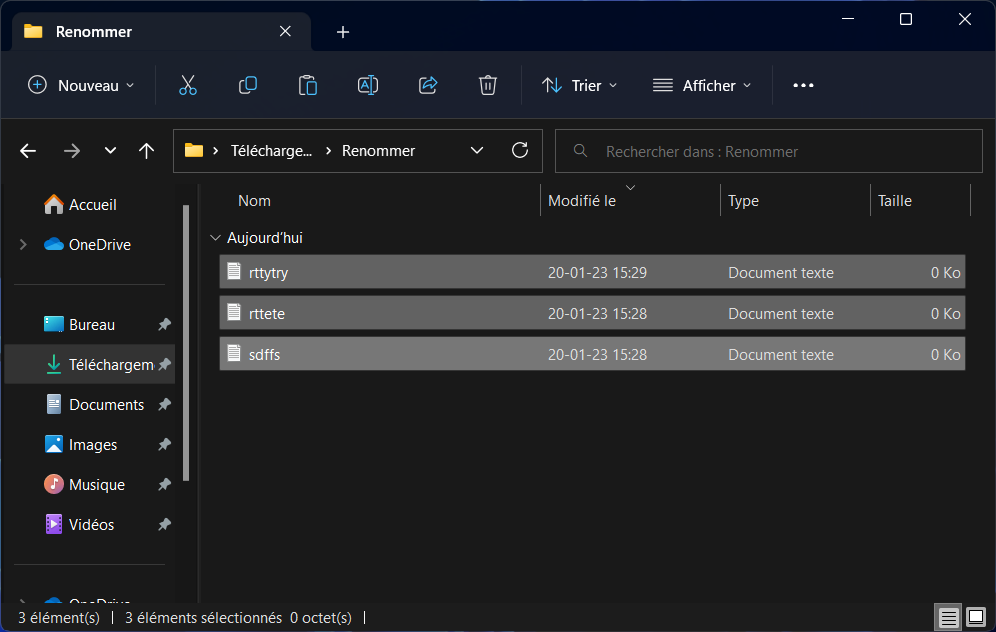
3. Sélectionnez les fichiers que vous souhaitez renommer en maintenant la touche Ctrl enfoncée tout en cliquant sur chaque fichier :
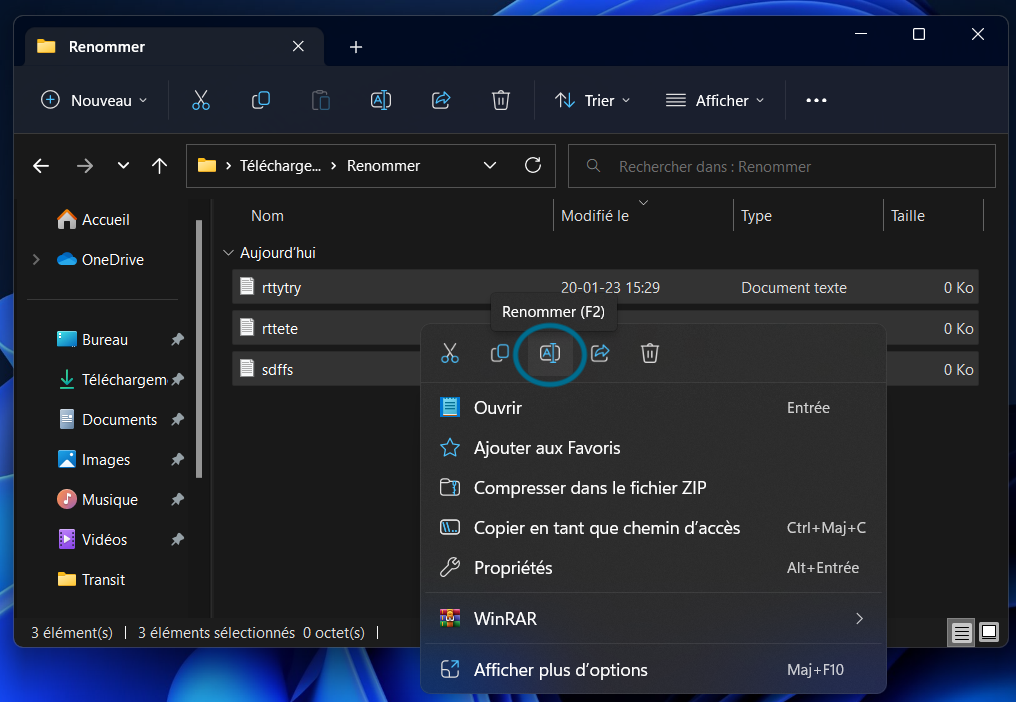
4. Cliquez avec le bouton droit de la souris sur l’un des fichiers sélectionnés et choisissez « Renommer » dans le menu contextuel :
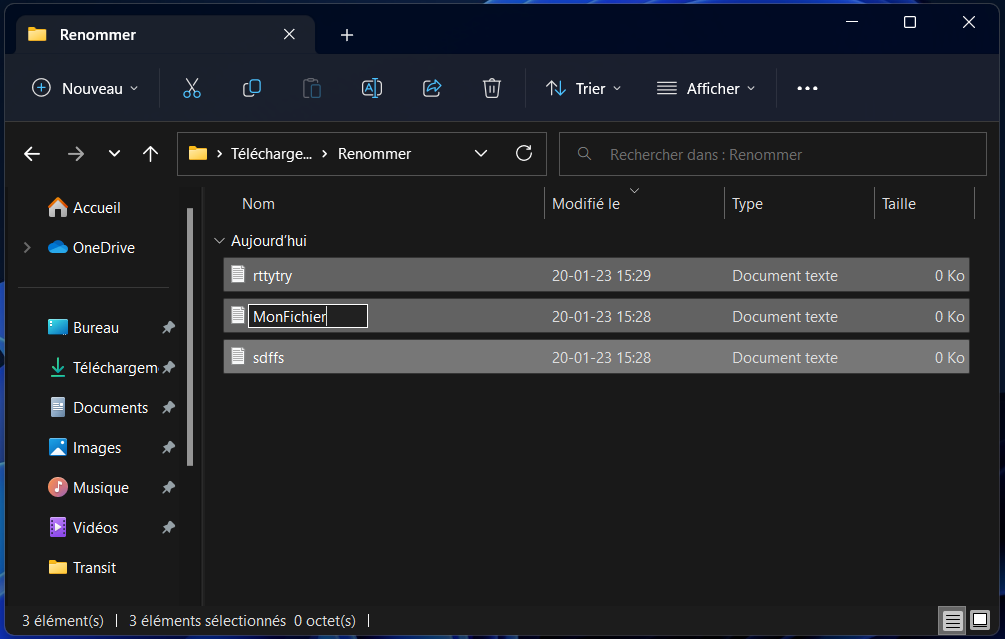
5. Entrez le nouveau nom que vous souhaitez donner au fichier et appuyez sur Entrée :
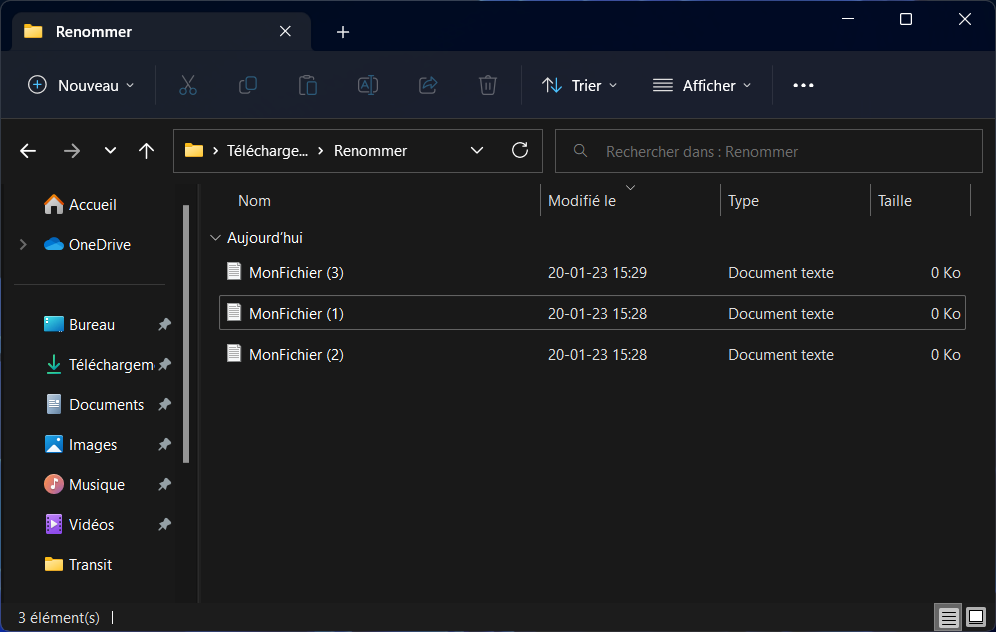
6. Les autres fichiers sélectionnés auront également leur nom modifié en ajoutant un numéro à la fin pour les différencie :
Il existe également des outils tiers tels que Bulk Rename Utility qui vous permettent de renommer plusieurs fichiers en même temps de manière plus avancée, en utilisant des expressions régulières et en ajoutant des préfixes et des suffixes.
Il est important de noter qu’il est important de sauvegarder vos fichiers avant de les renommer en masse, car il est possible de causer des erreurs qui rendraient vos fichiers inaccessibles ou endommagés.
L’un des principaux soucis des utilisateurs d’iPhone est la durée de vie de la batterie. Bien qu’Apple ait amélioré l’autonomie de la batterie de ses derniers modèles, il est toujours possible de tomber en panne de batterie lorsque vous en avez le plus besoin.
Heureusement, il existe une astuce simple qui peut vous aider à économiser la batterie de votre iPhone : le mode économie d’énergie. Ce mode permet de réduire la consommation d’énergie de votre iPhone en limitant les fonctionnalités qui consomment le plus d’énergie. Il est activé automatiquement lorsque la batterie de votre iPhone est faible, mais vous pouvez également l’activer manuellement en allant dans les paramètres de votre iPhone.
Pour activer le mode économie d’énergie sur un iPhone, vous pouvez suivre ces étapes :
Ouvrez les paramètres de votre iPhone en appuyant sur l’icône des engrenages sur l’écran d’accueil.
2. Sélectionnez « Batterie« .
3. Appuyez sur « Activer » pour activer le mode économie d’énergie.
Une fois activé, le mode économie d’énergie réduit la luminosité de l’écran, désactive les animations et limite les performances des applications. Il empêche également les applications de se mettre à jour en arrière-plan et désactive certaines fonctionnalités telles que la localisation, la synchronisation des données et les effets visuels.
Il est important de noter que le mode économie d’énergie peut affecter les performances de votre iPhone et rendre certaines fonctionnalités moins fluides. Cependant, si vous êtes en déplacement et que vous avez besoin de conserver votre batterie pour une utilisation ultérieure, cela peut être un outil pratique.
Il existe également d’autres astuces pour économiser la batterie de votre iPhone, comme :
Limiter l’utilisation d’applications qui consomment beaucoup d’énergie, comme les jeux ou les applications de réalité augmentée.
Régler la luminosité de l’écran à un niveau inférieur.
Désactiver les fonctionnalités inutiles, comme le Wi-Fi, le Bluetooth et les données cellulaires lorsque vous n’en avez pas besoin.
Mettre à jour vos applications régulièrement pour éviter les bogues qui peuvent consommer de l’énergie inutilement.
En utilisant ces astuces, vous pouvez améliorer considérablement l’autonomie de votre iPhone et éviter les mauvaises surprises de batterie faible.