Windows possède une fonctionnalité appelée Snap qui permet de redimensionner facilement les fenêtres ouvertes pour les organiser sur votre bureau. Pour utiliser Snap, il vous suffit de cliquer sur la barre de titre de la fenêtre que vous souhaitez redimensionner et de la maintenir enfoncée tout en la glissant vers un côté ou un coin de l’écran. La fenêtre sera alors redimensionnée pour occuper la moitié ou le quart de l’écran.
Vous pouvez également utiliser Snap pour organiser plusieurs fenêtres ouvertes en les faisant glisser les unes à côté des autres. Pour ce faire, cliquez sur la barre de titre de la première fenêtre et maintenez le bouton de la souris enfoncé tout en glissant la fenêtre vers le bord gauche ou droit de l’écran. Ensuite, cliquez sur la barre de titre de la seconde fenêtre et faites-la glisser vers l’autre côté de l’écran. Les deux fenêtres seront alors organisées côte à côte, vous permettant de les comparer ou de les utiliser simultanément.
En utilisant cette astuce de Snap, vous pouvez accéder plus rapidement et facilement aux applications que vous utilisez le plus souvent, tout en économisant de l’espace sur votre bureau.
Il existe également des raccourcis clavier pour utiliser snap plus rapidement :
Windows + gauche : redimensionne la fenêtre sélectionnée pour occuper la moitié gauche de l’écran
Windows + droite : redimensionne la fenêtre sélectionnée pour occuper la moitié droite de l’écran
Windows + haut : maximise la fenêtre sélectionnée
Windows + bas : minimise la fenêtre sélectionnée ou la restaure si elle a été minimisée.
En utilisant ces raccourcis clavier, vous pouvez organiser rapidement vos fenêtres ouvertes et accéder facilement aux applications que vous utilisez le plus souvent.
Windows est un système d’exploitation populaire qui est utilisé par de nombreux utilisateurs à travers le monde. Il offre de nombreuses fonctionnalités et outils pour améliorer l’expérience utilisateur. Dans cet article, nous allons vous montrer comment utiliser l’outil « Invite de commandes » (cmd) pour accélérer votre ordinateur.
L’Invite de commandes est un outil intégré à Windows qui permet aux utilisateurs d’exécuter des commandes en utilisant un terminal de commande. Cet outil peut être utilisé pour effectuer des tâches telles que la gestion des disques, la modification des paramètres de réseau et la maintenance de l’ordinateur.
L’une des commandes les plus utiles de l’Invite de commandes est « cleanmgr« . Cette commande permet de nettoyer les fichiers temporaires et les fichiers inutiles de votre ordinateur, ce qui peut améliorer les performances de votre ordinateur.
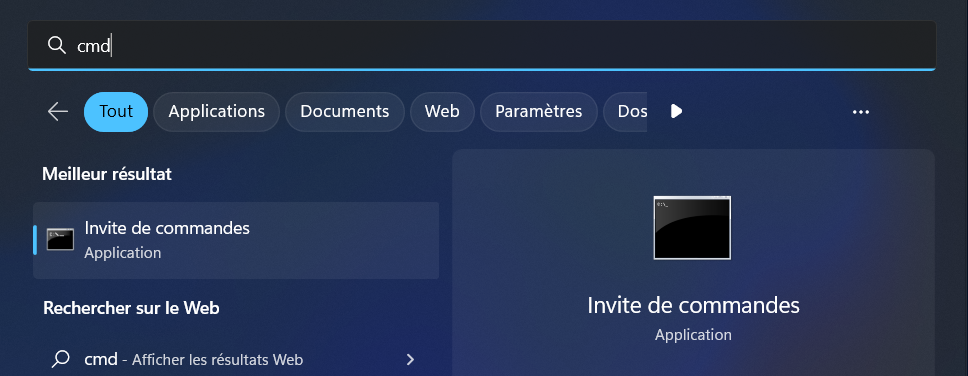
Pour utiliser cette commande, ouvrez l’Invite de commandes en tant qu’administrateur : tapez cmd dans la barre de recherche de démarrage (Cliquez sur le bouton Windows dans le bas de l’écran ou enfoncez la touche Windows de votre clavier) :
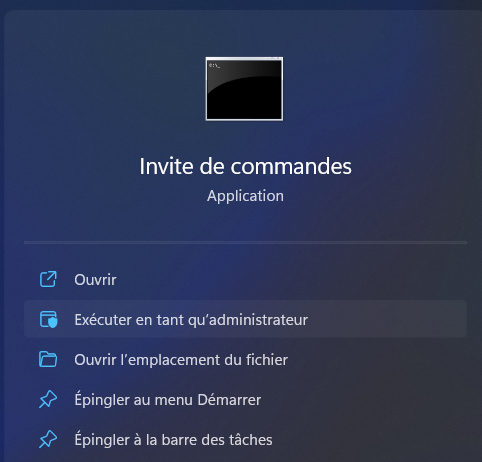
Sélectionnez « Exécuter en tant qu’administrateur » dans la colonne de droite. Windows vous demandera de valider cette action :
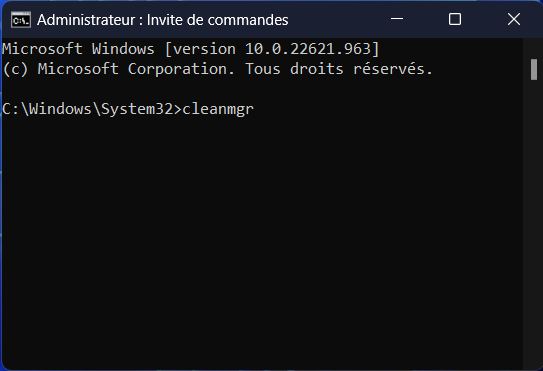
Ensuite, tapez « cleanmgr » et appuyez sur Entrée :
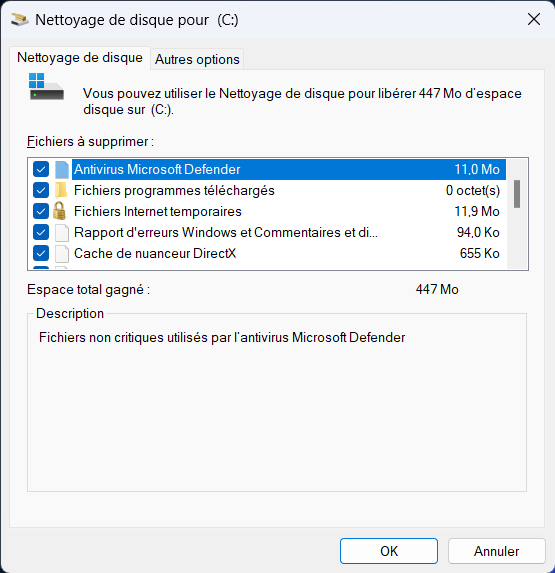
Cela ouvrira une fenêtre qui vous montrera les différents types de fichiers inutiles qui peuvent être supprimés, y compris les fichiers temporaires de navigateur, les fichiers de téléchargement et les fichiers de la corbeille. Sélectionnez les options que vous souhaitez supprimer et cliquez sur « OK » pour nettoyer votre ordinateur :
En utilisant cette astuce, vous pouvez facilement améliorer les performances de votre ordinateur en supprimant les fichiers inutiles. N’oubliez pas de répéter cette opération de temps en temps pour maintenir les bonnes performances de votre ordinateur.
En résumé, l’Invite de commandes est un outil puissant intégré à Windows qui peut vous aider à améliorer les performances de votre ordinateur en utilisant la commande « cleanmgr ». N’hésitez pas à explorer d’autres commandes de l’Invite de commandes pour découvrir d’autres astuces et fonctionnalités utiles.
Stocker vos mots de passe dans le trousseau iCloud est une bonne pratique : c’est une excellente manière de les sécuriser et ça vous facilite la vie ! Mais, allez savoir pourquoi, Apple ne propose pas d’app pour les afficher sur l’iPhone et il faut se rendre dans les réglages de celui-ci. Et c’est loin d’être hyper-rapide. Voici comment accéder rapidement aux mots de passe iCloud.
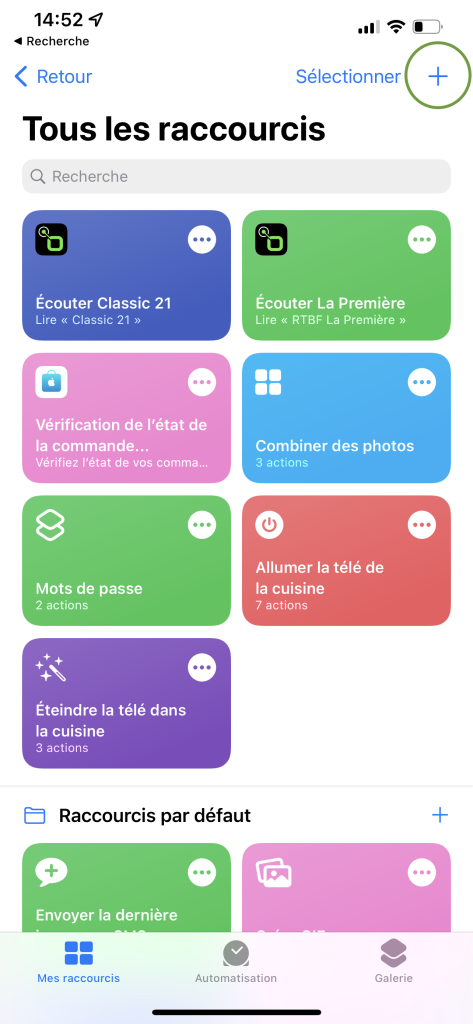
Pour cela, nous allons créer un raccourci et donc, fort logiquement, lancer l’application du même nom. N’hésitez pas à glisser votre doigt depuis le milieu de l’écran de l’iPhone (sur l’écran d’accueil) et à lancer une rechercher si vous ne savez pas où se trouve l’app Raccourcis.
Cliquez ensuite sur le bouton « + » en haut à droite de l’écran pour créer un nouveau raccourci :
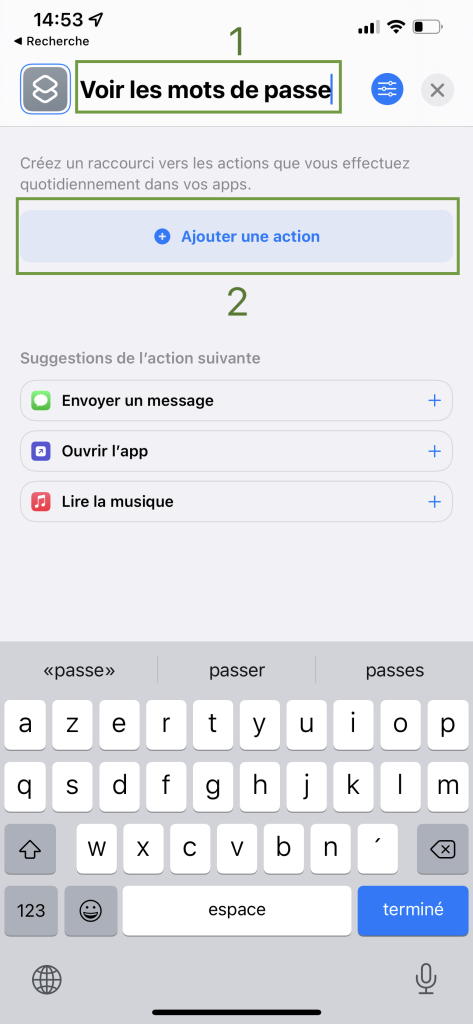
Donnez-lui le nom de votre choix (1). Par exemple : « Voir les mots de passe » et cliquez sur le bouton « Ajouter une action » (2) :
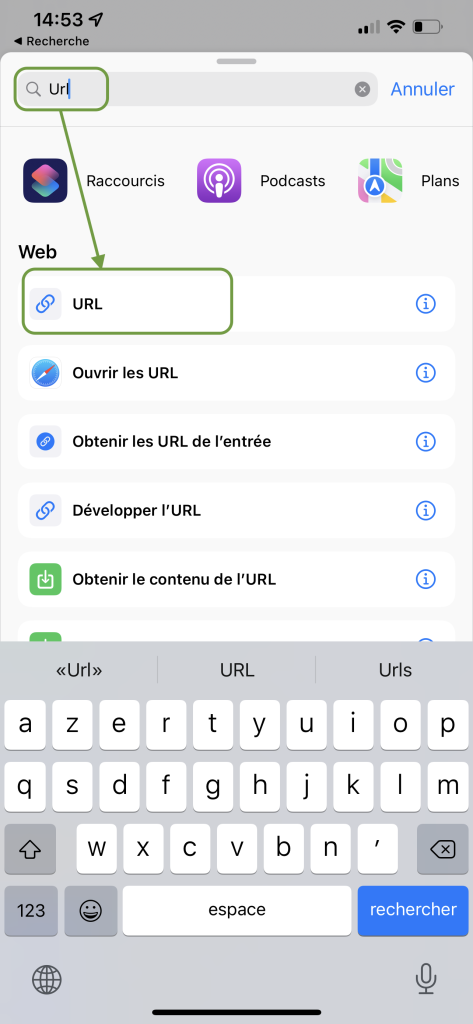
Dans l’écran qui s’ouvre, utilisez la barre de recherche et tapez-y « URL » sans les guillemets afin d’isoler cette action. Sélectionnez-là :
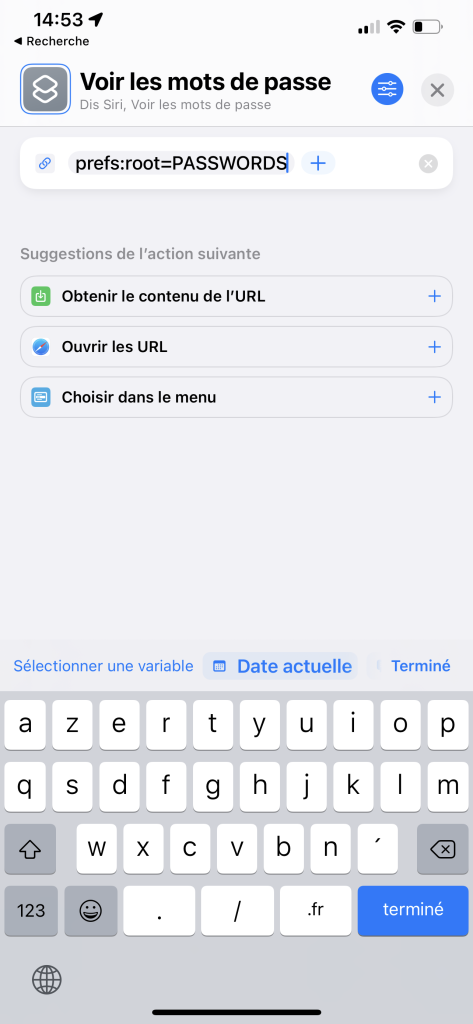
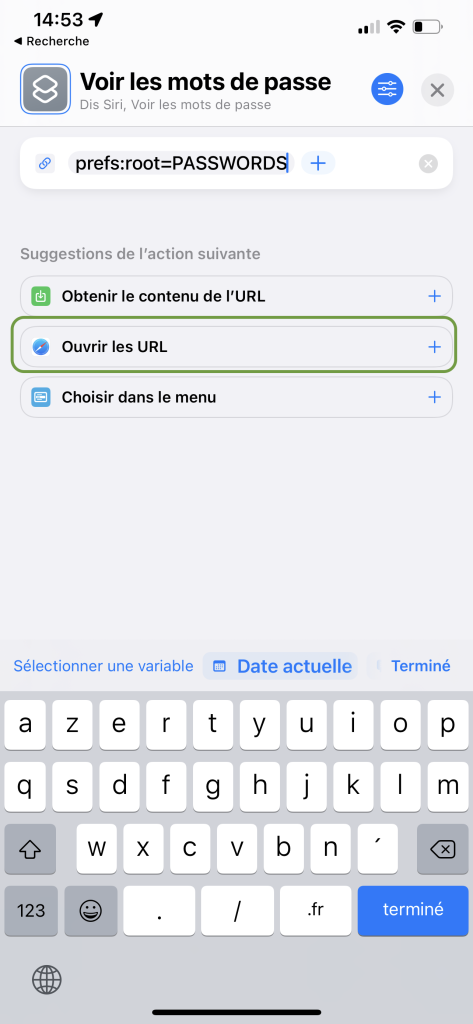
Appuyez sur le mot « Apple » afin de le remplacer par : prefs:root=PASSWORDS
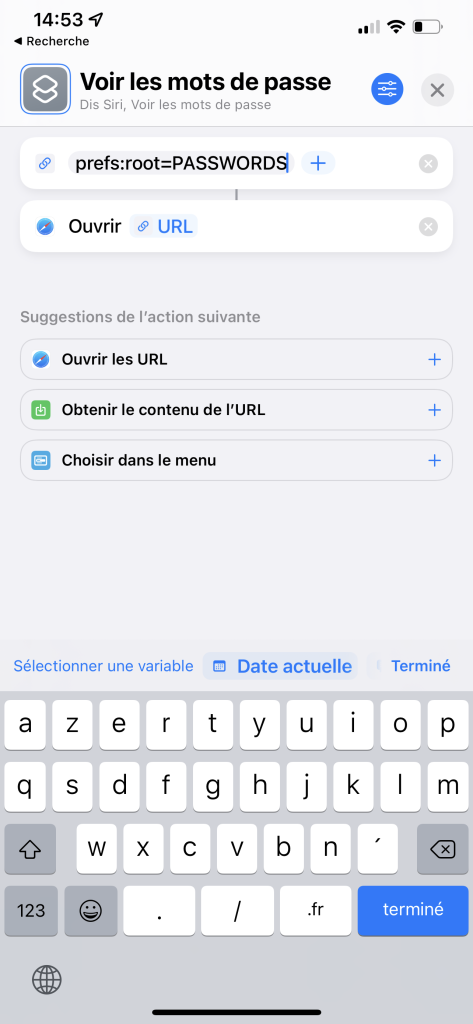
L’app Raccourcis vous suggère différentes actions à ajouter ensuite et, ça tombe bien, l’une d’entre elle nous intéresse : « Ouvrir les URL« .
Comme son nom l’indique, cette action va ouvrir l’URL précédemment ajoutée. Appuyez dessus afin de l’ajouter :
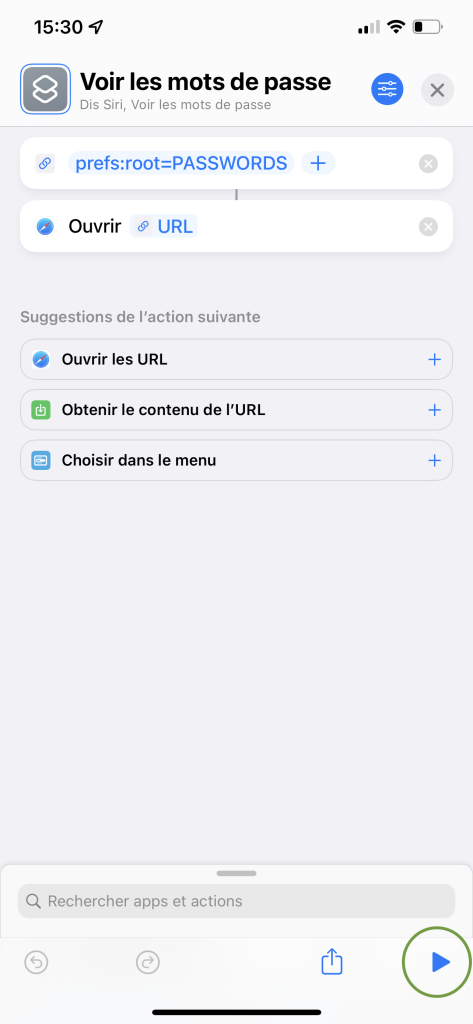
Et c’est tout ! Il ne vous reste plus qu’à tester l’action avec le petit triangle en bas à droite. Si vous avez Touch ID, vous devrez apposer votre doigt sur le bouton de l’iPhone, si vous avez Face ID, votre visage sera scanné et vos mots de passe seront affichés :
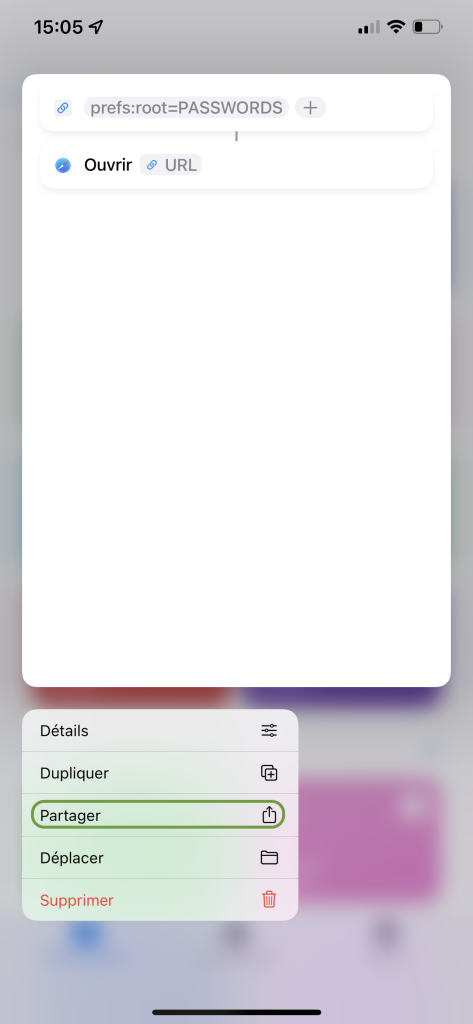
Mais, pour que ce soit vraiment pratique et rapide, il faut encore ajouter ce raccourci sur l’écran d’accueil de l’iPhone (comme une vraie app). Pour cela, faites un appui long sur votre raccourci fraichement créé et, dans le menu qui s’ouvre, choisissez « Partager » :
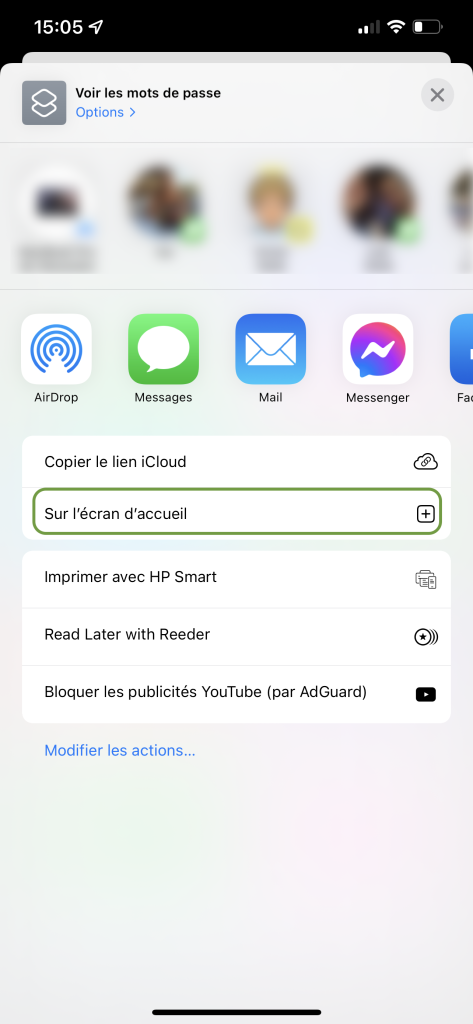
Ensuite, descendez jusqu’à faire apparaitre : « Sur l’écran d’accueil » et appuyez dessus :
Un menu intermédiaire vous propose de changer le nom (1) ou l‘icône (2). Cliquez sur celle-ci pour, éventuellement aller chercher un fichier image.
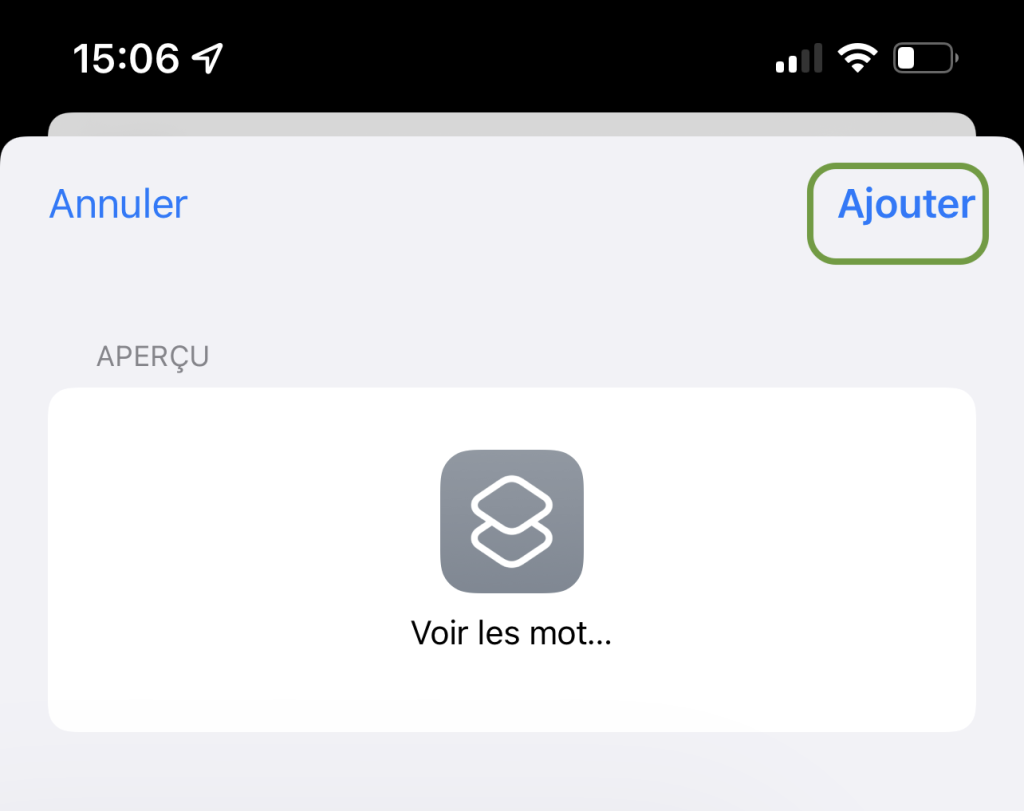
Cliquez sur « Ajouter » et le travail est fait :
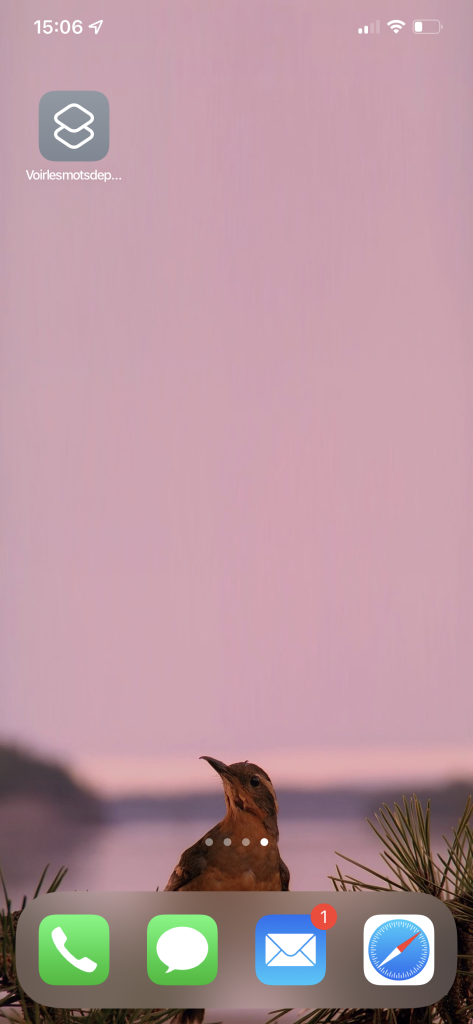
Dans le futur, en appuyant sur cette nouvelle icône, vous arriverez directement dans la liste des mots de passe sauvegardés dans iCloud !
Si vous trouvez pratique cette SimplAstuce pour accéder rapidement aux mots de passe iCloud, n’hésitez pas à la partager sur vos réseaux .
Même si, en France, les forfaits 4G ou 5G disposent d’une quantité appréciable de données mobiles, ce n’est pas encore le cas partout. En Belgique, par exemple, les abonnements data sont encore très chers pour quelques gigas seulement par mois. Voici 4 astuces simples, pardon des SimplAstuces, pour économiser votre forfait mobile. Chaque MO compte !
Apple Music
Si vous écoutez souvent de la musique en streaming sur la 4G ou la 5G avec Apple Music, vous savez déjà que vous pouvez stocker vos playlists préférées lorsque vous êtes connecté en wifi. Cela aura pour effet de ne pas consommer de data lorsque vous êtes en déplacement.
C’est bien, mais il faut y penser avant l’écoute ! Sinon, on risque rapidement de toujours écouter les mêmes chansons. Et je ne vous parle pas de l’espace de stockage que cela va consommer sur votre iPhone qui peut très vite se trouver à l’étroit. Et enfin, impossible d’utiliser ce système pour les radios qu’Apple propose puisque c’est du direct.
Voici comment réduire votre consommation de data lorsque vous utilisez Apple Music :
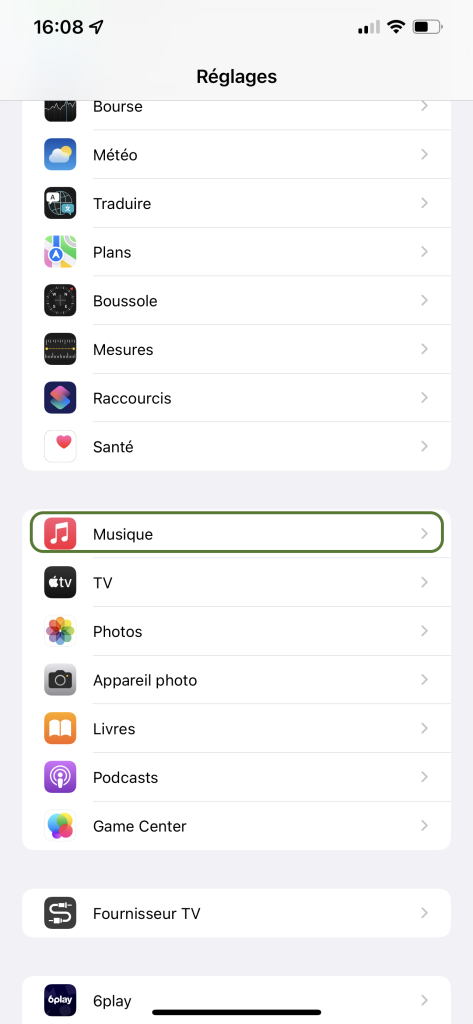
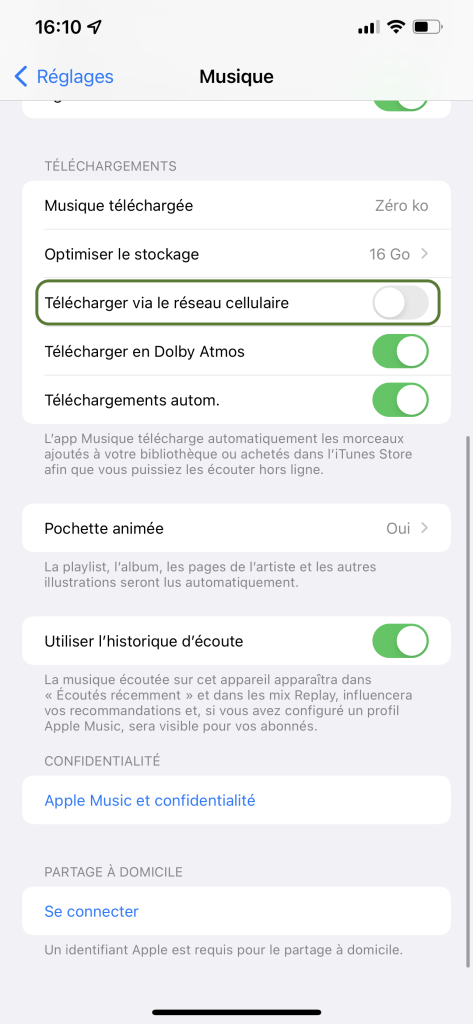
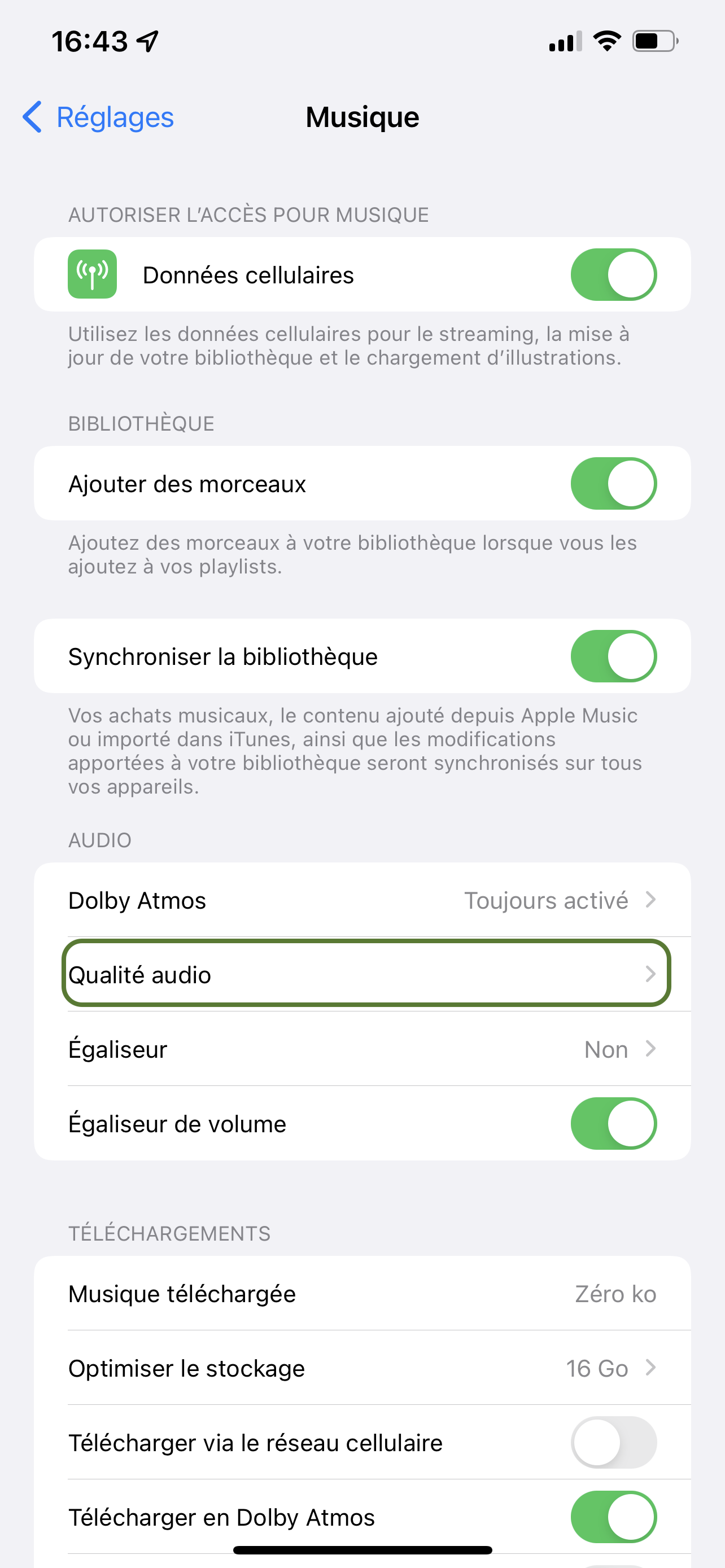
Commencez par vous rendre dans les réglages de l’iPhone et, naturellement, dans les réglages de l’application Musique :
Si vous avez activé les « Téléchargements automatiques » (c’est pratique, lorsque vous ajoutez une chanson à votre bibliothèque, elle se télécharge automatiquement pour ne pas utiliser de data lors de la prochaine écoute), désactivez l’option « Télécharger via le réseau cellulaire« . Ainsi, seule la musique ajoutée lorsque votre iPhone et connecté au wifi sera téléchargée :
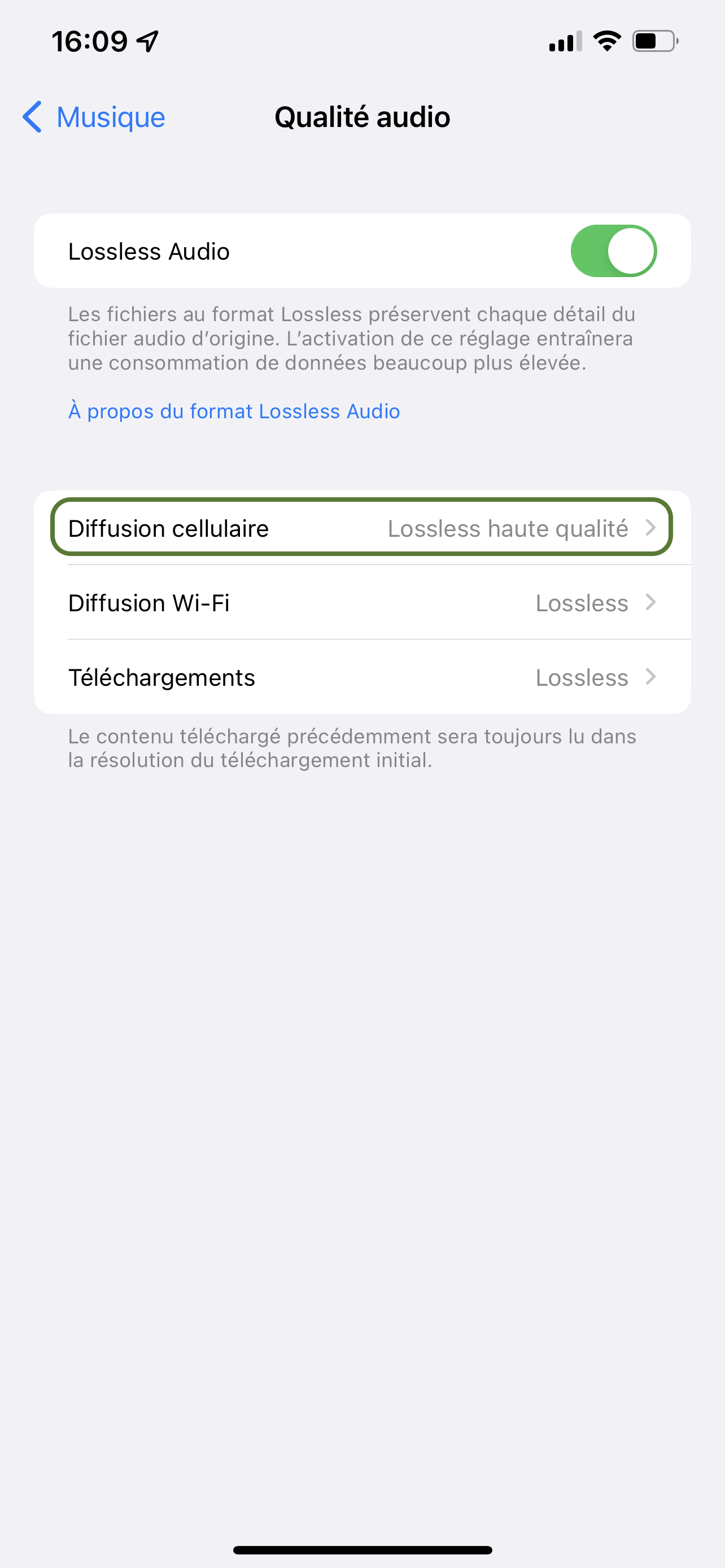
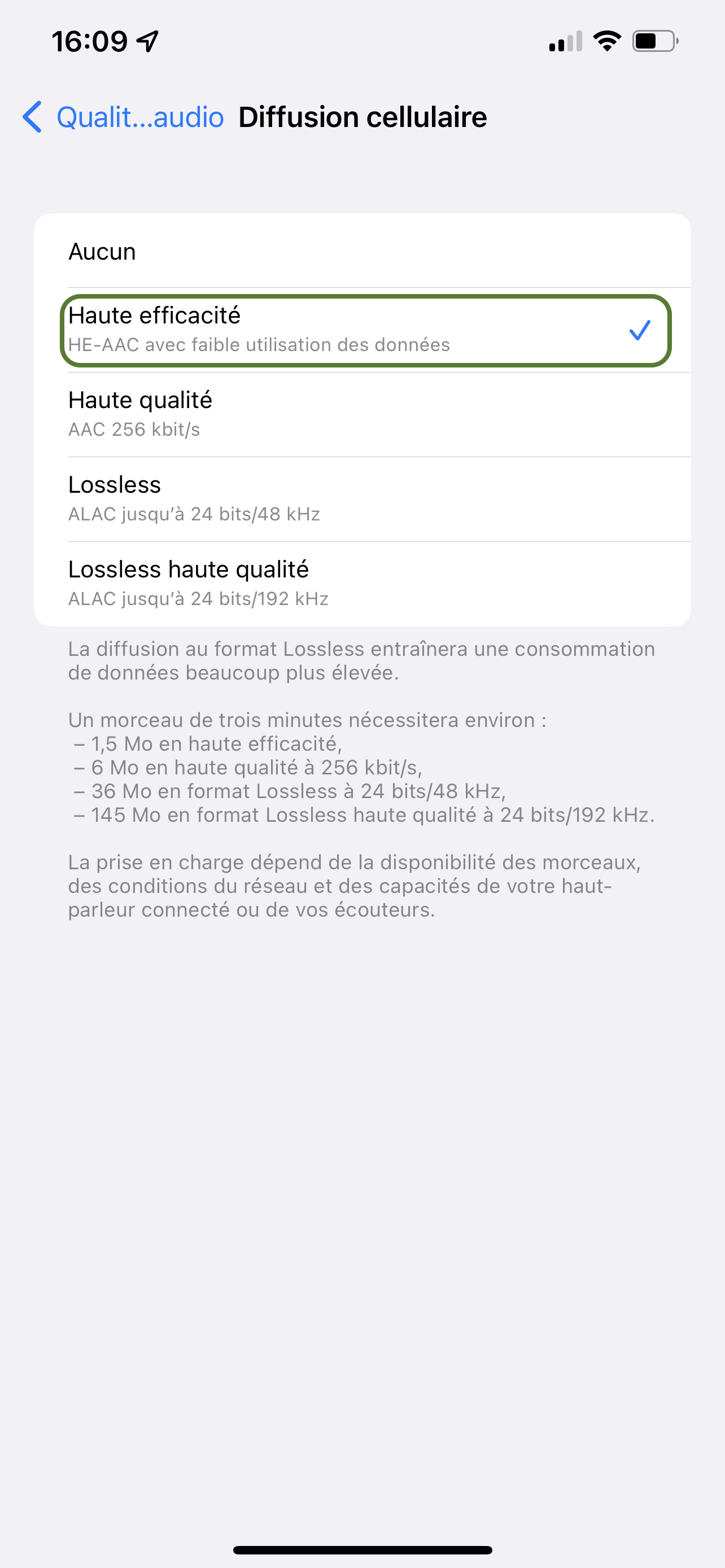
Appuyez ensuite sur la ligne « Qualité audio« , touchez « Diffusion cellulaire » et choisissez « Haute efficacité » : (Cliquez pour agrandir les images)
C’est largement suffisant pour une écoute en voiture ou avec des écouteurs et cela préservera votre forfait mobile. Comme indiqué dans ce menu, le choix « Haute efficacité » (le plus économe) représente une économie de 98% par rapport au format le plus qualitatif !
L’application Photos ne propose pas beaucoup d’options permettant de limiter l’usage qu’elle fait du réseau cellulaire. Néanmoins, voici le minimum syndicale à ne pas ignorer pour économiser quelques Mo… voire Go si vous faites beaucoup de photos.
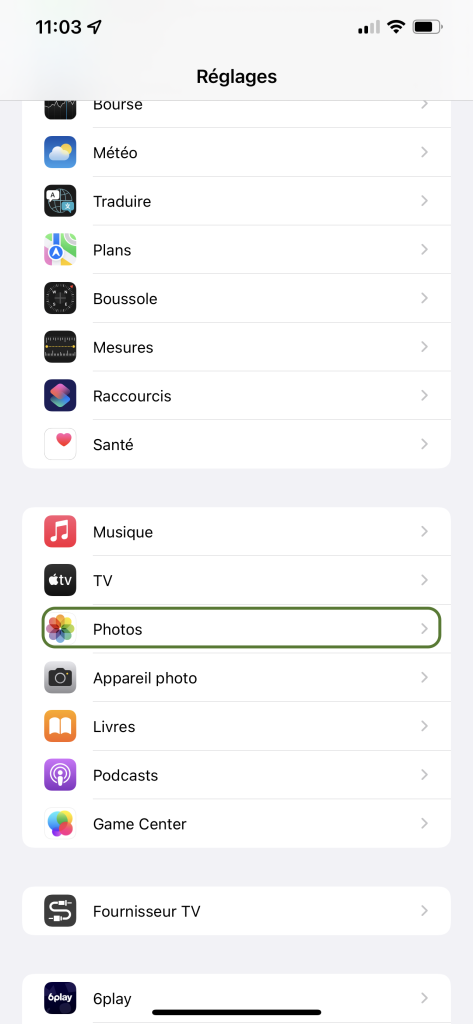
Une fois de plus, tout se passe dans les réglages de l’iPhone. Descendez-y jusqu’à la rubrique « Photos » :
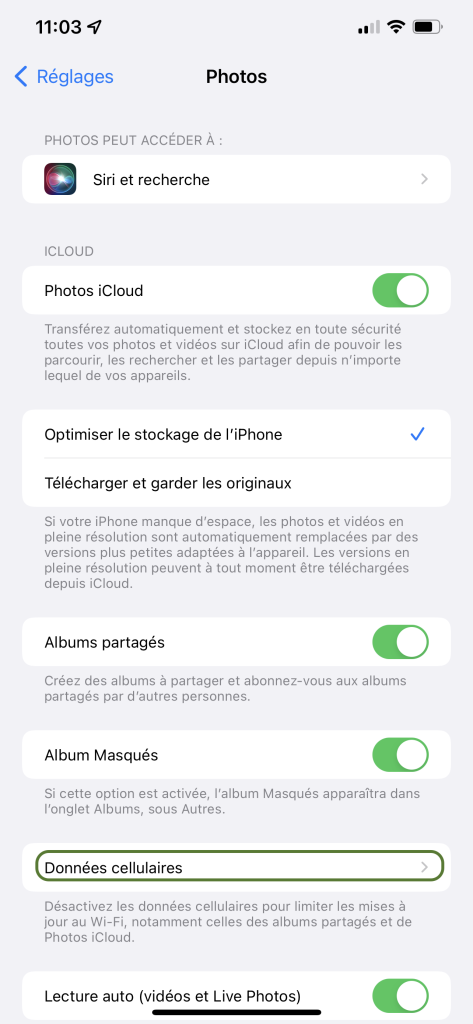
Descendez ensuite jusque « Données cellulaires » :
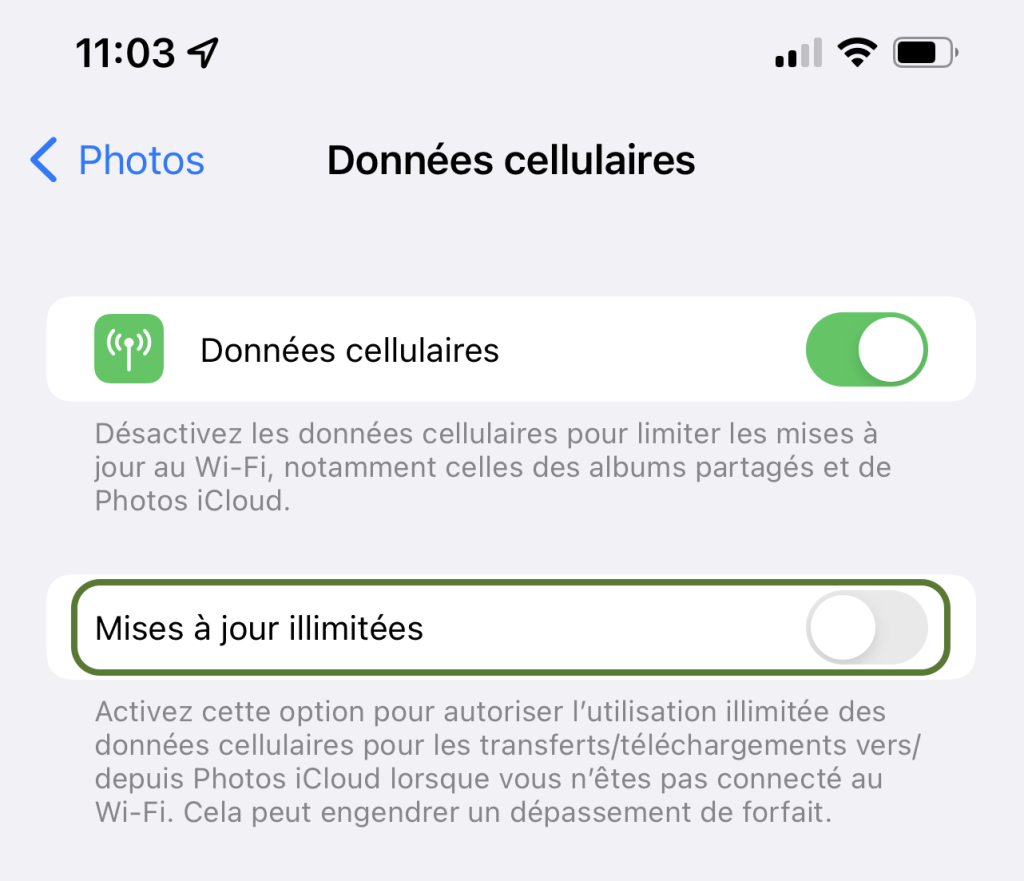
Vérifiez que l’option « Mises à jour illimitées » n’est pas activée sans quoi, votre forfait sera mis à rude épreuve :
Plus radical, vous pouvez aussi empêcher l’app Photos d’utiliser les données cellulaires.
Empêcher les mises à jour illimitées n’est pas une option à ignorer. Particulièrement si vous partez en vacances hors Union Européenne. En effet, c’est le moment où l’on prend et consulte de nombreuses photos et l’endroit où toute surconsommation de data vous exposera à un coût important.
Facebook
Facebook est une app qui vous force à faire beaucoup de choses que vous ne devriez pas, c’est bien connu. On ne va pas débattre ici de son appétit pour nos données personnelles mais plutôt de la tendance de cette app à lancer les vidéos automatiquement. Ces dernières sont nombreuses et, de plus, sont précédées et entrecoupées de publicités. Payer un dépassement de forfait pour regarder de la pub qui finance Meta (la société-mère de Facebook), avouez que c’est un peu bête.
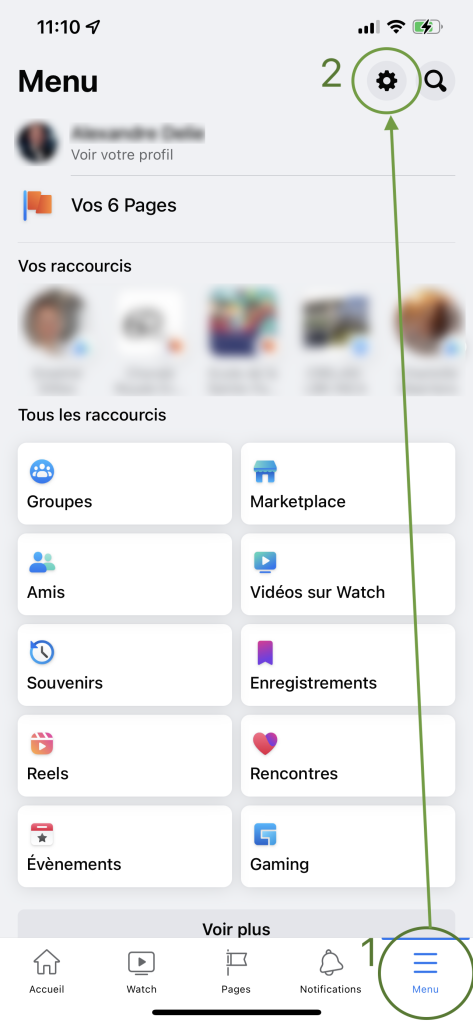
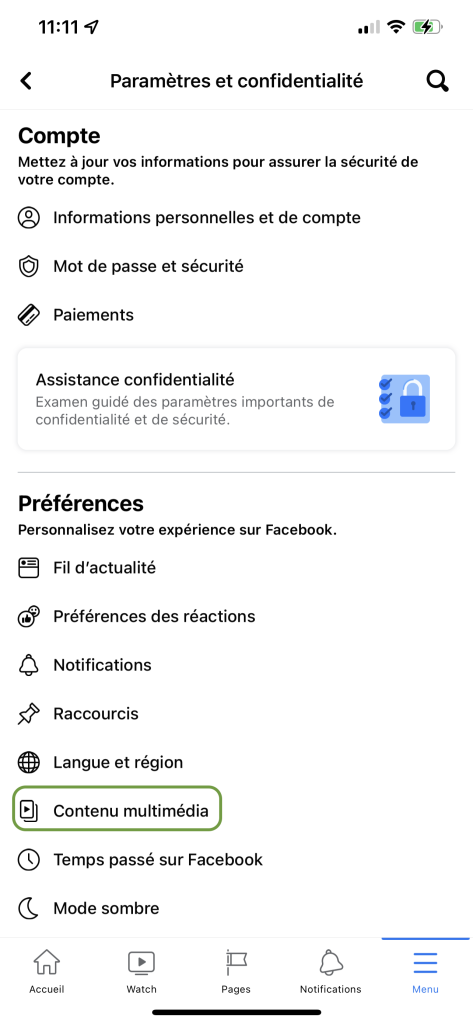
A l’aide du bouton de menu en bas à droite de l’écran, appuyez sur la roue dentée en haut à droite :
Descendez jusqu’à « Contenu multimédia » :
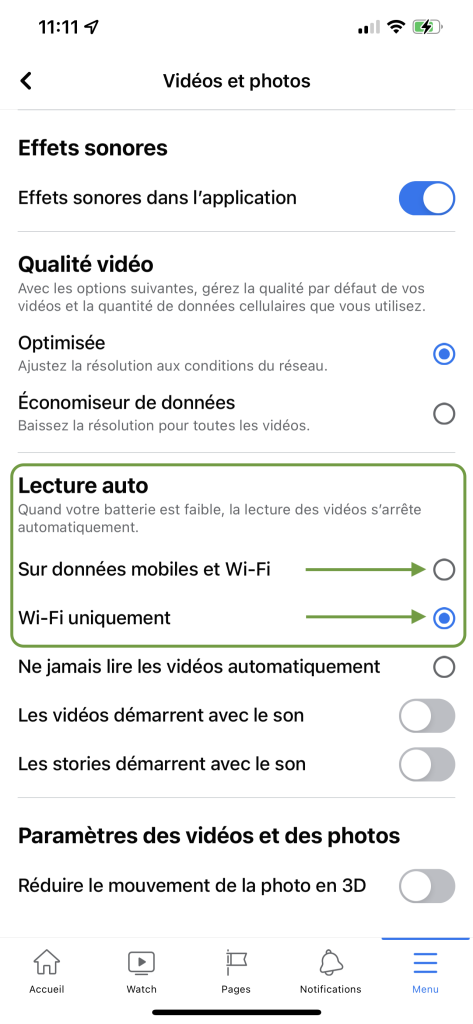
Là, la section « Lecture auto » vous permet d’indiquer que les vidéos ne peuvent démarrer automatiquement que sur une connexion Wifi. En ne démarrant, manuellement, que les vidéos que vous voulez vraiment regarder, c’est autant de données de votre forfait qui sont économisées :
Interdire une app sur le réseau cellulaire
Enfin, et de manière plus radicale, il est possible d’interdire tout usage du réseau 4G/5G à une ou plusieurs apps en particulier. C’est intéressant pour les jeux qui usent et abusent des publicités mais permettent quand même d’y jouer hors connexion. Il ne leur sera plus possible de télécharger de nouvelles publicités lorsque vous êtes sur un réseau mobile.
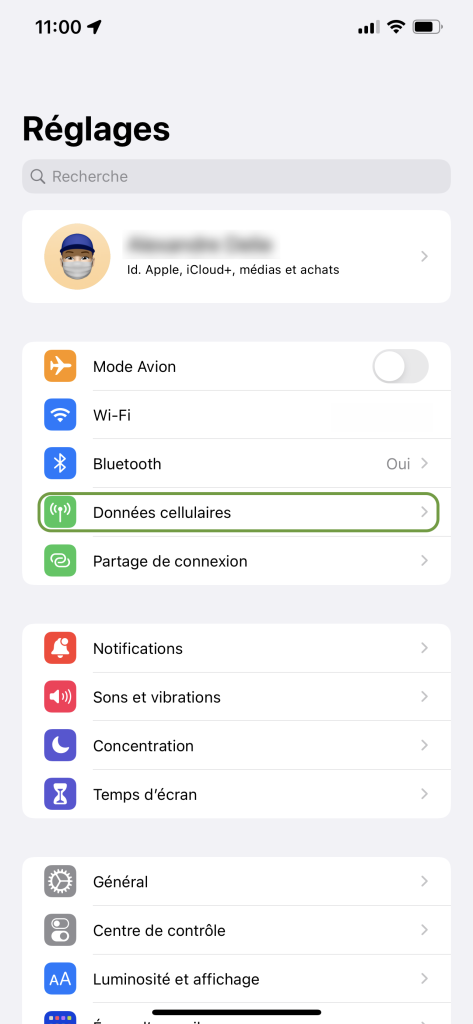
Pour cela, on retourne, une fois de plus, dans les réglages de l’iPhone.
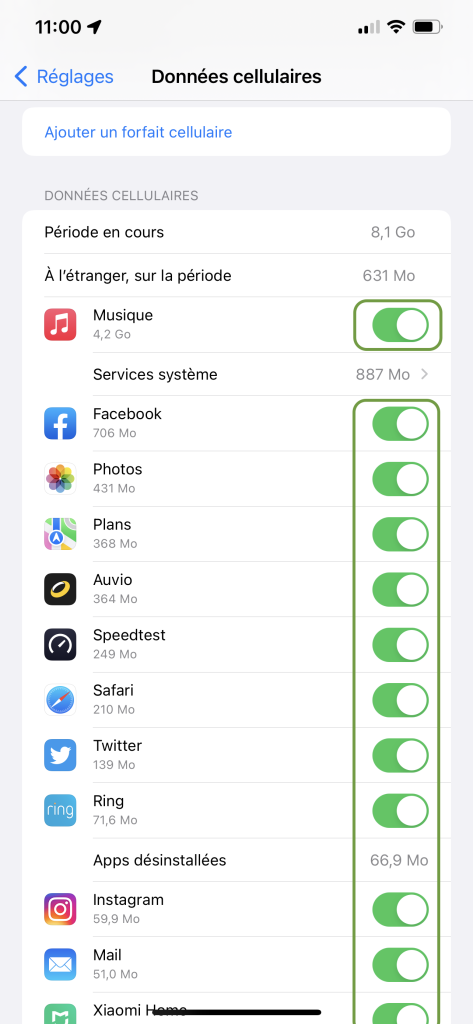
Touchez le menu « Données cellulaires » où, un peu plus bas, vous retrouvez la liste de toutes les applications ayant accédé au réseau mobile; Elles sont triées dans l’ordre de leur consommation en commençant par les plus gourmandes.
Il vous suffit de décocher les applications pour lesquelles vous souhaitez interdire l’usage de votre forfait mobile et le tour est joué !
Si vous trouvez que ces SimplAstuces sont utiles, n’hésitez pas à en faire profiter d’autres en les partageant sur vos réseaux !
Nous allons commencer par lancer l’invite de commande de Windows 10 (que l’on appelle aussi le terminal). On pourrait aller le chercher dans les méandres du menu Démarrer de Windows mais, nous allons en profiter pour utiliser un raccourci clavier :
Tapez la séquence de touche suivante : WIN + R
(Enfoncez la touche Windows de votre clavier, elle se trouve à gauche de la barre d’espace et arbore le logo de Windows. Tout en la laissant enfoncée, appuyez sur la lettre R du clavier et relâchez le tout)
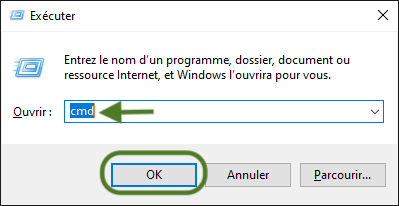
Cela a pour effet d’ouvrir la boite d’exécution. Tapez-y CMD et validez avec OK
Cliquez pour agrandir
L’invite de commande s’ouvre.
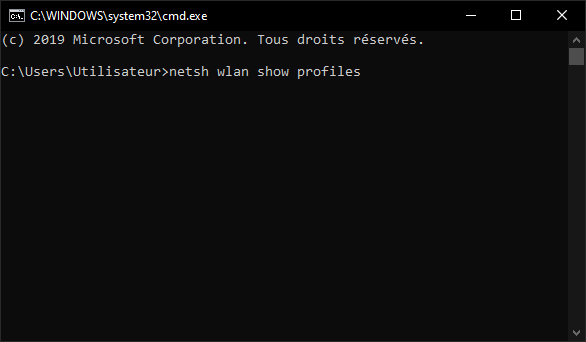
Vous pouvez à présent y taper : netsh wlan show profiles
Validez avec la touche entrée.
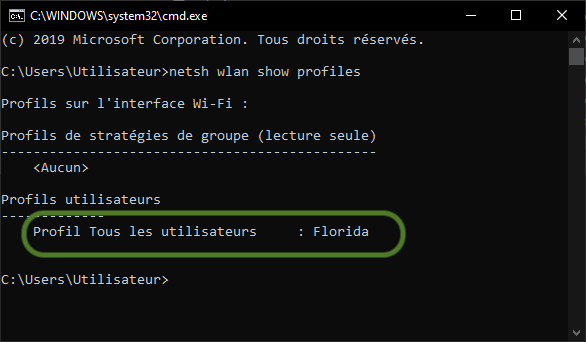
Dans la liste qui s’affiche, repérez le nom du réseau wifi pour lequel vous recherchez le mot de passe.
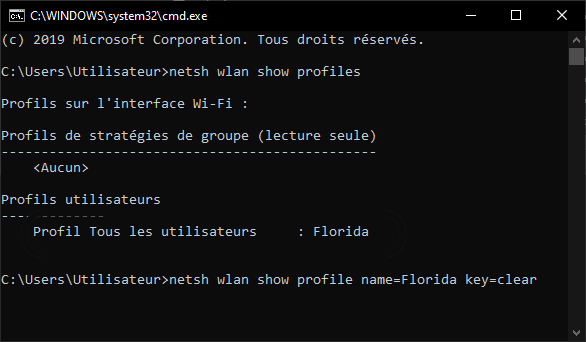
Ensuite, tapez la ligne suivante en remplaçant le nom du wifi de l’exemple (Florida) par le votre :
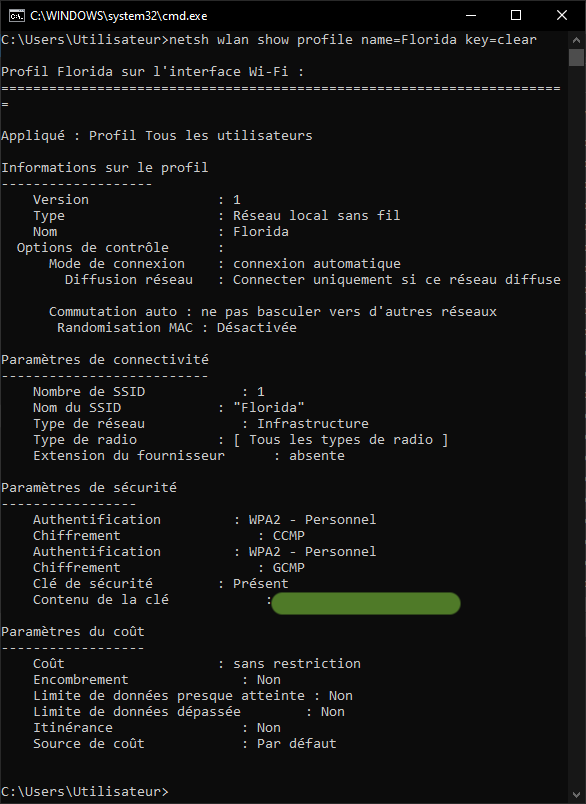
netsh wlan show profile name=Florida key=clear
Cela a pour effet d’afficher de nombreuses informations sur le wifi concerné. Le mot de passe se trouve en regard de Contenu de la clé (le mot de passe dans la capture ci-dessous est volontairement masqué).
Si vous avez trouvé cette SimplAstuce pratique, n’hésitez pas à la partager sur vos réseaux sociaux !
Lorsque vous vous connectez à un réseau wifi, votre ordinateur sous Windows 10 s’empresse d’en mémoriser le mot de passe afin que vous n’ayez plus à le taper, la connexion s’établissant ensuite automatiquement.
Voici comment retrouver ce mot de passe si vous en avez à nouveau besoin pour connecter un autre appareil.
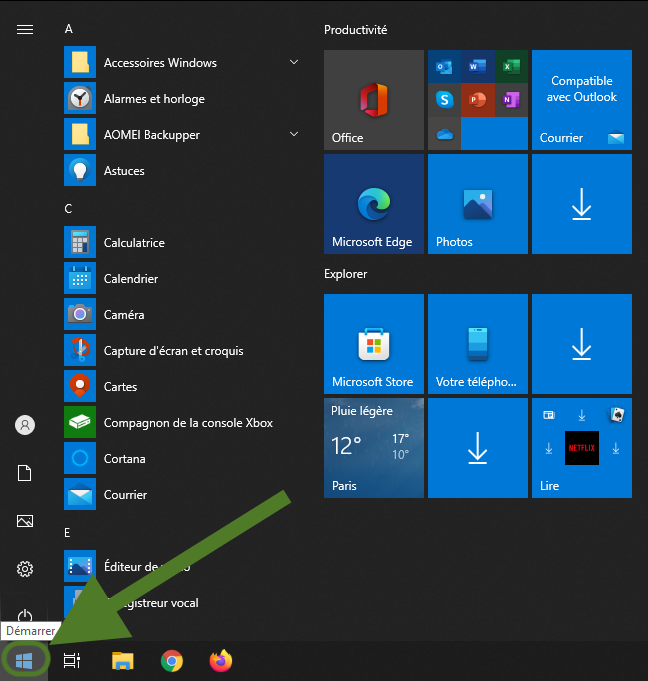
On commence par cliquer sur le menu Démarrer de Windows, tout en bas à gauche de l’écran :
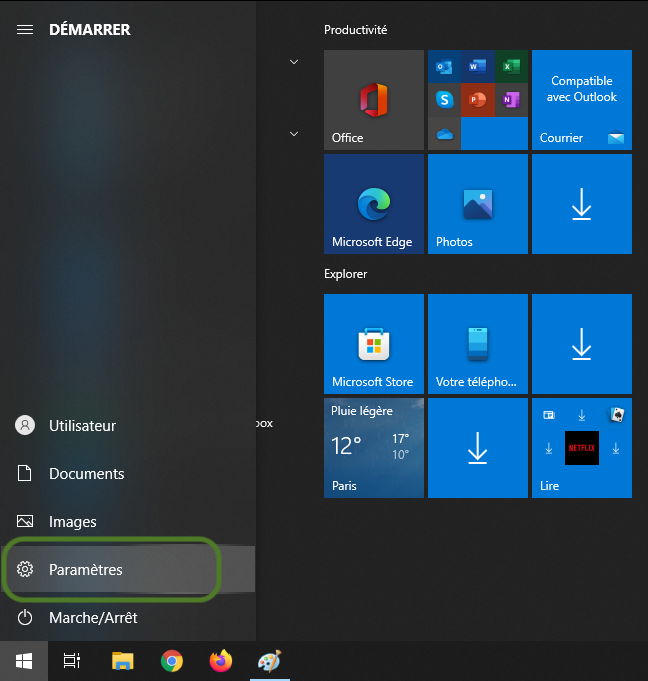
On y sélectionne Paramètres :
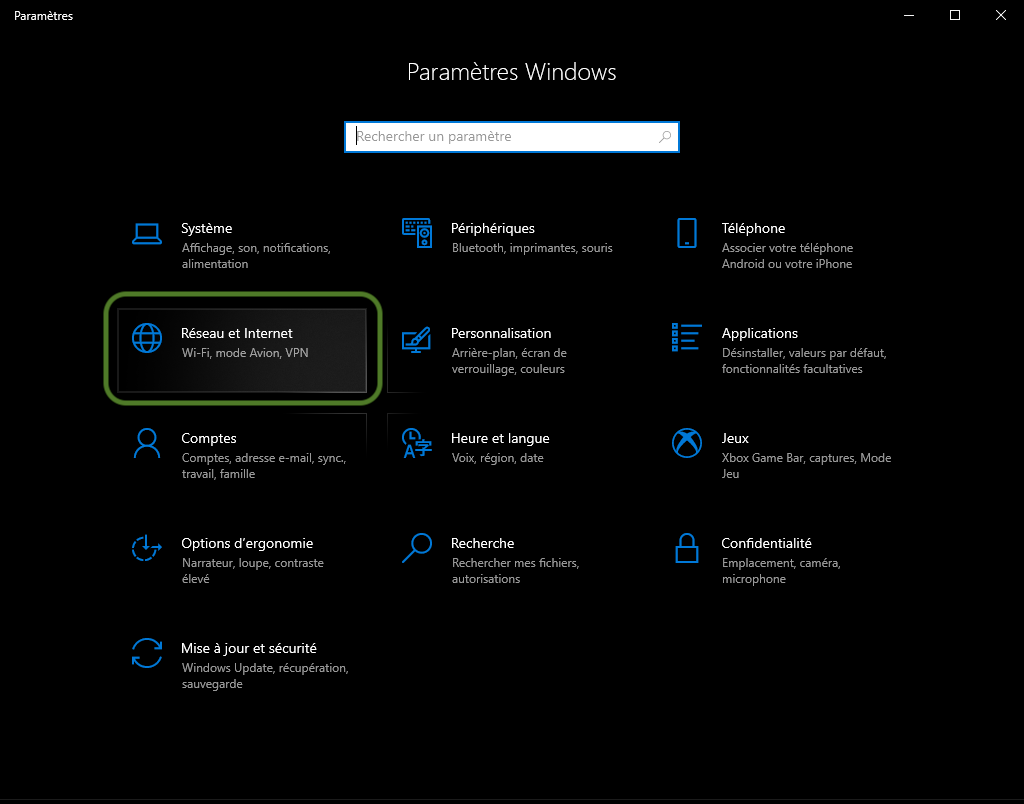
Dans la fenêtre qui s’ouvre, on clique sur Réseau et Internet :
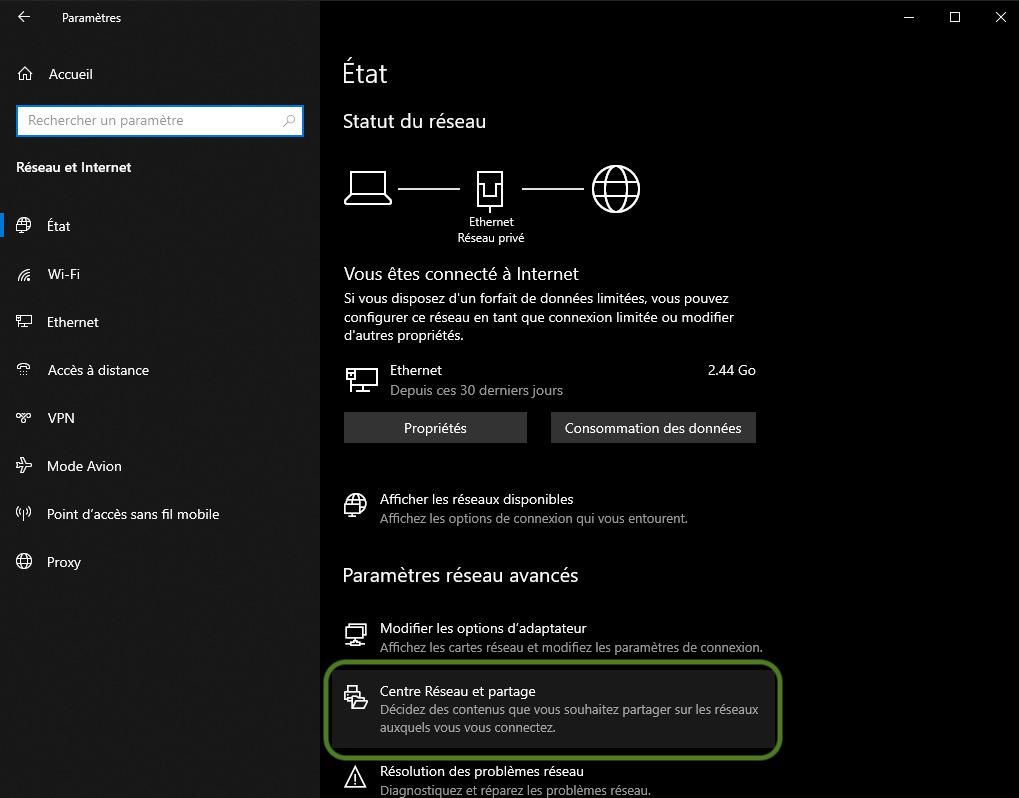
Ensuite, vers le bas de la fenêtre, on clique sur Centre Réseau et partage :
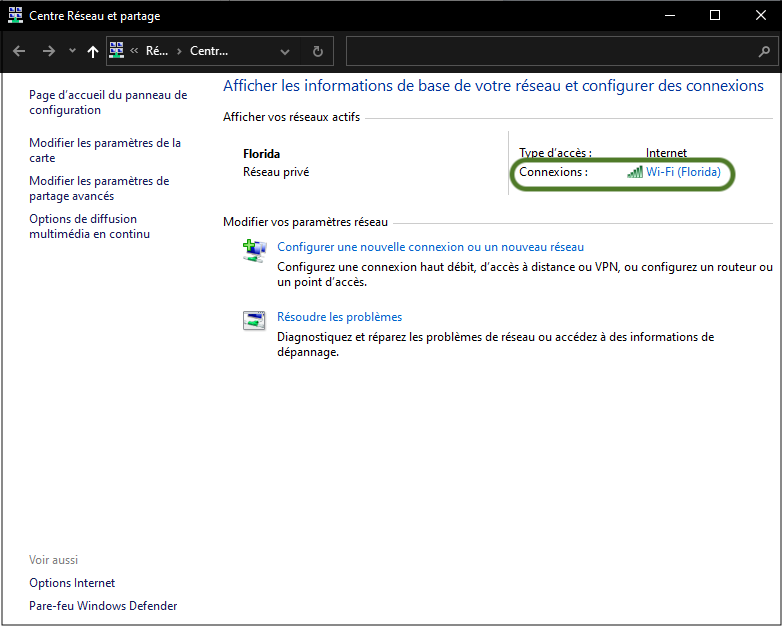
Une nouvelle fenêtre s’ouvre, on y clique sur le nom du Wifi auquel l’ordinateur est connecté :
Vous l’aurez compris, contrairement au Mac, il faut être connecté au réseau pour en afficher le mot de passe.
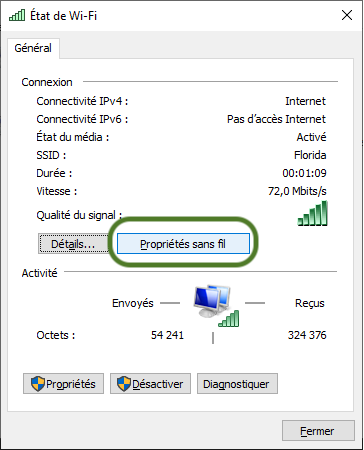
Dans la nouvelle fenêtre, on clique sur le bouton Propriétés sans fil :
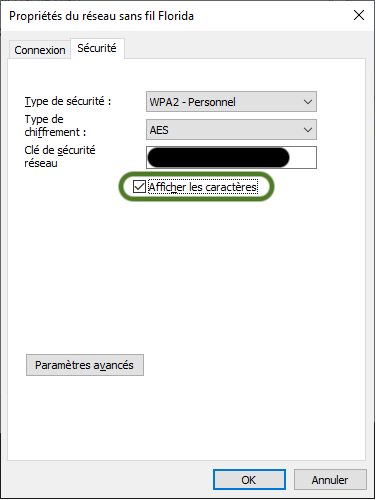
Une dernière fenêtre s’ouvre, on y clique sur l’onglet Sécurité et, enfin, on peut cliquer sur la case Afficher les caractères pour révéler le mot de passe du wifi :
Si vous trouvez que cette SimplAstuce peut intéresser vos contacts, n’hésitez pas à la partager sur vos réseaux !
Une fois que vous êtes connecté à un réseau wifi, son mot de passe est sauvegardé par votre Mac pour que vous n’ayez plus à le taper. Mais, comment faire pour retrouver ce mot de passe s’il n’est noté nulle part ? Surtout si vous avez besoin de connecter un nouvel appareil ou si vous devez le partager avec quelqu’un ?
Bien sûr, entre les appareils Apple, cela se fait plus ou moins automatiquement grâce à iCloud. Votre iPhone communiquera le mot de passe à votre Mac et inversement. Pratique aussi : une demande de partage s’affichera sur les appareils à proximité qui sont déjà connecté au réseau.
Mais, il arrive que ce système de partage du mot de passe ne fonctionne pas ou que vous ayez besoin de connecter un appareil non Apple.
Heureusement, il y a une SimplAstuce pour ça !
Si votre Mac connaît déjà ce mot de passe, il est possible de lui demander de l’afficher.
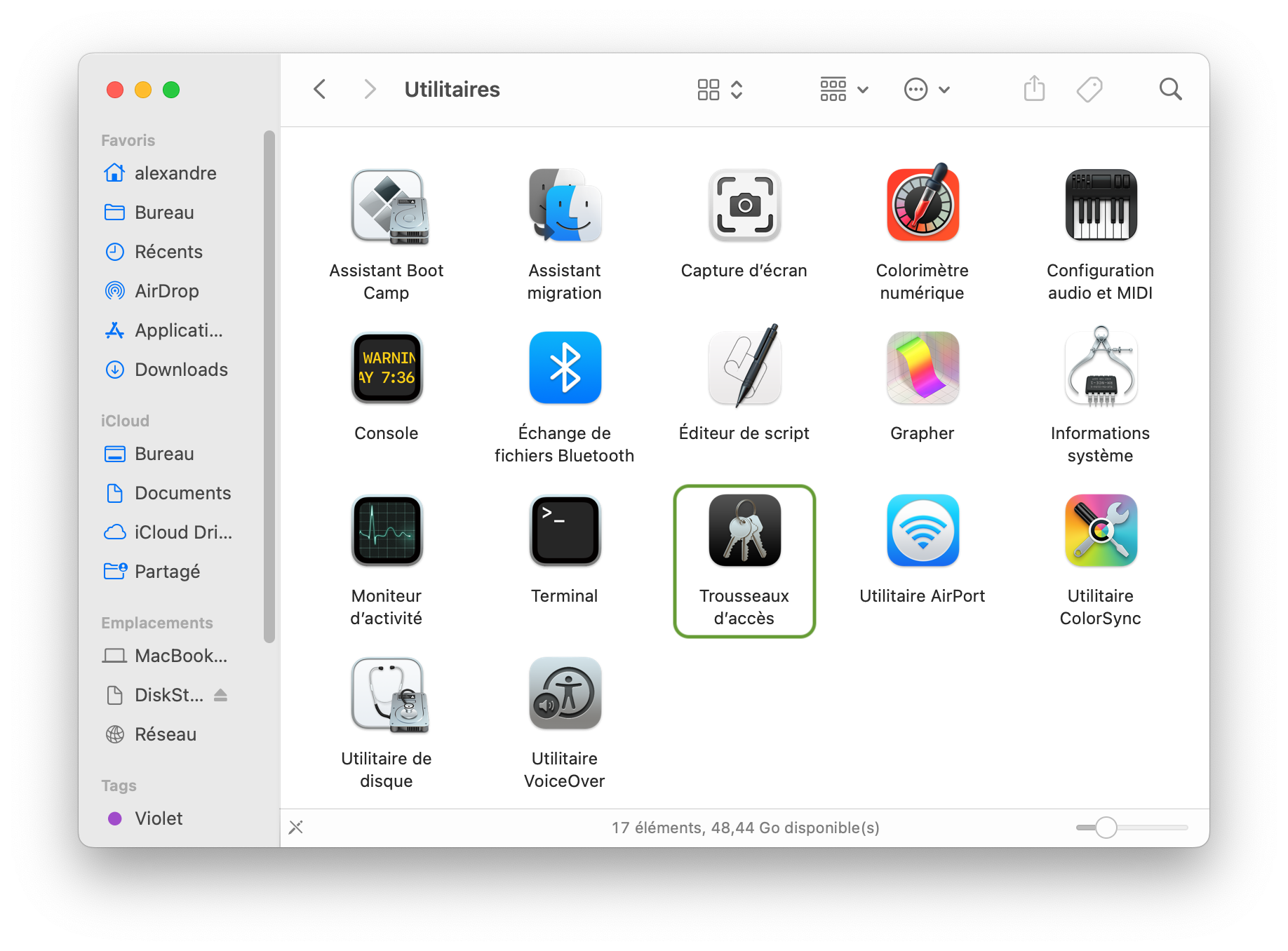
Pour cela, il faut ouvrir le Trousseau d’accès que l’on trouve, via le Finder, dans le dossier Application et dans le sous-dossier Utilitaires :
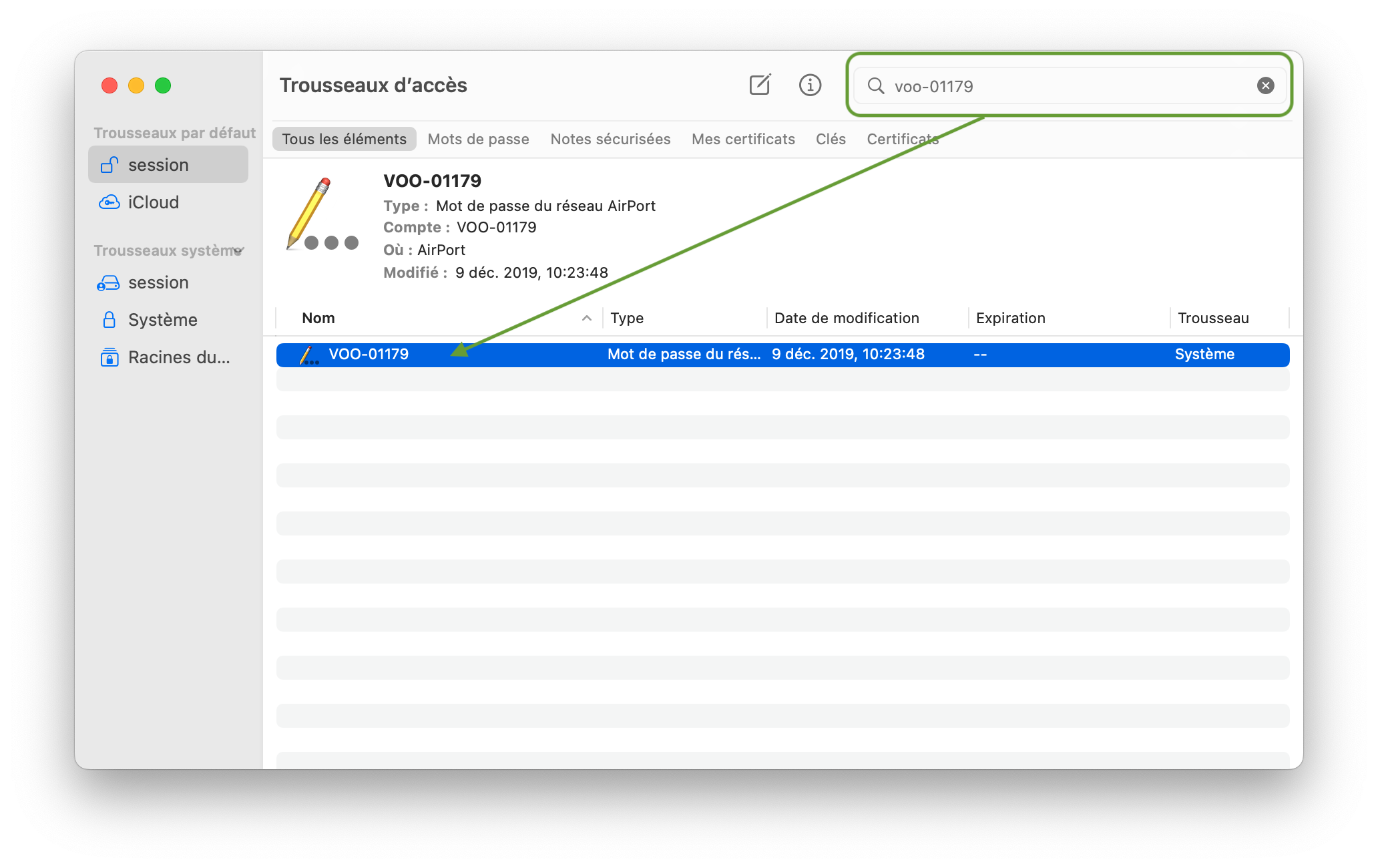
Une fois le trousseau ouvert, dans la barre de recherche en haut à droite de la fenêtre, tapez le nom du wifi dont vous aimeriez retrouver le mot de passe :
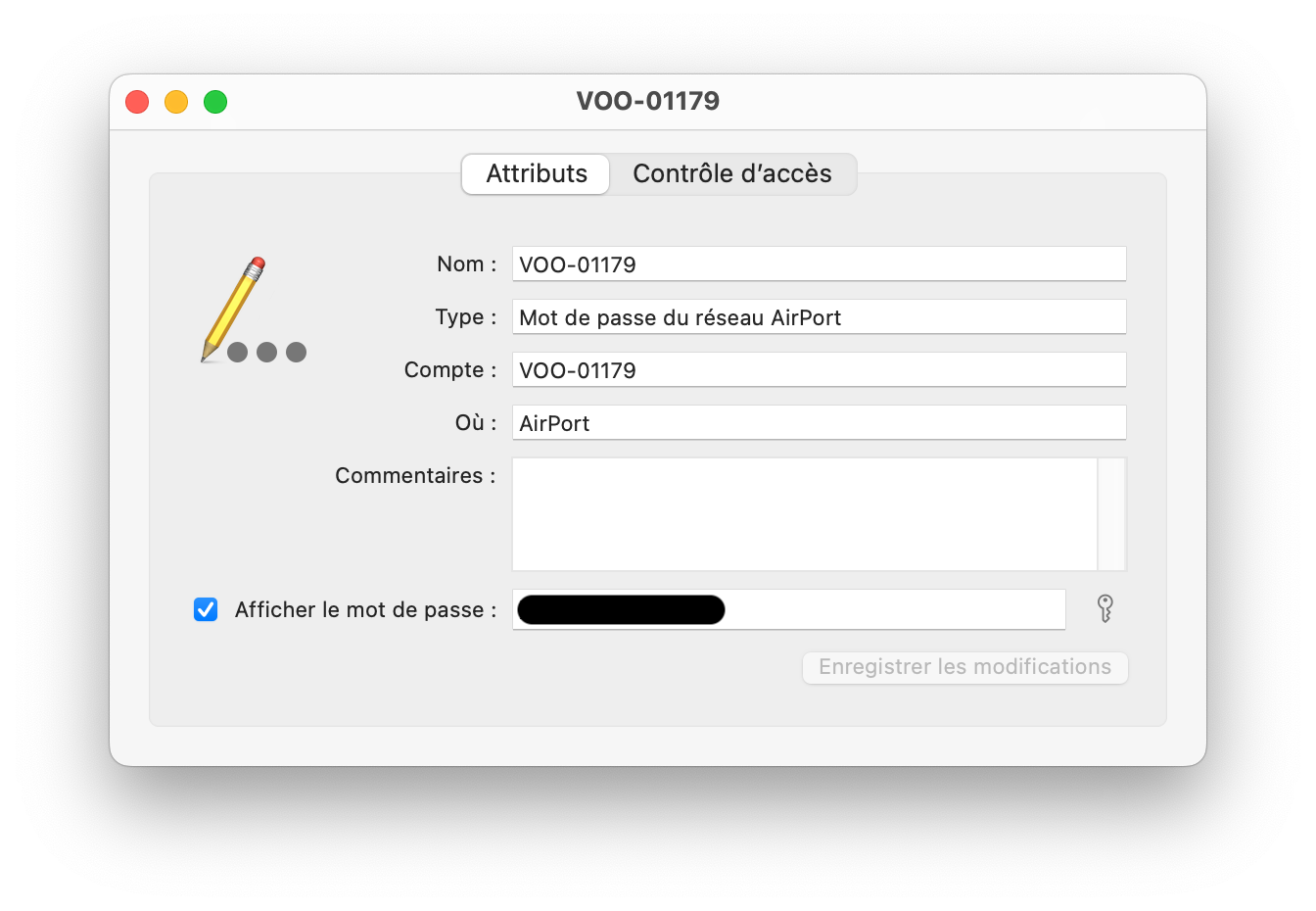
Double-cliquez dessus dans la liste pour ouvrir les informations détaillées sur ce mot de passe et cochez la case Afficher le mot de passe :
Le mot de passe s’affichera à la place de la zone noire de cette capture.
Votre Mac vous demande de vous identifier à l’aide du mot de passe de votre ordinateur et finit par révéler le mot de passe convoité.
Si vous avez trouvé cette SimplAstuce pratique, n’hésitez pas à la partager sur vos réseaux !
Même si ce n’est pas la meilleur manière de filmer avec votre smartphone, les vidéos verticales sont tout de même très populaires. Mais, il est un cas où elles posent un réel problème (outre celui du bon goût), c’est lorsque vous souhaitez les insérer dans un montage de iMovie.
Le célèbre logiciel livré avec les Mac ne gère que des vidéos en mode paysage. De plus, il va ajouter des bandes noires de part et d’autre de votre vidéo. C’est plutôt moche.
Voici une astuce pour vous en débarrasser (des bandes noires, même si vous l’avez compris, ce serait mieux de vous débarrasser des vidéos verticales 😉).
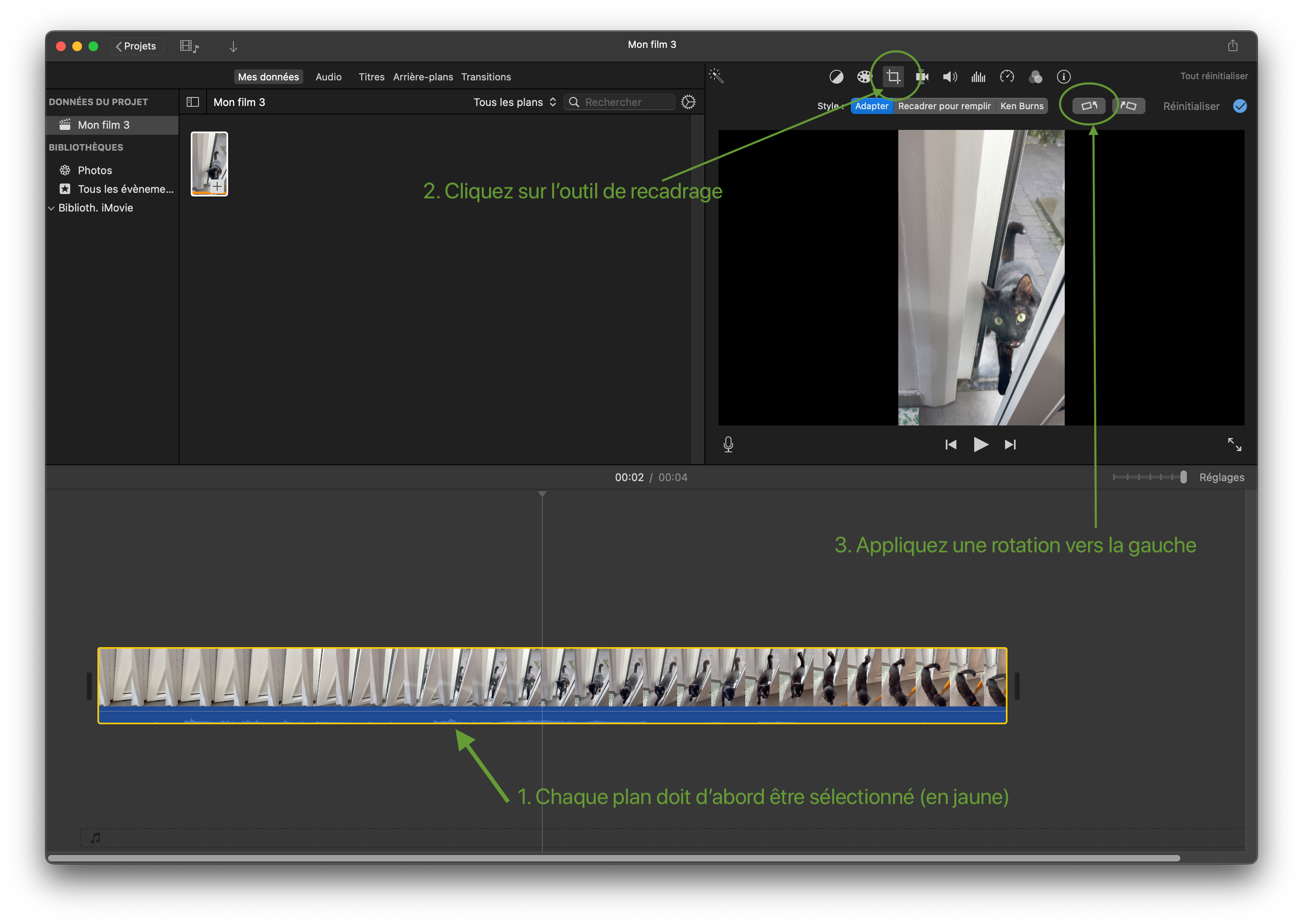
Dans iMovie, faites votre montage comme d’habitude. Une fois que vous êtes satisfait du résultat, avant d’exporter votre création, appliquez une rotation de 90° aux plans concernés (par exemple, comme illustré ci-dessous, vers la gauche). Cliquez sur l’image pour l’agrandir.
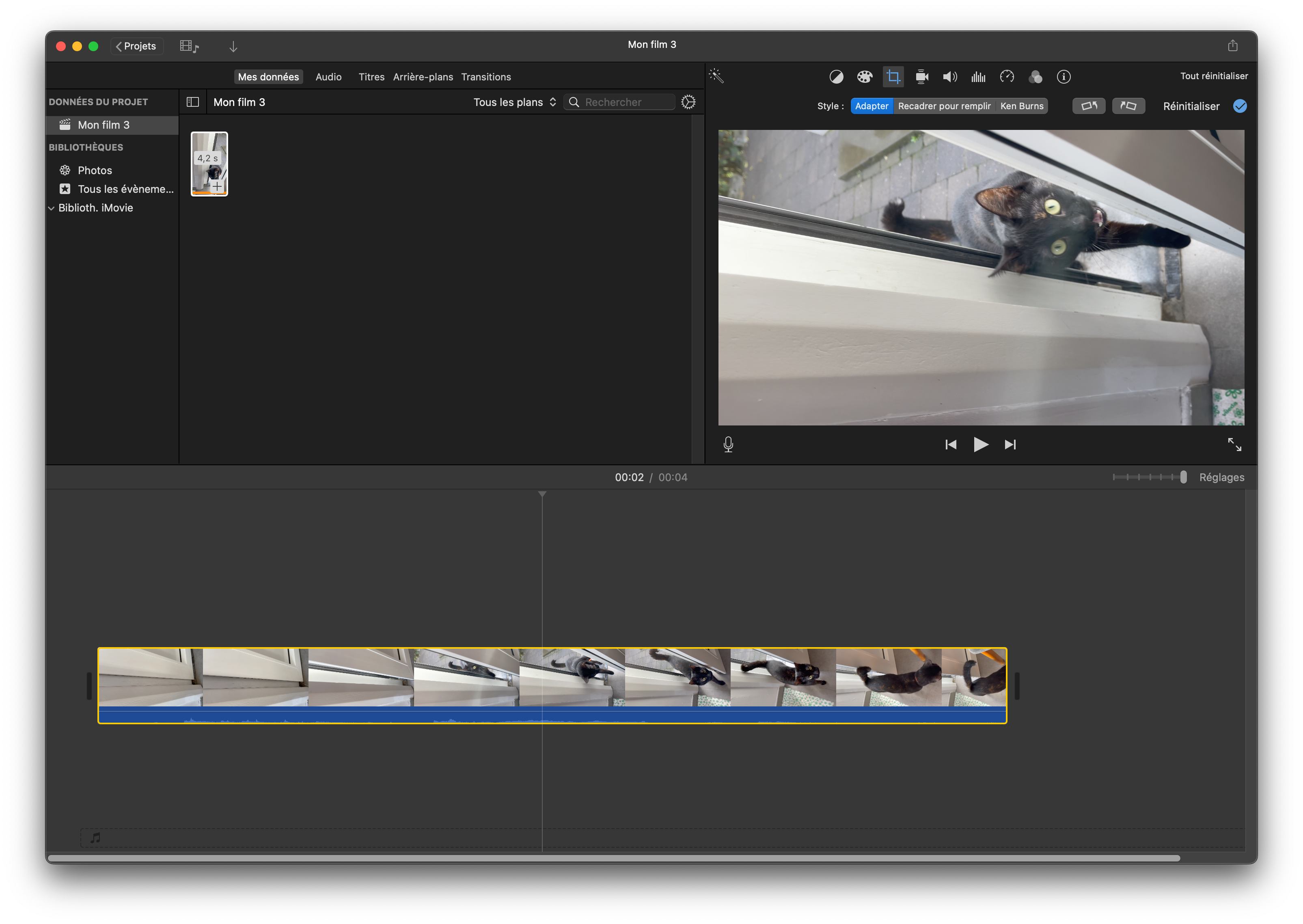
Et vous obtenez ceci :
Si vous avez plusieurs séquences verticales, chacune d’entre elle devra faire une rotation. Par contre, gros bémol : elle ne fonctionne que si l’ensemble du montage n’est composé que de vidéos verticales.
A présent, exportez votre montage dans le format de votre choix. (Avec le menu Fichier puis, Partager et choisissez Fichier…)
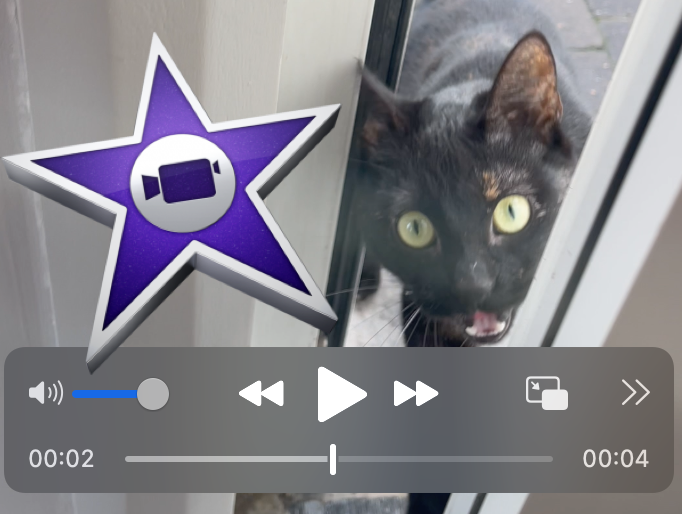
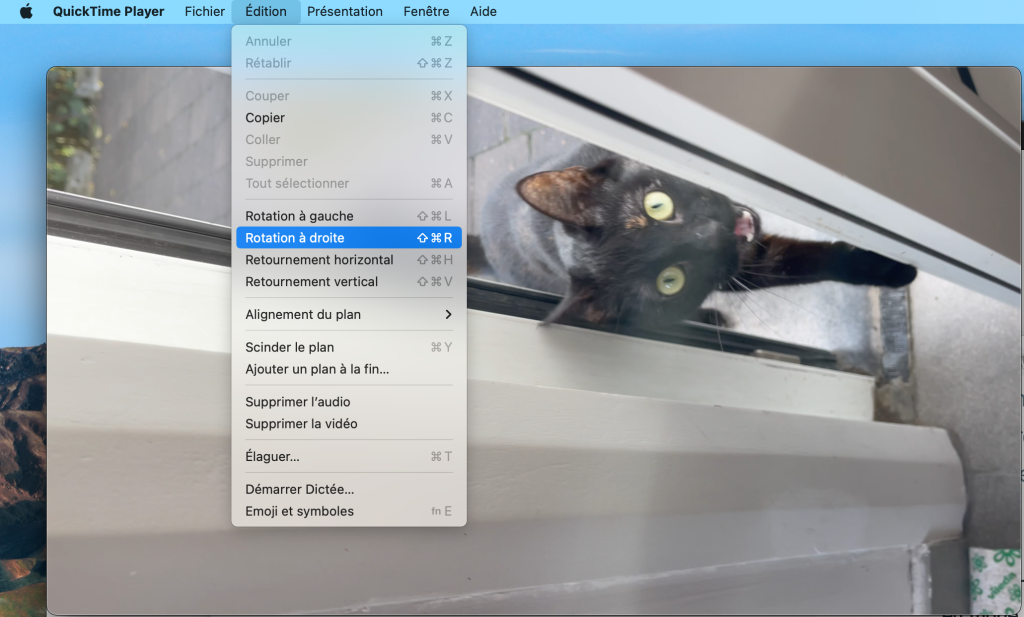
Une fois l’exportation terminée, ouvrez le nouveau fichier vidéo avec Quicktime et allez dans le menu Edition. Choisissez une rotation inverse à celle effectuée dans iMovie (une rotation droite, du coup, si vous avez suivi cet exemple) :
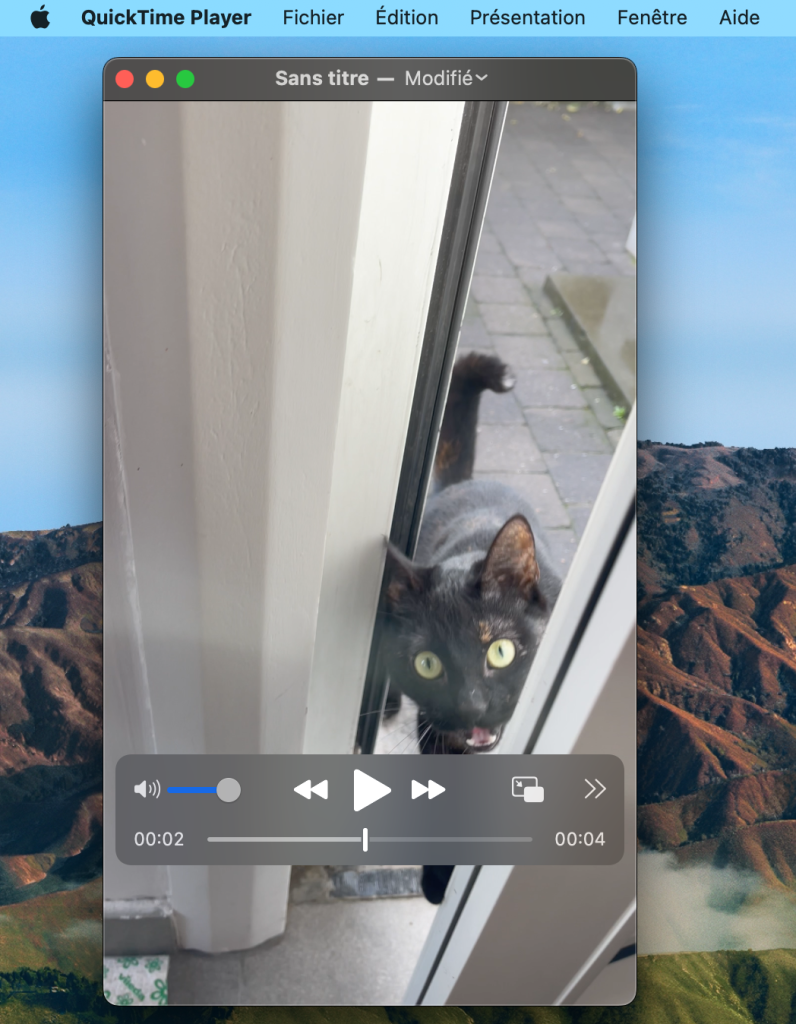
Ce qui donne ceci :
Et le tour est joué !
Si vous trouvez que cette SimplAstuce est utile, n’hésitez pas à la partager sur vos réseaux.
Si vous avez déjà ajouté des photos dans iMovie, vous avez déjà constaté qu’il est impossible de les faire s’afficher de manière aléatoire dans un montage vidéo. On peut les trier par date, par taille ou sur leur nom mais aléatoirement, c’est impossible.
Après avoir ajouté vos photos à la bibliothèque, vous pourriez les faire glisser dans la timeline, une à une pour qu’elles apparaissent mélangées mais, avouez-le, ça risque d’être très fastidieux et de vous prendre beaucoup de temps.
Puisque, par défaut, les photos seront triées sur les noms, nous allons modifier ceux-ci en leur accolant un nombre totalement aléatoire. On pourra ainsi les ajouter en une seule fois à la timeline du montage vidéo et obtenir un vrai mélange des photos. A noter que l’astuce fonctionne pour tous les programmes où l’on a la possibilité d’ajouter des fichiers.
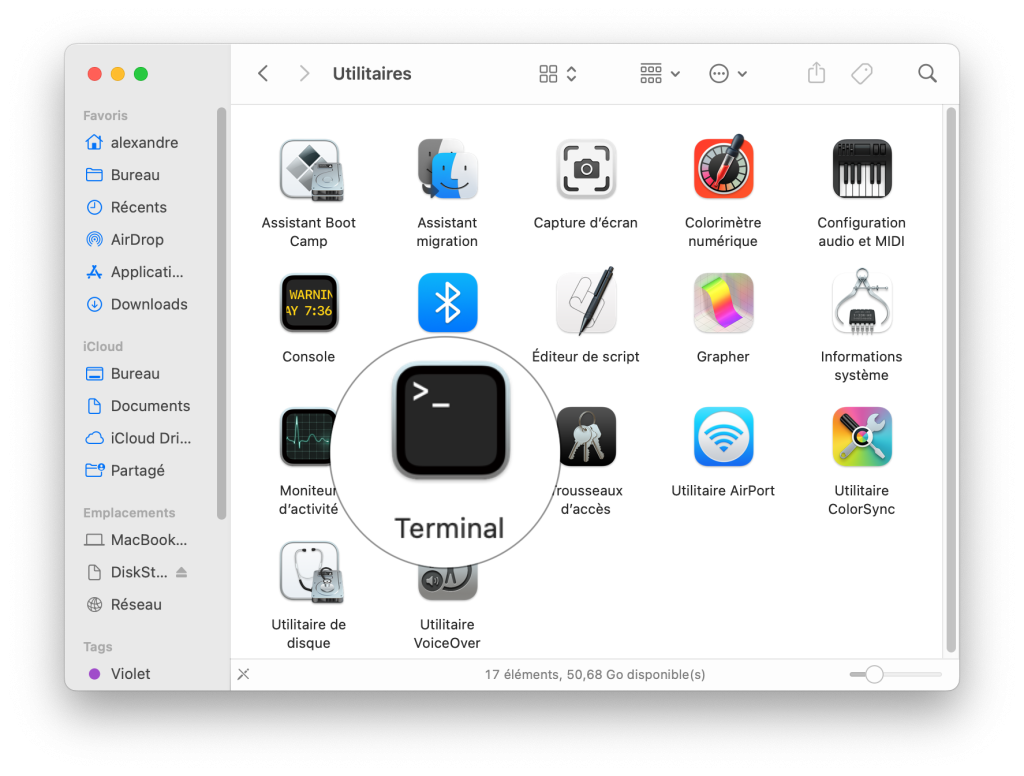
Pour réaliser le changement des noms, nous allons utiliser le Terminal du Mac que vous trouverez dans le dossier Utilitaires du dossier Applications.
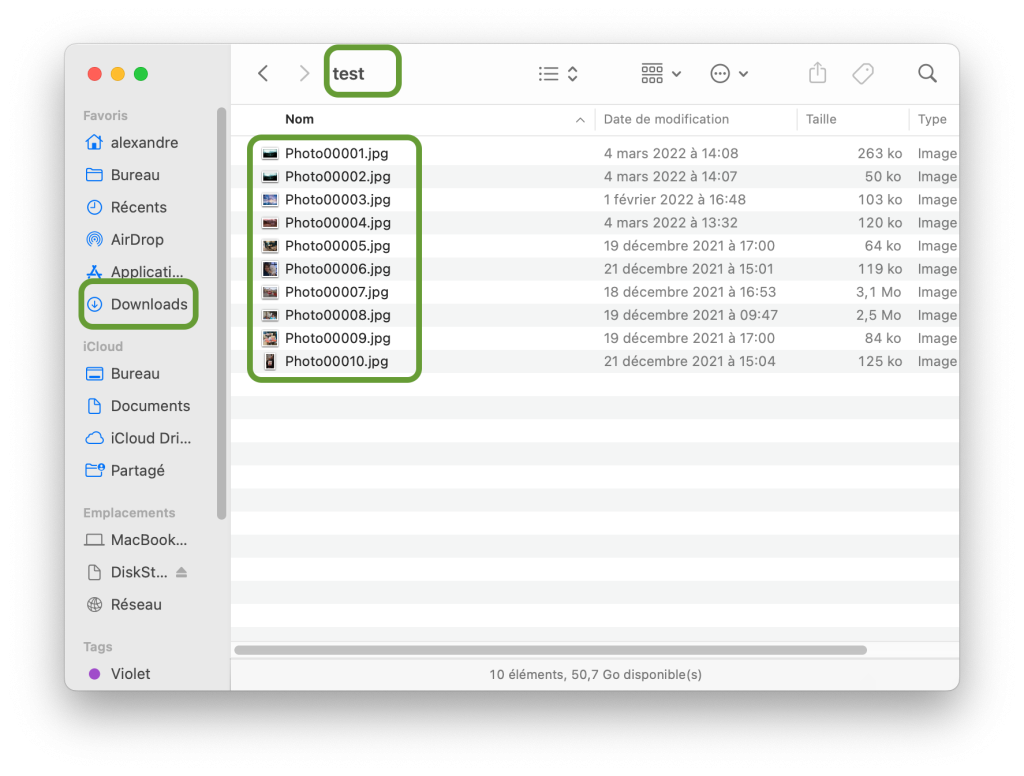
A l’aide du Finder, isolez les photos dans un sous-dossier de votre dossier de téléchargement (que vous créerez pour l’occasion et que nous avons appelé test ci-dessous).
Une fois la fenêtre du Terminal ouverte, copiez et collez le code ci-dessous, ligne par ligne.
cd ~/Downloads/test

mkdir -p aleatoire

for filename in *
do
   cp "$filename" ./aleatoire/"$(( $RANDOM % 1000 ))_$filename"
done
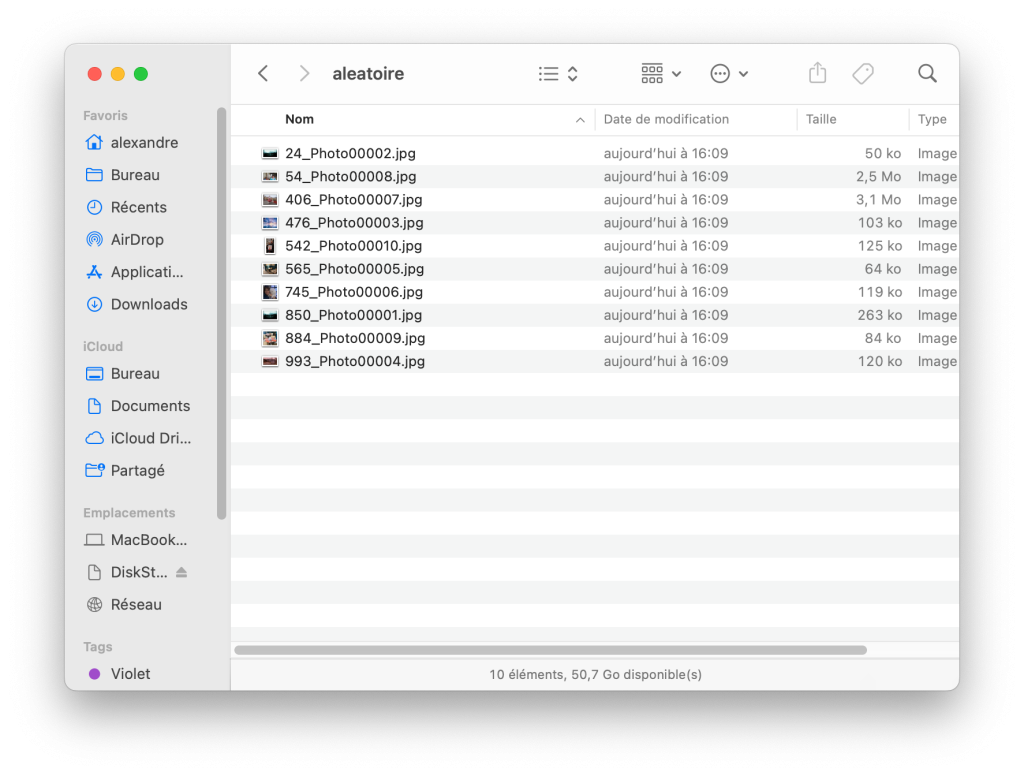
Une fois l’opération terminée (après avoir validé la dernière ligne de code), votre dossier test contiendra un dossier nommé aleatoire et, même trié sur le nom, les photos seront en fait mélangées !
Pas de panique concernant le message « cp: aleatoire is a directory (not copied) » qui risque d’apparaitre. Notre petit script ne traite que les fichiers et non les dossiers et c’est mieux ainsi.
Il ne vous reste plus qu’à importer ces photos dans votre bibliothèque iMovie ou dans tout autre programme où vous ne savez pas mélanger les fichiers.
Si vous trouvez cette SimplAstuce utile, n’hésitez pas à la partager sur vos réseaux !
Les utilisateurs de Apple CarPlay connaissent bien ce problème pour lequel Apple ne semble pas vouloir proposer de solution : une fois votre iPhone branché au système audio de la voiture, la première chanson de la bibliothèque (par ordre alphabétique) se lance.
C’est clairement un bug et, au bout de quelques fois, c’est particulièrement irritant de toujours démarrer sur la même chanson.
La solution ? Une automatisation dans l’app Raccourcis !
Le principe est simple, on va automatiser l’iPhone pour, qu’à chaque branchement de celui-ci au véhicule, Apple Car Play lance une station de radio et ainsi avoir de la musique différente à chaque démarrage.
On commence donc par lancer l’app Raccourcis et l’on se rend directement dans l’onglet Automatisation (dans le bas de l’écran) :
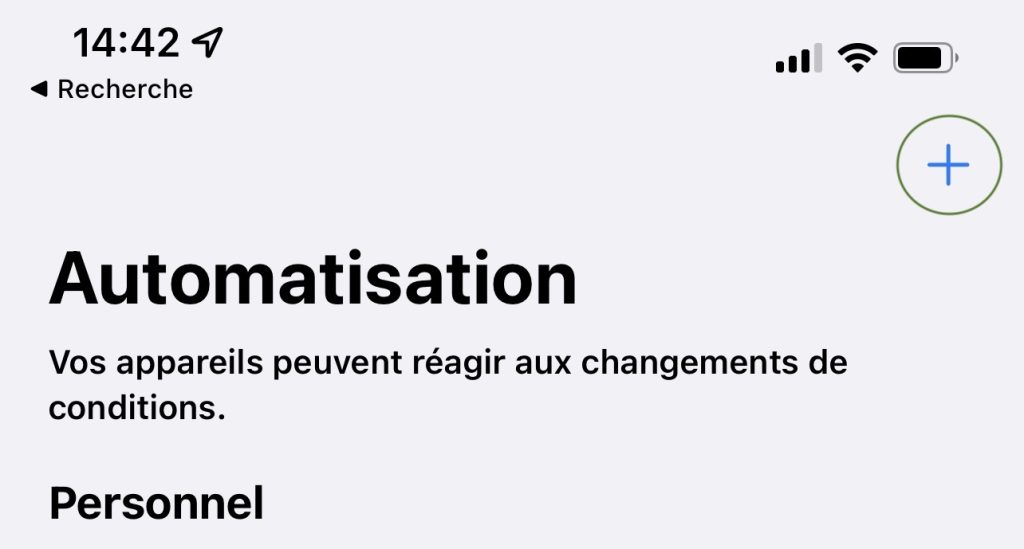
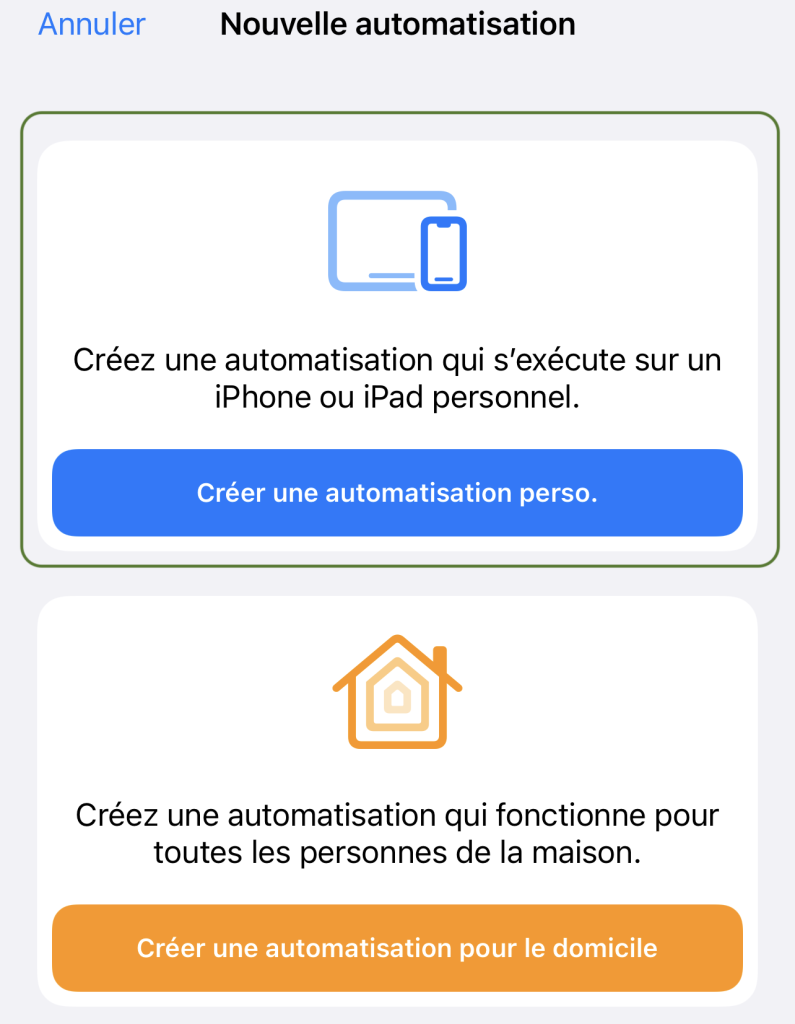
A l’aide du bouton Plus (+) en haut à droite on va créer une automatisation perso. :
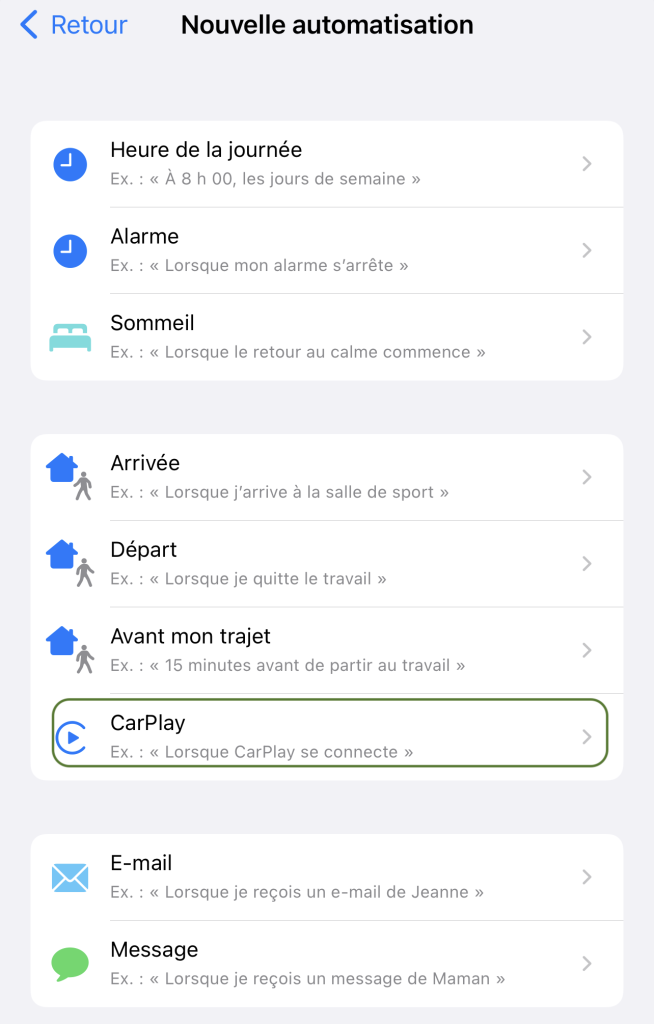
On sélectionne CarPlay dans la liste :
On peut directement appuyer sur Suivant car l’option « Se connecte » est bien celle que l’on veut utiliser :
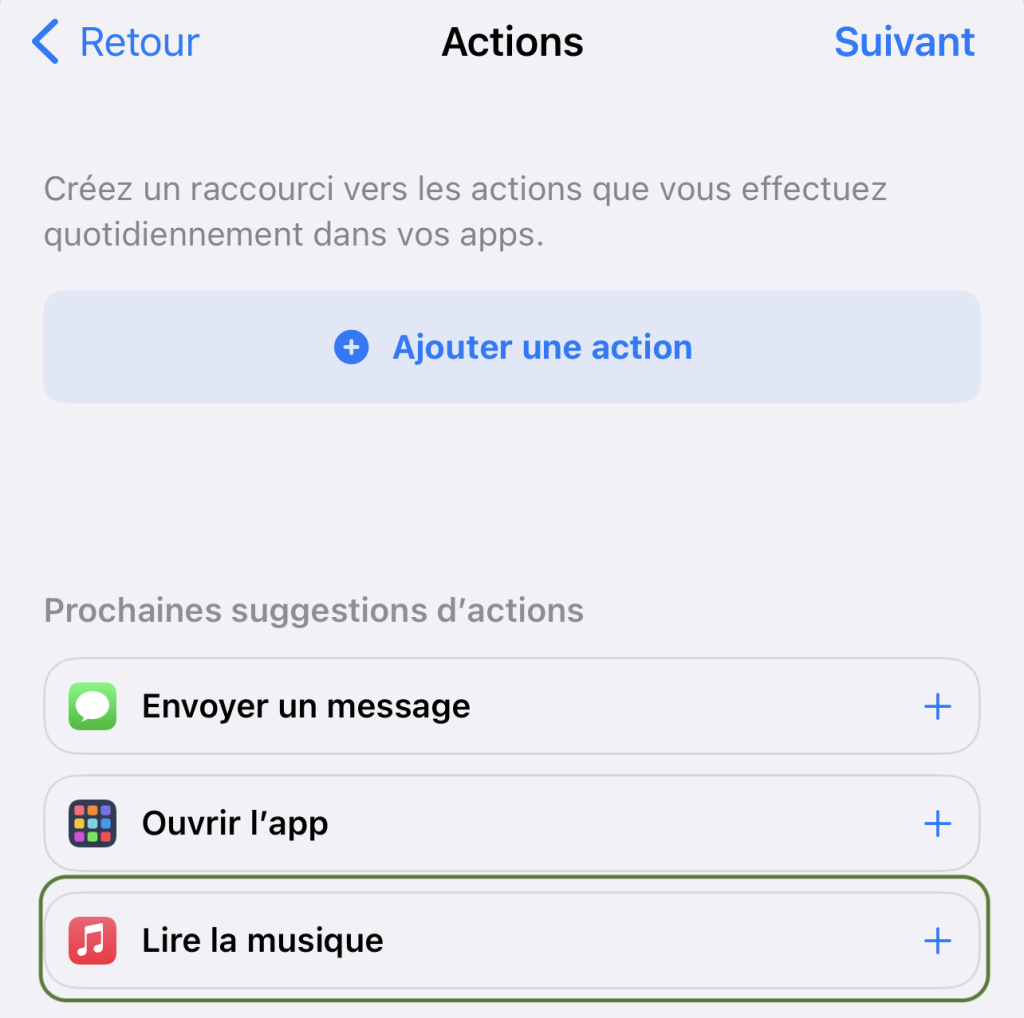
C’est « Lire la musique » qui nous intéresse et l’on va donc appuyer dessus :
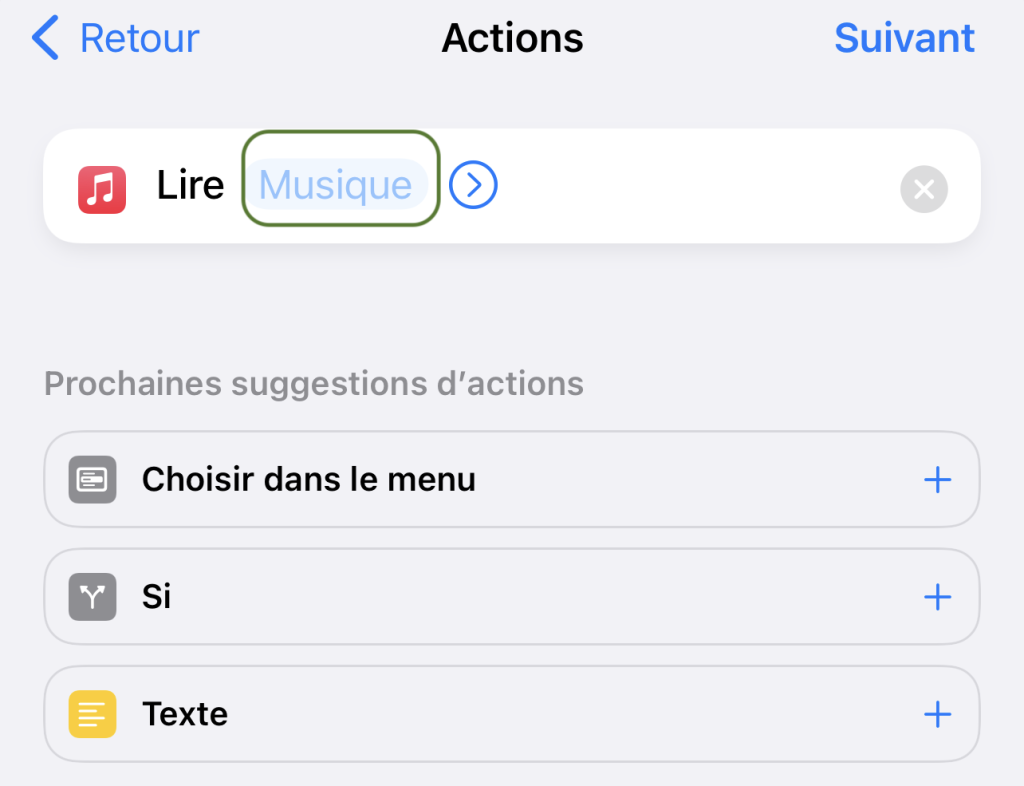
On clique sur Musique pour sélectionner le contenu audio que l’iPhone va devoir lancer :
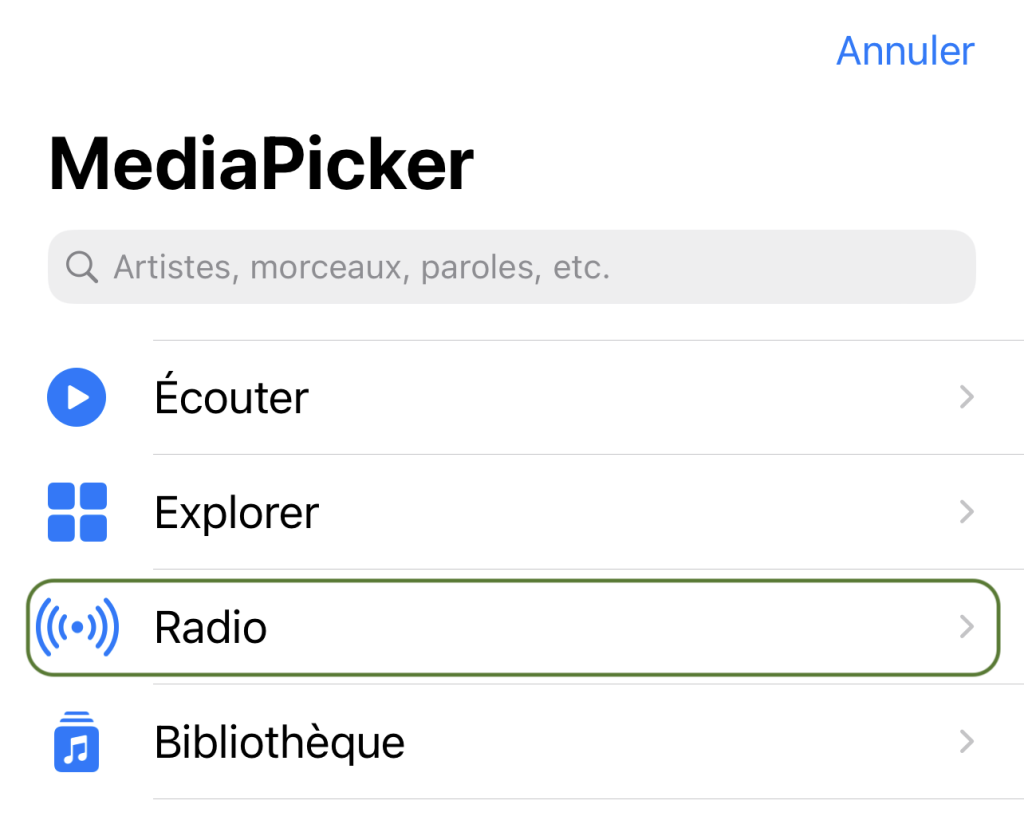
On choisit Radio et, ensuite, celle de notre choix. Pour l’exemple, j’ai sélectionné Music Hits :
Il est temps d’appuyer sur Suivant :
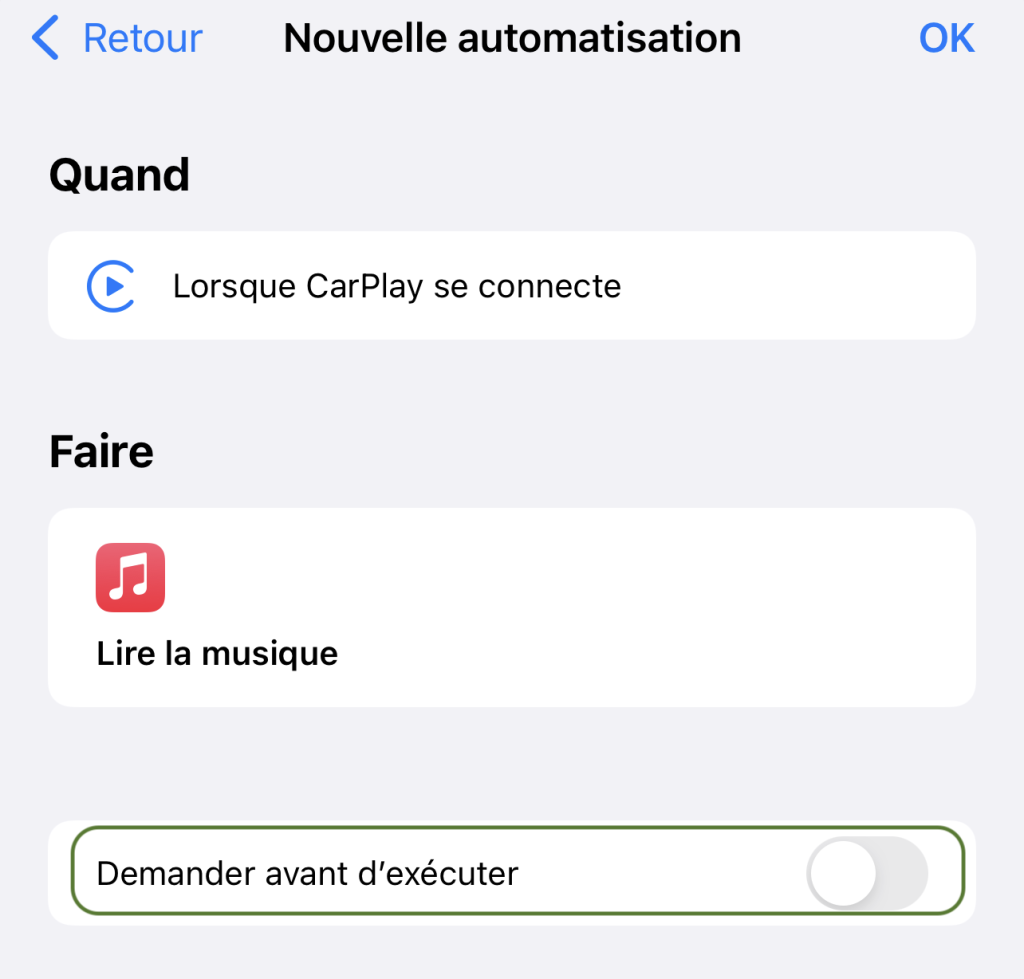
Ensuite, il est impératif de désactiver l’option « Demander avant d’exécuter » sans quoi l’iPhone vous demandera systématiquement l’autorisation de lancer l’automatisation. :
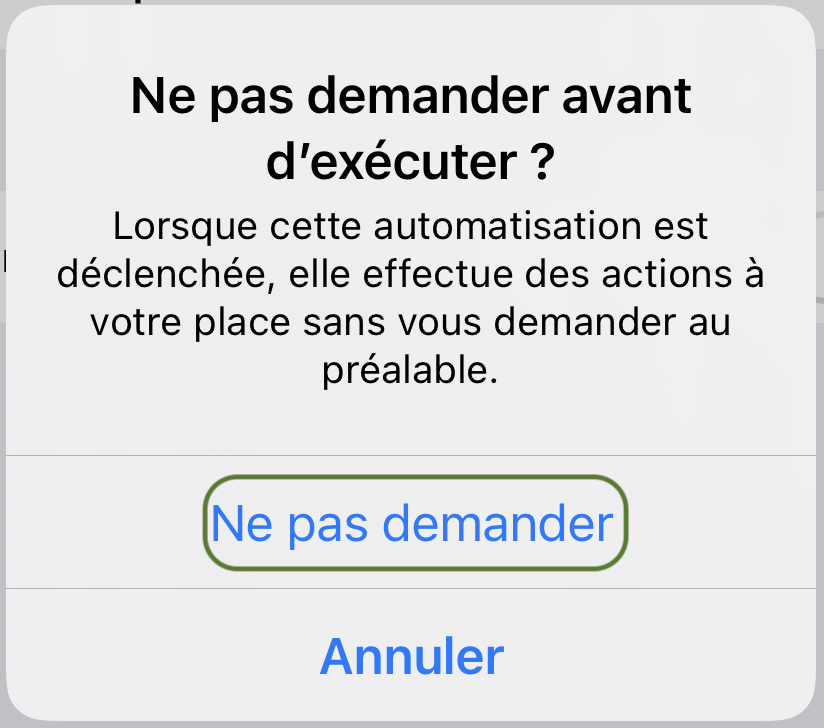
Votre iPhone vous demande de confirmer la désactivation, appuyez sur « Ne pas demander« .
Il ne nous reste plus qu’à valider avec OK (en haut à droite).
Dorénavant, à chaque fois que l’iPhone se connectera à Apple Car Play, la radio Apple Music Hits (ou celle de votre choix) se lancera automatiquement.
Comme alternative, vous pouvez également choisir une playlist plutôt qu’une radio mais n’oubliez pas de la configurer pour être lue en mode aléatoire pour éviter de toujours démarrer avec la même chanson.
Si vous avez trouvé cette SimplAstuce intéressante, n’hésitez pas à la partager sur vos réseaux !