Blog

  • AirVinyl : transformez un Raspberry Pi en « platine vinyle » AirPlay pour vos HomePod

    AirVinyl : transformez un Raspberry Pi en « platine vinyle » AirPlay pour vos HomePod

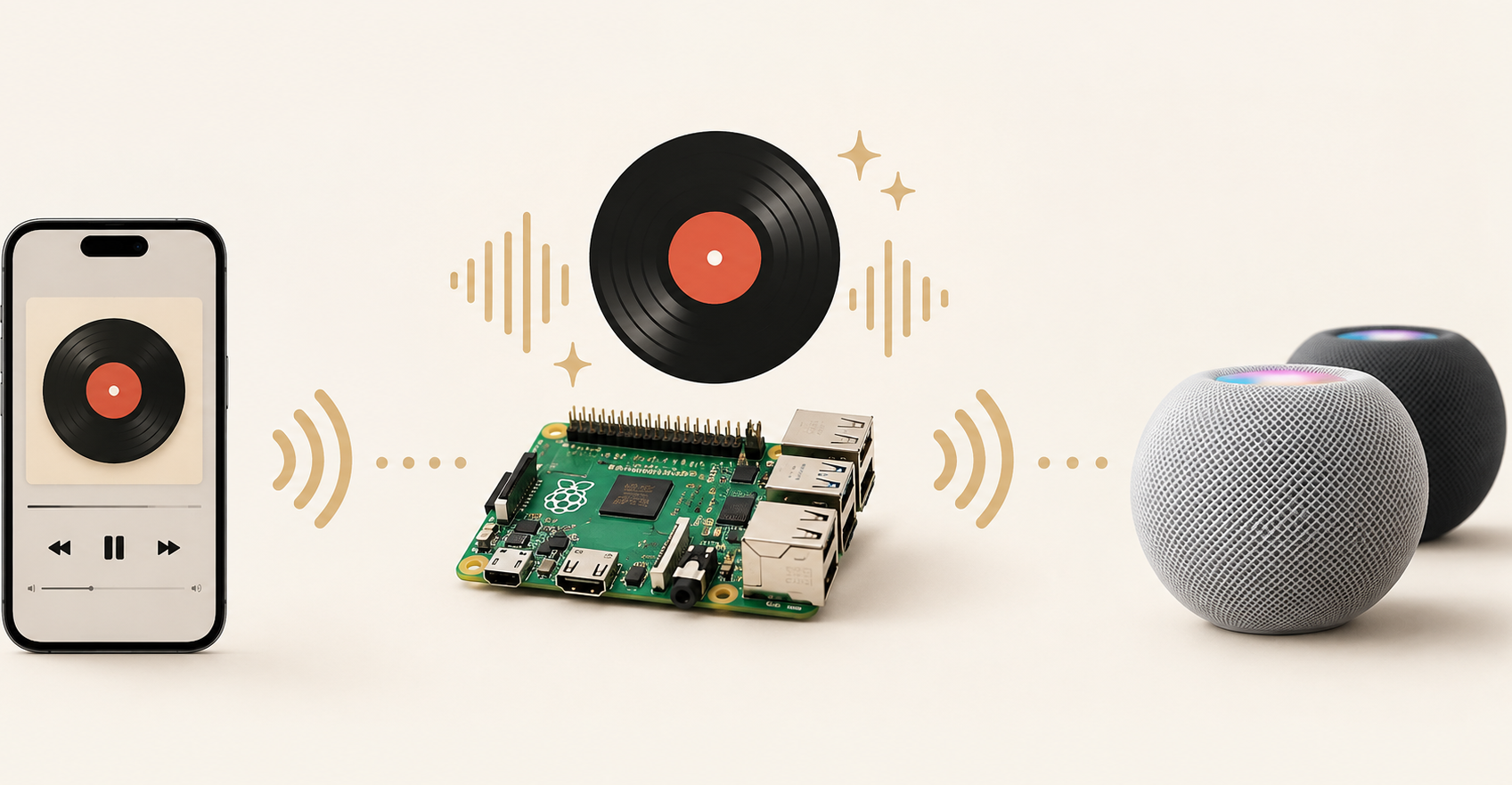
    Et si votre iPhone pouvait envoyer n’importe quelle musique vers une sorte de platine vinyle virtuelle, avant que le son n’arrive sur vos HomePod ?

    C’est exactement ce que nous allons construire avec un Raspberry Pi.

    Le principe est assez réjouissant : depuis l’iPhone, on choisit simplement une nouvelle destination AirPlay appelée AirVinyl. Le Raspberry Pi reçoit alors le morceau, le traite en temps réel pour lui ajouter les petites imperfections qui font le charme du vinyle — souffle, craquements, légère instabilité de hauteur, coloration — puis renvoie le résultat vers les HomePod.

    À l’usage, cela donne simplement :

    iPhone
       │
       │ AirPlay
       ▼
    AirVinyl
       │
       │ traitement « vinyle »
       ▼
    HomePod
    

    Et une fois l’installation terminée, tout démarre automatiquement avec le Raspberry Pi. Pas de commande à saisir avant d’écouter de la musique.

    Sous le capot, notre petite chaîne audio ressemble à ceci :

    iPhone
       │
       │ AirPlay
       ▼
    Shairport Sync
       │
       │ PCM 16 bits / 44,1 kHz
       ▼
    FFmpeg
       │
       │ wow + flutter
       │ saturation
       │ souffle
       │ craquements
       ▼
    OwnTone
       │
       │ AirPlay 2
       ▼
    HomePod(s)
    

    J’ai réalisé le projet avec un Raspberry Pi 3, preuve qu’il n’est même pas nécessaire de lui consacrer une machine récente.

    L’idée de ce tutoriel est de progresser tranquillement : à chaque étape importante, on vérifie que tout fonctionne avant d’ajouter la suivante. Si quelque chose coince, on sait donc immédiatement où regarder.

    (suite…)
  • Convertir une playlist Spotify vers Apple Music

    Convertir une playlist Spotify vers Apple Music

    Apple Music n’est pas la plateforme où l’on trouve le plus facilement des playlists communautaires (entendez par-là, des playlists faites par d’autres utilisateurs du service.). Un exemple en particulier n’existe pas sur le service à la pomme : les playlists composées des titres que l’on peut entendre dans un film ou une série (sauf si l’oeuvre est diffusée sur Apple TV+ auquel cas, Apple fournir la dite playlist).

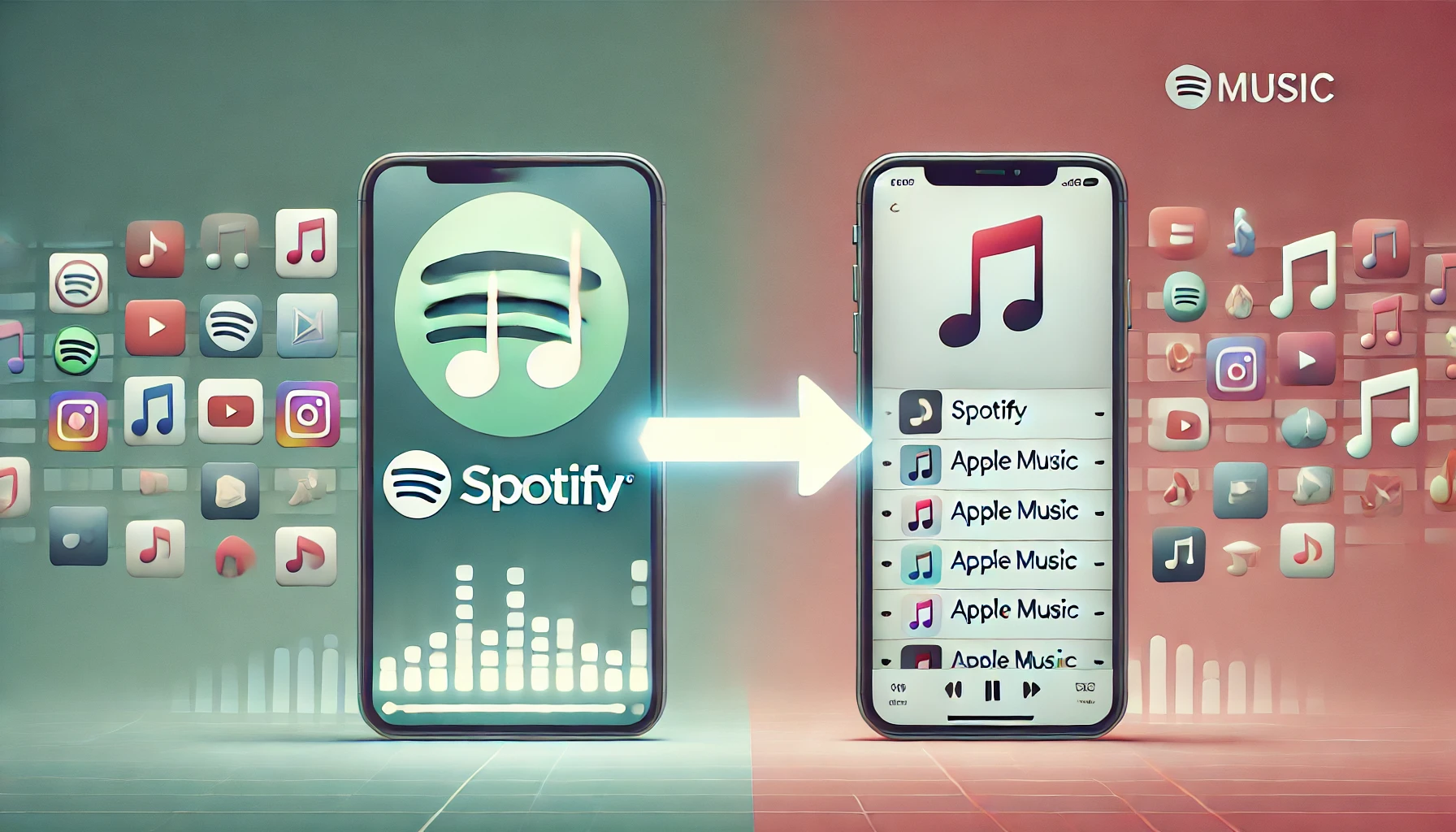
    Dans ce dernier cas, on trouve presque systématiquement des playlists de séries ou films sur Spotify, ce qui permet, en les écourtant, de se replonger dans l’ambiance. Pas la peine de payer pour les deux services, des convertisseurs existent. TuneMyMusic en est un. Il fonctionne en ligne et ne nécessite pas de créer un compte. On devra cependant lier son identifiant de chaque plateforme source et destination (d’autres fournisseurs sont disponibles).

    Un compte gratuit Spotify permettra de transférer des playlists vers Apple Music.

  • Convertir des images HEIC en PNG et retirer les métadonnées

    Convertir des images HEIC en PNG et retirer les métadonnées

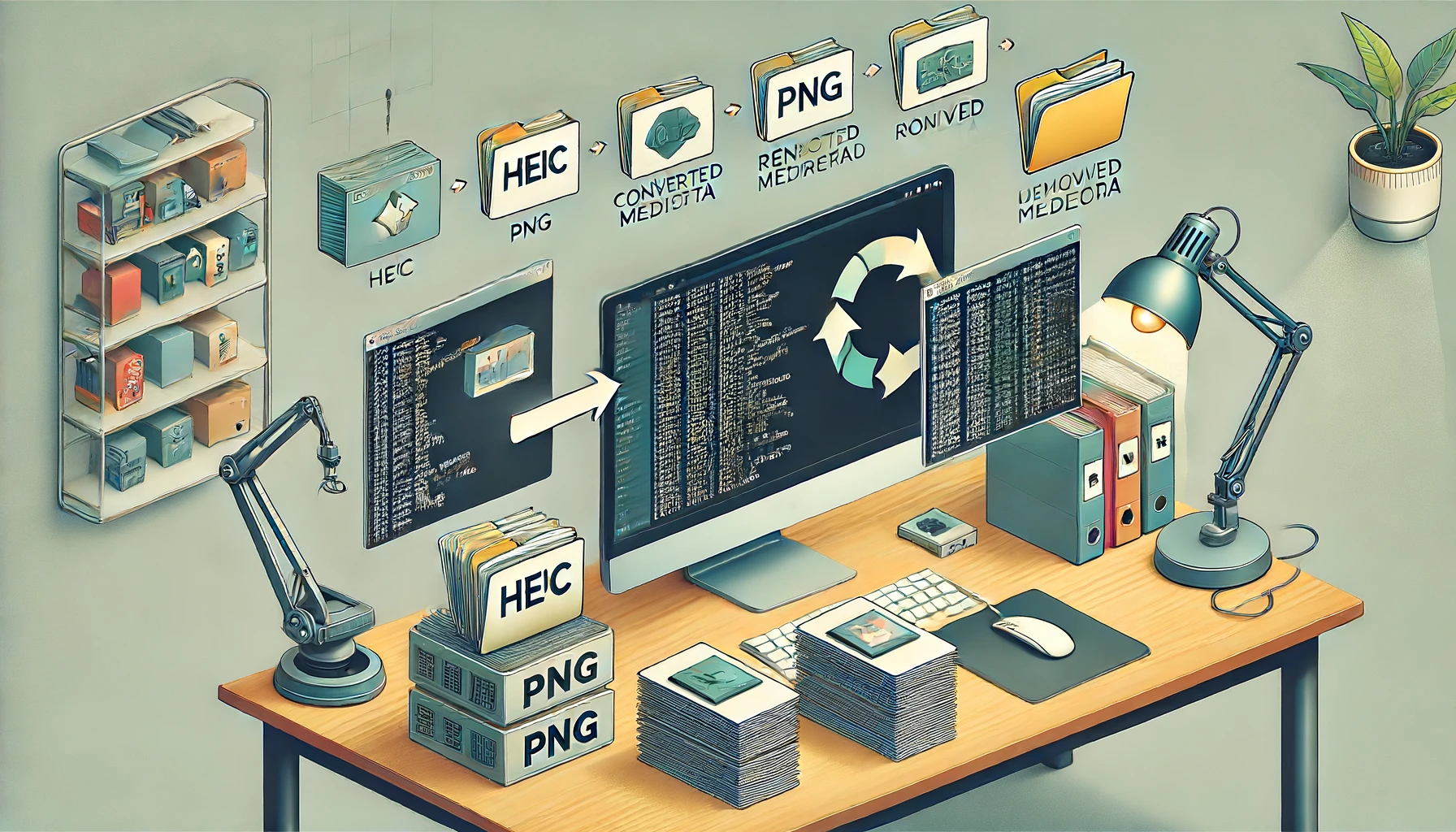
    Les métadonnées dans les fichiers photos peuvent avoir plusieurs inconvénients. Outre votre sécurité (et la divulgation de données comme les coordonnées géographiques de la photo, des informations sur votre appareil photo, etc.), cela peut ne pas plaire à WordPress lorsque vous importez ces photos. Les convertir avec un programme comme Aperçu peut ne pas être suffisant. Voici une méthode efficace :

    Vous pouvez utiliser ImageMagick, un outil puissant pour manipuler des images en ligne de commande. Voici comment installer et utiliser ImageMagick sur votre Mac :

    1. Installez ImageMagick : Vous pouvez l’installer via Homebrew avec la commande suivante dans le Terminal :

      brew install imagemagick

      Si vous n’avez pas Homebrew, vous pouvez l’installer en suivant les instructions sur https://brew.sh/index_fr.

    2. Convertir des fichiers HEIC en PNG et enlever les métadonnées : Ouvrez le Terminal, naviguez jusqu’au dossier contenant vos fichiers HEIC, et exécutez la commande suivante :

      mogrify -format png -strip *.HEIC

      Cette commande convertit tous les fichiers HEIC dans le dossier en PNG et utilise l’option strip pour enlever toutes les métadonnées.


    Après la conversion, testez l’upload d’un ou plusieurs fichiers PNG sur votre site WordPress pour vous assurer que le problème est résolu. Si les fichiers sont toujours rejetés, il peut être nécessaire de vérifier les paramètres de sécurité ou de restrictions de fichiers sur votre installation WordPress ou sur le serveur lui-même.

  • Ecrire plus rapidement sur l’iPhone

    Ecrire plus rapidement sur l’iPhone

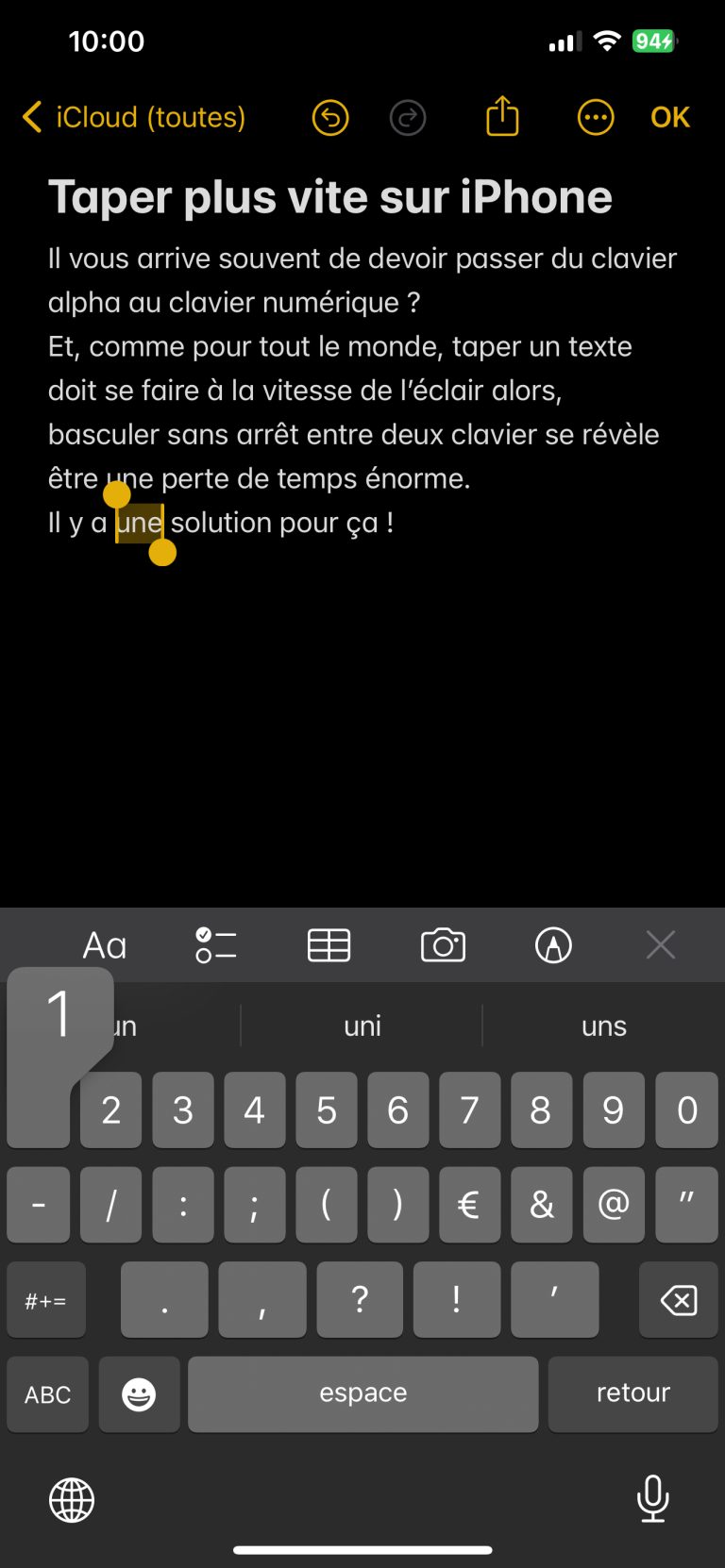
    Même si le clavier de l’iPhone est l’un des meilleurs du monde des smartphones, lorsqu’il faut écrire des nombres ou un caractère spécial, appuyer de multiples fois sur la touche 123 puis, pour revenir au clavier normal, sur la touche ABC peut se révéler une perte de temps particulièrement frustrante.

    Il existe pourtant un moyen ultra-rapide pour faire cela. Plutôt que de taper sur la touche 123 et de la relâcher, gardez-là enfoncée le temps, avec un autre doigt, de taper une ou plusieurs touches successivement. Relâchez la touche 123 et le clavier revient à sa disposition par défaut.

    Essayez, vous verrez, vous taperez plus rapidement à l’avenir.

  • Tester si un Mac est en veille

    Tester si un Mac est en veille

    Afin de savoir si le Mac est en veille, on peut exécuter cette commande (par un script car, naturellement, si on a l’occasion de la taper à la main, le Mac n’est pas en veille) :

    system_profiler SPDisplaysDataType |grep "Display Asleep: Yes
    
  • Ne plus devoir prononcer « Dis » devant « Siri » même en Belgique (Suisse…) avec iOS 17.4

    Ne plus devoir prononcer « Dis » devant « Siri » même en Belgique (Suisse…) avec iOS 17.4

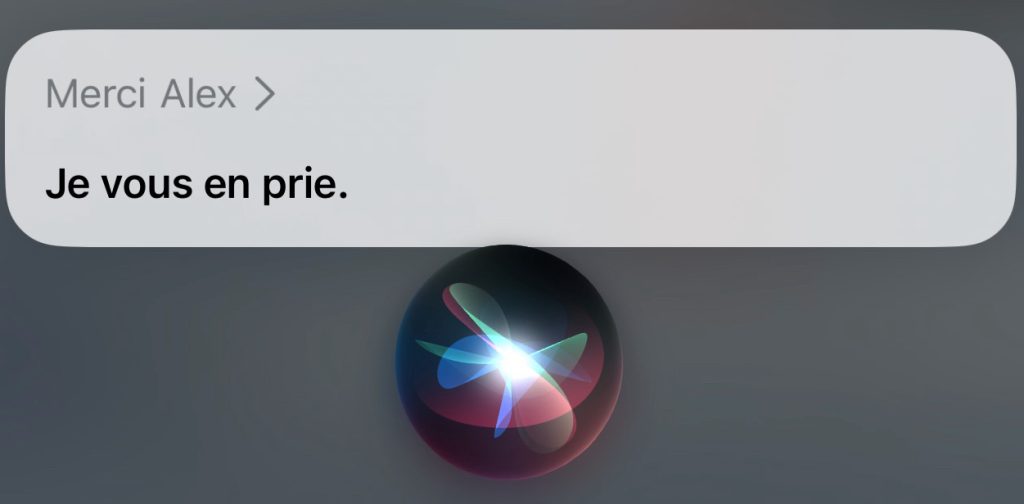
    Si vous avez mis votre iPhone à jour avec la version iOS 17.4 (mais aussi vos HomePod), vous avez peut-être lu des articles ventant la possibilité de ne plus devoir dire « Dis Siri » pour invoquer l’assistant vocal de Apple mais uniquement « Siri« , ce qui est plus naturel et convivial.

    Mais voilà, cela est réservé à la France si l’on se fie au notes de mise à jour fournies par Apple. Sauf que ce n’est pas tout à fait correct. La disponibilité de cette nouvelle fonctionnalité n’est pas limitée géographiquement mais simplement sur base de la langue que vous avez configurée pour l’utilisation de Siri. Si vous êtes en Belgique, il est fort probable que la langue de Siri sur votre appareil soit Français (Belgique). Il suffit de la changer par Français (France) et le tour sera joué. Et pas de panique, si Siri vous dira bien soixante-dix au lieu de septante (mais heureusement, pas quarante-dix au lieu de cinquante… ;-), il comprendra bien votre manière d’énoncer les nombres à la Belge.

    Voici comment changer ce paramètre :

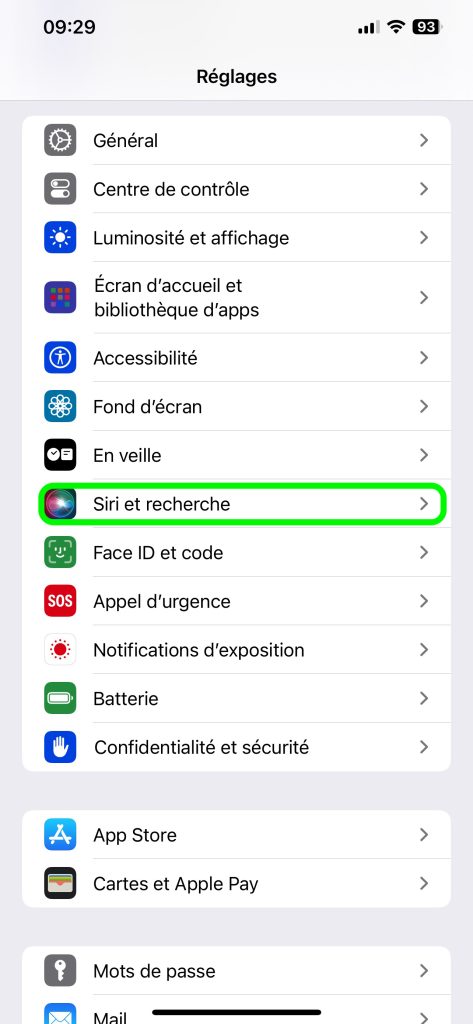
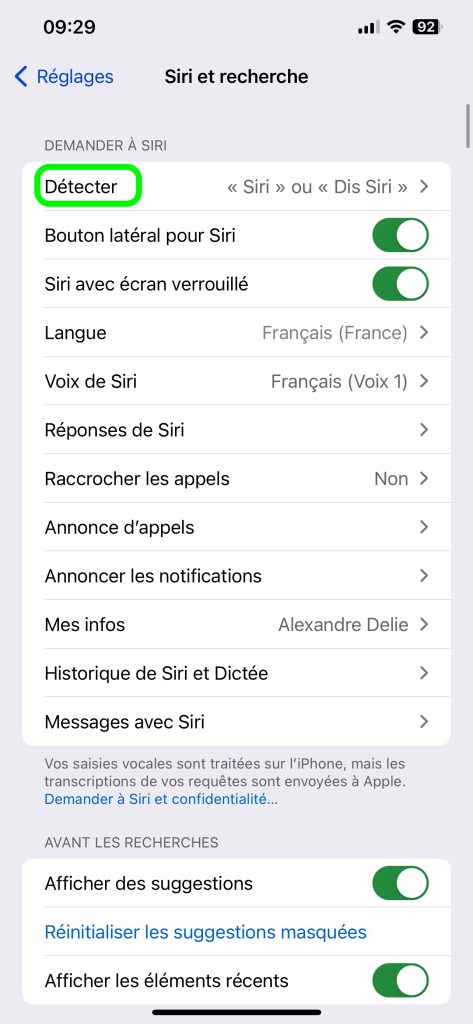
    Dans les réglages, descendez jusque Siri et recherche :

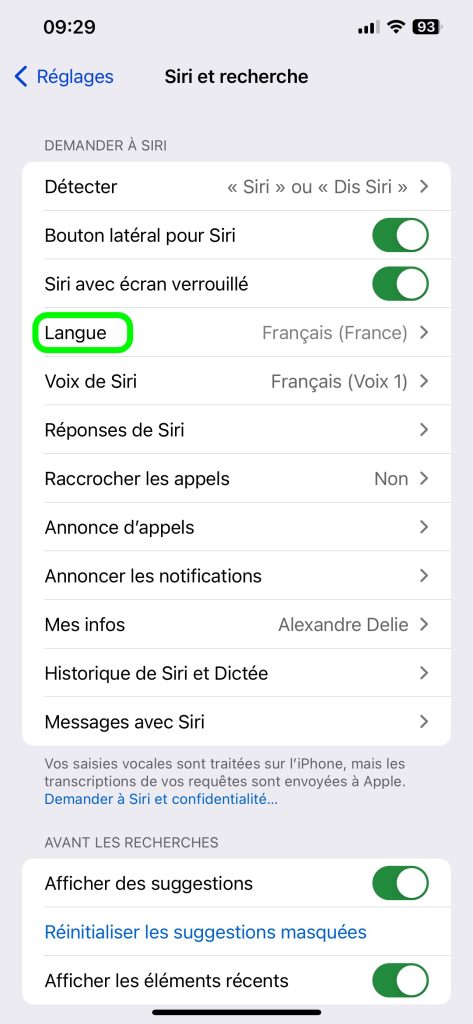
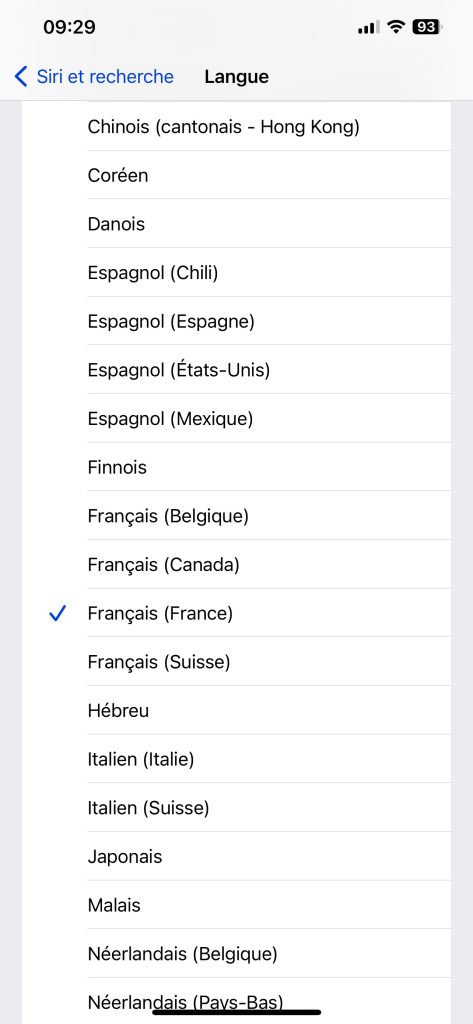
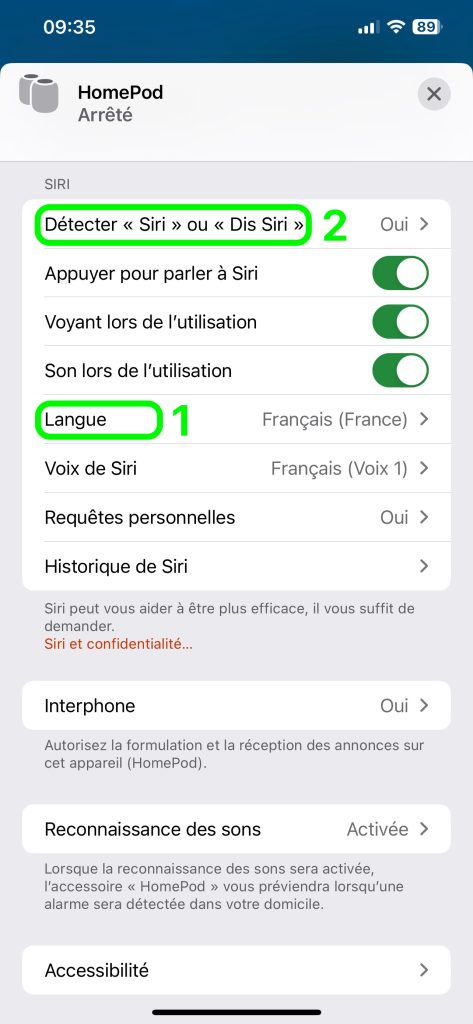
    Ensuite, repérez la ligne Langue et assurez-vous qu’elle soit bien positionnée sur Français (France) :

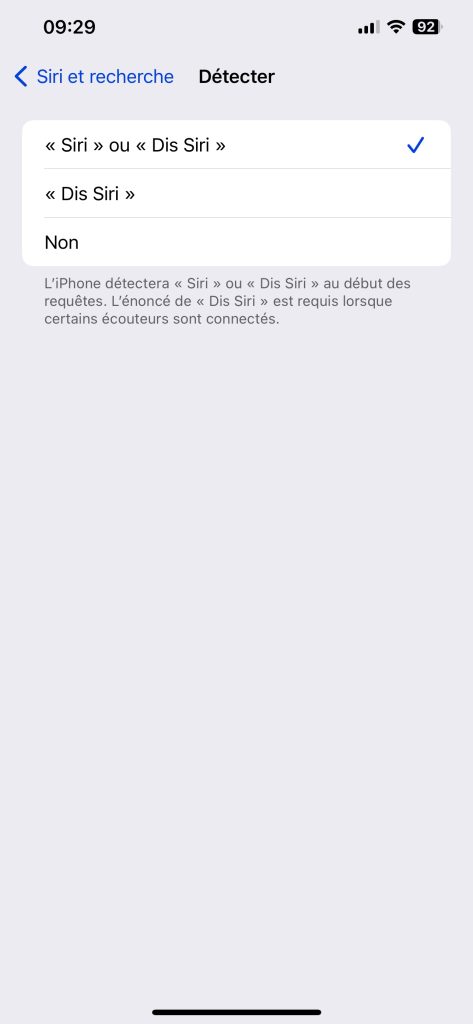
    Revenez en arrière et, tout en haut, assurez-vous que le paramètre Détecter sois positionné sur « Siri » ou « Dis Siri » :

    Dorénavant, vous aurez tout le loisir de prononcer « Dis Siri » à l’ancienne ou, plus naturellement, un simple « Siri » pour engager la conversation. Car, et c’est une autre nouveauté de iOS 17.4, quand Siri aura terminé de vous répondre, il (ou elle) continuera à vous écouter quelques secondes dans le cas où vous auriez une autre demande. Il ne faudra alors plus invoquer l’assistant mais simplement poser votre nouvelle question, sans préambule.

    Et les HomePod ?

    Si vous avez un ou plusieurs HomePod chez vous et qu’ils ont fait, eux-aussi, la mise à jour, il sera possible également d’invoquer Siri en l’appelant simplement par son nom. Mais, si en lançant l’app Maison, vous ne recevez pas automatiquement un avertissement vous informant que la langue sur votre iPhone diffère de celle de vos HomePod, il faudra configurer celle-ci à la main :

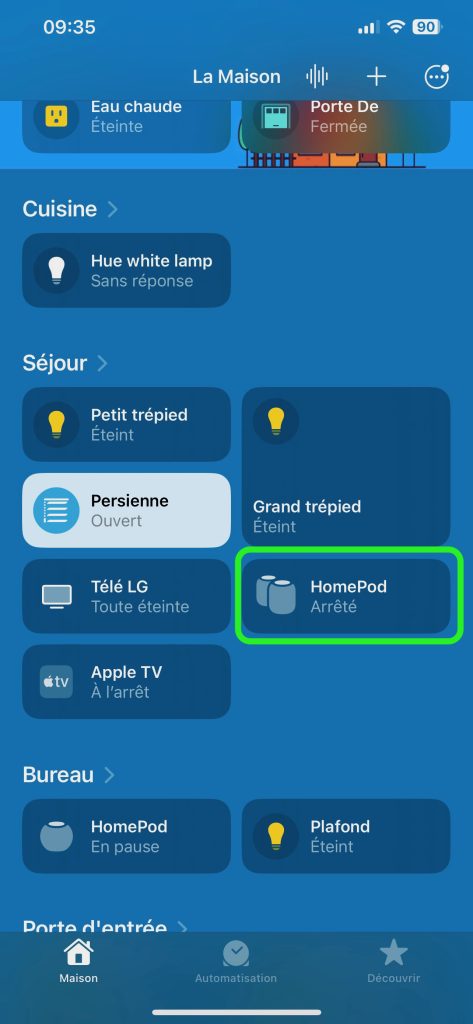
    Lancez l’app Maison :

    Repérez l’un ou l’autre HomePod de votre domicile et appuyez dessus.

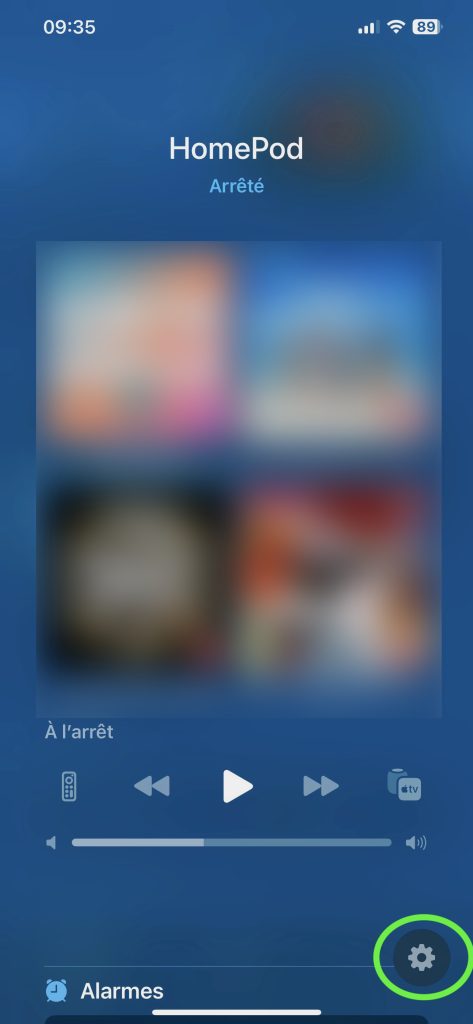
    Ensuite, en bas à droite, appuyer sur la roue dentée.

    Descendez vers la section Siri et changez également la langue vers Français (France) et, seulement ensuite, le mode de détection.

    Vous n’aurez pas à le faire pour chaque HomePod, l’app vous proposera de le faire pour vous !

  • Réduire les risques de piratage de votre compte Facebook

    Réduire les risques de piratage de votre compte Facebook

    L’une des techniques préférées des pirates est de créer un compte Facebook à votre image pour duper vos amis. La plupart du temps, soit le processus est automatisé (en tout ou partie), soit le pirate qui fait les choses à la main doit aller vite et ne pas trop dépenser d’effort. Avec cette astuce, vous allez compliquer cette tâche et diminuer drastiquement les risques.

    Pour trouver des comptes Facebook à dupliquer, le pirate utilise Google. En changeant un simple paramètre dans votre compte Facebook, les moteurs de recherche ne pourront plus donner votre page Facebook en résultat de requête.

    Commencez par vous connecter à Facebook à l’aide du navigateur de votre ordinateur.

    Ensuite, cliquez sur ce lien qui vous dirigera automatiquement vers la bonne page des paramètres de votre compte : https://www.facebook.com/settings/?tab=privacy

    Cochez le paramètre Voulez-vous que les moteurs de recherche en dehors de Facebook affichent un lien vers votre profil ? et le tour est joué. Google et autres auront peut-être besoin d’un peu de temps pour refléter le changement, il suffit d’être un peu patient.

  • Conserver la date des photos exportées sur Mac

    Conserver la date des photos exportées sur Mac

    Avez-vous déjà pesté contre l’application Photos de votre Mac lors de l’exportation d’une série de photos, que ce soit vers un disque dur externe ou un NAS ? Les fichiers issus de cet export affichent comme dates de création et de modification celles du moment de l’exportation. En conséquence, lorsque vous les consultez via le Finder, la date originale de prise de vue des photos n’est plus visible. Ce détail peut s’avérer gênant, notamment pour des souvenirs liés à des événements spécifiques, comme des vacances.

    Heureusement, ce problème peut être résolu grâce à une astuce simple.

    Il est important de savoir que la date du fichier n’est pas l’unique information renseignant sur le moment de la prise de vue. Dans un fichier photo, s’il a été généré par un iPhone ou un appareil photo numérique moderne, une multitude d’informations sont enregistrées à l’intérieur du fichier, telles que la date, la localisation, etc. Ces informations sont ce que l’on nomme les métadonnées.

    Un outil spécifique permet d’extraire la date contenue dans ces métadonnées pour ensuite l’appliquer au fichier photo lui-même. Si l’utilisation du terminal (la ligne de commande) de votre Mac ne vous effraie pas, voici comment procéder.

    Commencez par installer l’outil exiftool en utilisant la commande brew suivante :

    brew install exiftool
    

    Ensuite, dirigez-vous vers le dossier contenant vos photos et exécutez la commande ci-dessous :

    exiftool "-DateTimeOriginal>FileModifyDate" .
    

    Selon le volume de photos à traiter, l’opération peut prendre plus ou moins de temps. Cependant, une fois la commande achevée, les fichiers de vos photos afficheront correctement les dates de prise de vue.

  • Faire réellement durer la batterie de l’iPhone plus longtemps

    Faire réellement durer la batterie de l’iPhone plus longtemps

    L’un des problèmes principaux rencontrés par les propriétaires d’iPhone est l’autonomie de la batterie. Pas que ce soit un point sur lequel le smartphone à la pomme soit mauvais élève, mais, en usage intensif et avec l’âge (celui de l’iPhone hein, pas le votre), un appareil qui tenait largement la journée doit trop souvent être rechargé avant la fin de celle-ci.

    Vous connaissez sans doute le mode d’économie de la batterie que tout le monde se décide à activer lorsqu’il ne nous reste plus que deux ou trois pour-cents d’autonomie. Il faut bien l’avouer, ça ne sert plus à grand chose.

    L’astuce suivante peut être activée une fois pour toute et ne plus s’en soucier et elle fera faire de réelles économies de batterie.

    L’un des éléments les plus consommateur sur un iPhone est l’écran et, plus il est grand, plus il consomme. Même si les iPhone Pro Plus disposent d’une plus grande batterie, ce n’est pas toujours suffisant pour compenser la diagonale de l’écran. Mais, il est possible de réduire la consommation de l’écran de manière importante, suivez le guide.

    C’est tout d’abord dans les réglages de l’iPhone que vous allez vous rendre, puis, dans les options d’accessibilités. Choisissez ensuite la ligne Affichage et taille du texte.

    Une fois sur place, descendez presque tout en bas et activez l’option Réduire les blancs et n’hésitez pas à jouer avec le curseur.

    Plus vous le glissez vers la droite (en augmentant le pourcentage), plus vous ferez d’économies de batterie. Mais, ne forcez pas trop car cela se ressentira directement sur la qualité de ce qui est affiché à l’écran. Vous avez de la marge avant que ce ne soit franchement laid mais, en dosant correctement, je trouve personnellement que l’affichage est même plus agréable. On dirait presque que l’écran de mon iPhone 12 Pro Plus (qui n’est donc pas le tout dernier) ressemble à une feuille de papier.

    Alors, avez-vous constaté des économies d’autonomie de batterie après quelques jours d’utilisation ?

  • Lire les commentaires de Amazon Belgique en français

    Lire les commentaires de Amazon Belgique en français

    Amazon propose une déclinaison belge de son store. Mais comme toujours dans notre pays, l’usage des langues n’y est pas simple. Si vous naviguez fréquemment sur le site du géant américain de la vente en ligne, vous aurez remarqué que les commentaires sous les produits ne sont pas souvent disponibles dans la langue de Molière.

    La solution peut être de demander à Amazon de traduire les commentaires dans voter langue via un clic sur le lien qui va bien. Mais il y a mieux !

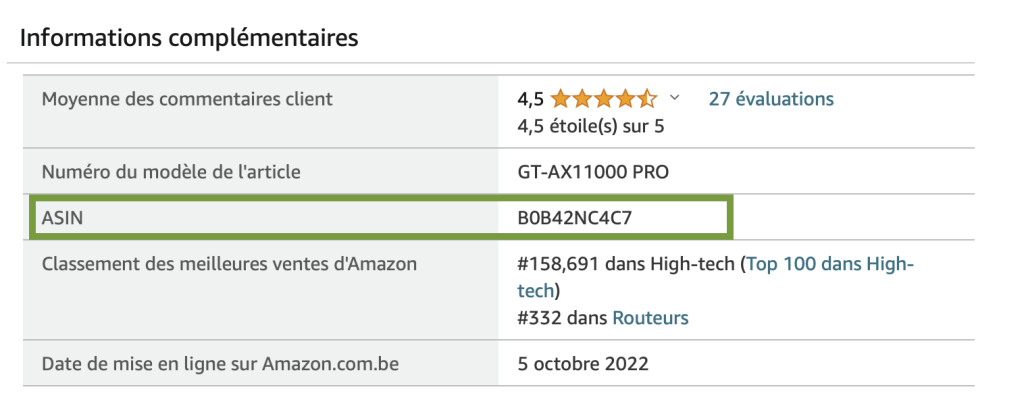
    Dans les détails du produit qui vous intéresse, repérer la valeur de l’ASIN. C’est un code unique qui identifie chaque produit vendu sur Amazon. Et ce code est vraiment unique car un produit possède le même ASIN sur tous les stores Aamzon à travers le monde !

    Copiez ce code en le sélectionnant, en cliquant à droite et en sélectionnant Copier.

    Naviguez vers Amazon.fr et collez le code dans la zone de recherche (clic droit dans la zone de recherche et choisir Coller)

    Lancez la recherche et, si le produit est bien en vente en France également, vous retrouverez une foule de commentaires en français dans le bas de la page.

    Vous pourrez, par la même occasion, comparer le prix de vente (à travers tous les sites Amazon du monde) et décider d’où vous l’achetez (n’oubliez pas de tenir compte des frais de port qui peuvent sensiblement varier d’une zone géographique à une autre)