Blog

  • Editer une vidéo verticale avec iMovie

    Editer une vidéo verticale avec iMovie

    Même si ce n’est pas la meilleur manière de filmer avec votre smartphone, les vidéos verticales sont tout de même très populaires. Mais, il est un cas où elles posent un réel problème (outre celui du bon goût), c’est lorsque vous souhaitez les insérer dans un montage de iMovie.

    Le célèbre logiciel livré avec les Mac ne gère que des vidéos en mode paysage. De plus, il va ajouter des bandes noires de part et d’autre de votre vidéo. C’est plutôt moche.

    Voici une astuce pour vous en débarrasser (des bandes noires, même si vous l’avez compris, ce serait mieux de vous débarrasser des vidéos verticales 😉).

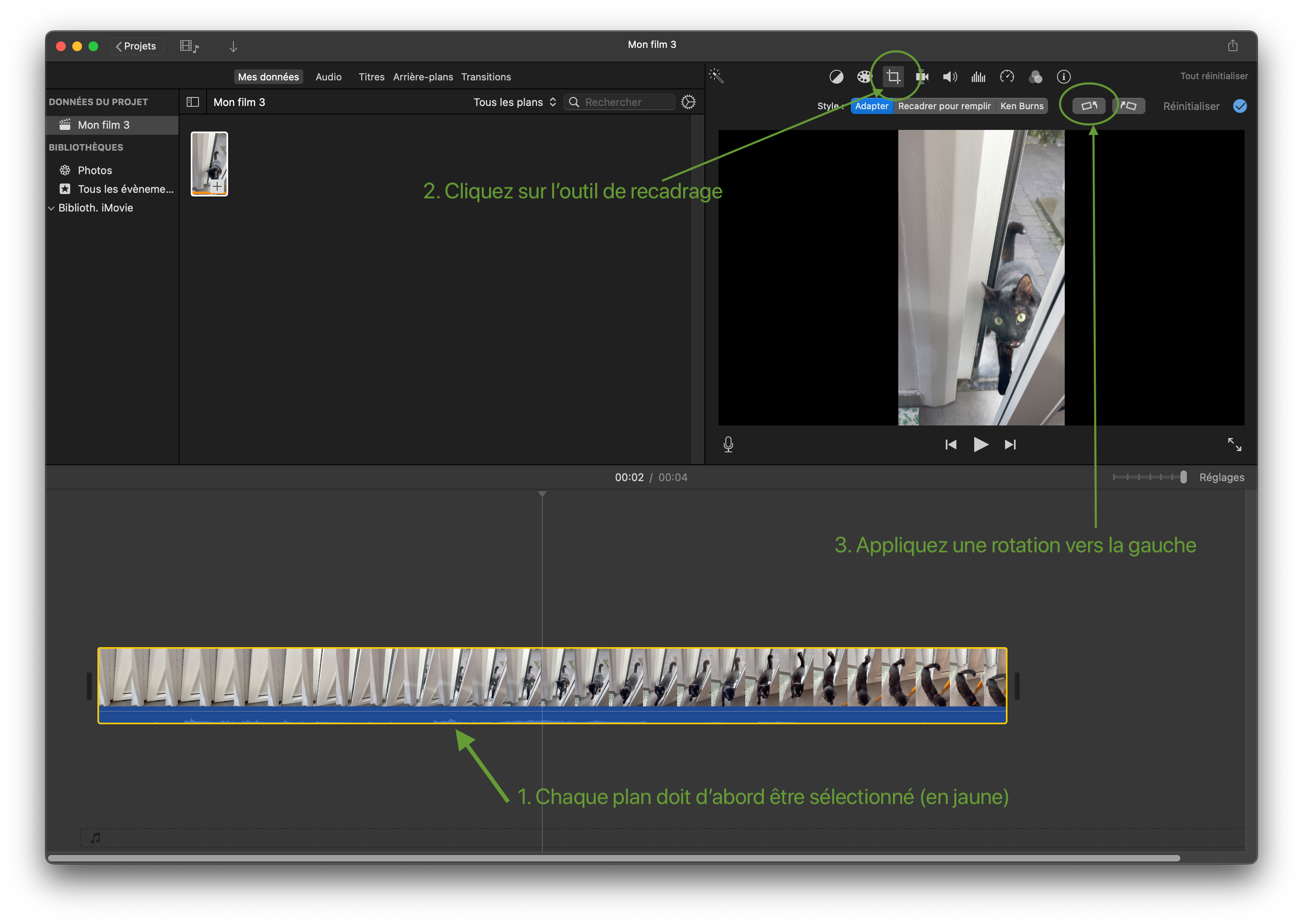
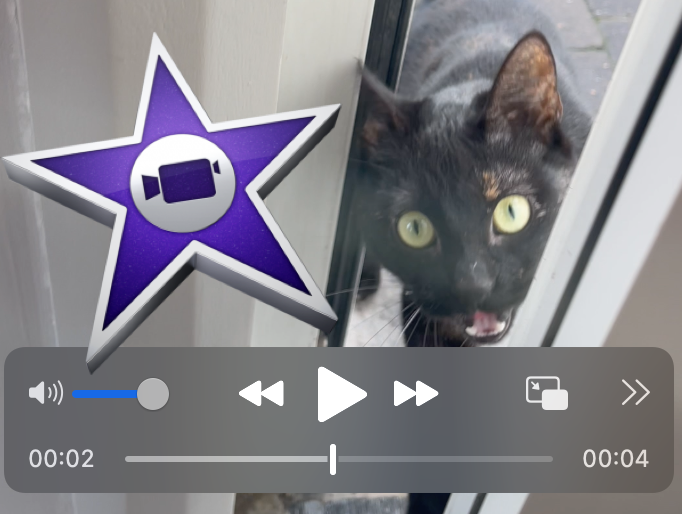
    Dans iMovie, faites votre montage comme d’habitude. Une fois que vous êtes satisfait du résultat, avant d’exporter votre création, appliquez une rotation de 90° aux plans concernés (par exemple, comme illustré ci-dessous, vers la gauche). Cliquez sur l’image pour l’agrandir.

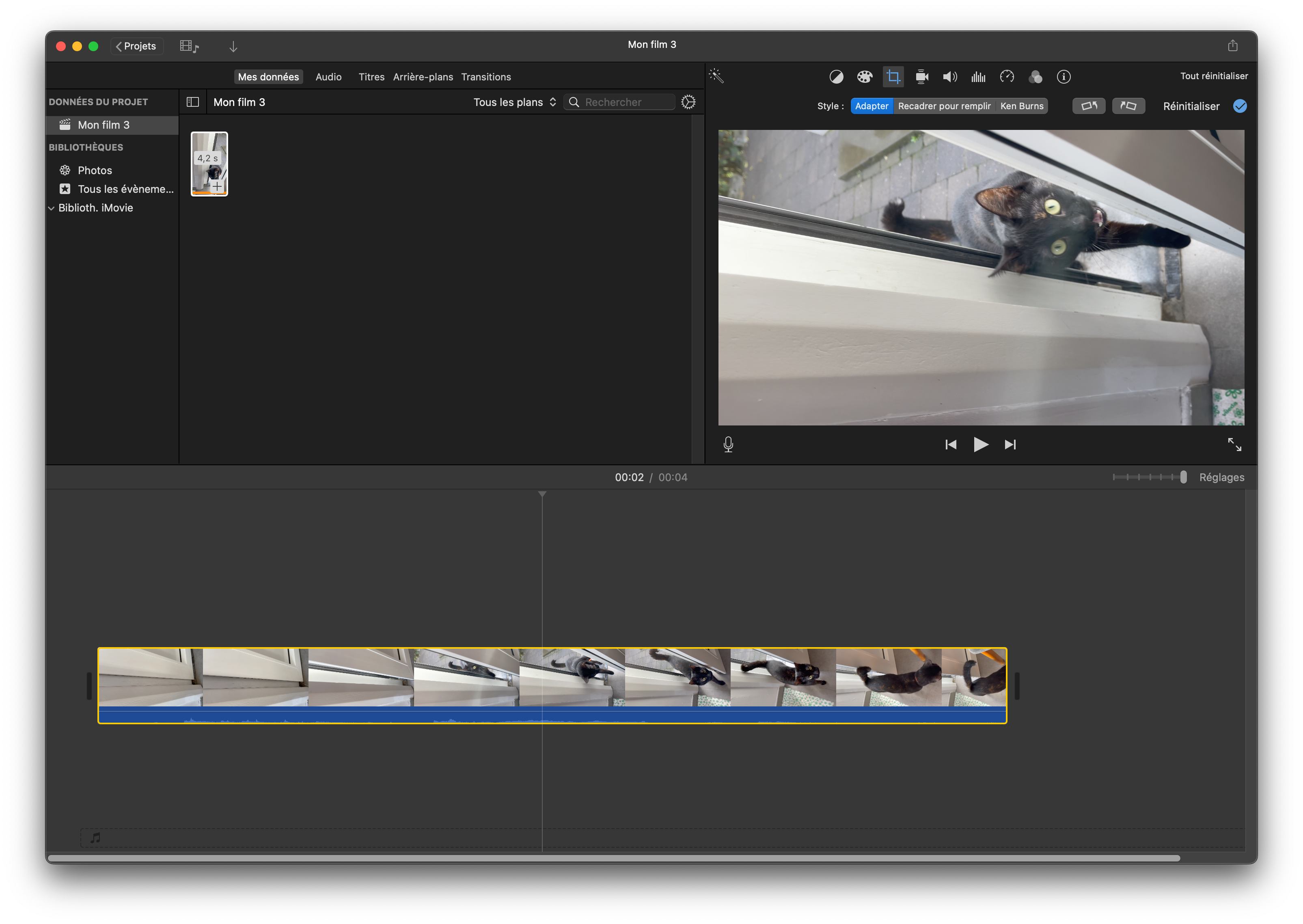
    Et vous obtenez ceci :

    Si vous avez plusieurs séquences verticales, chacune d’entre elle devra faire une rotation. Par contre, gros bémol : elle ne fonctionne que si l’ensemble du montage n’est composé que de vidéos verticales.

    A présent, exportez votre montage dans le format de votre choix. (Avec le menu Fichier puis, Partager et choisissez Fichier…)

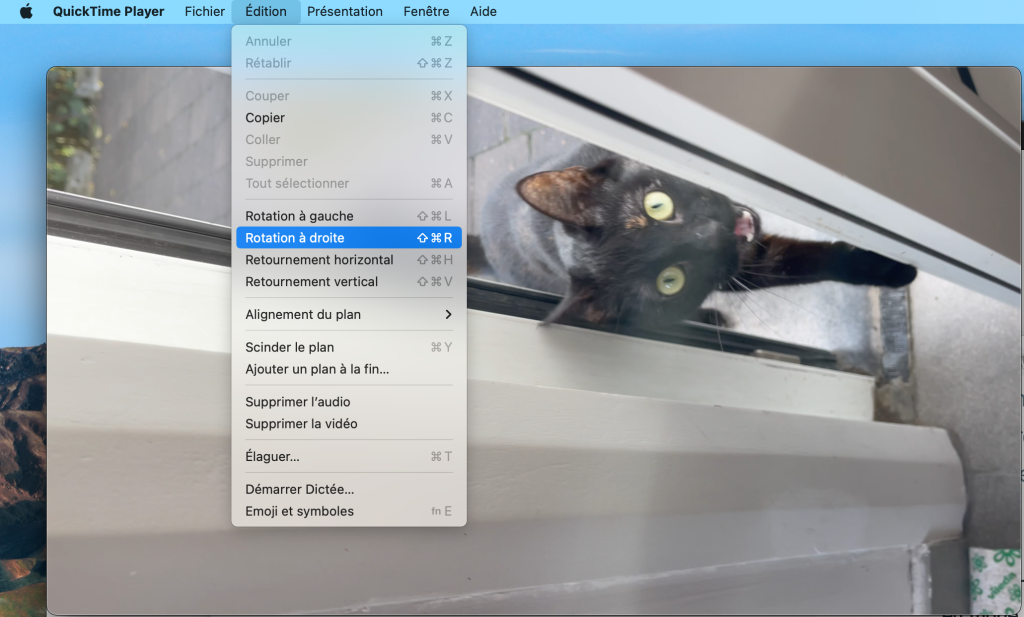
    Une fois l’exportation terminée, ouvrez le nouveau fichier vidéo avec Quicktime et allez dans le menu Edition. Choisissez une rotation inverse à celle effectuée dans iMovie (une rotation droite, du coup, si vous avez suivi cet exemple) :

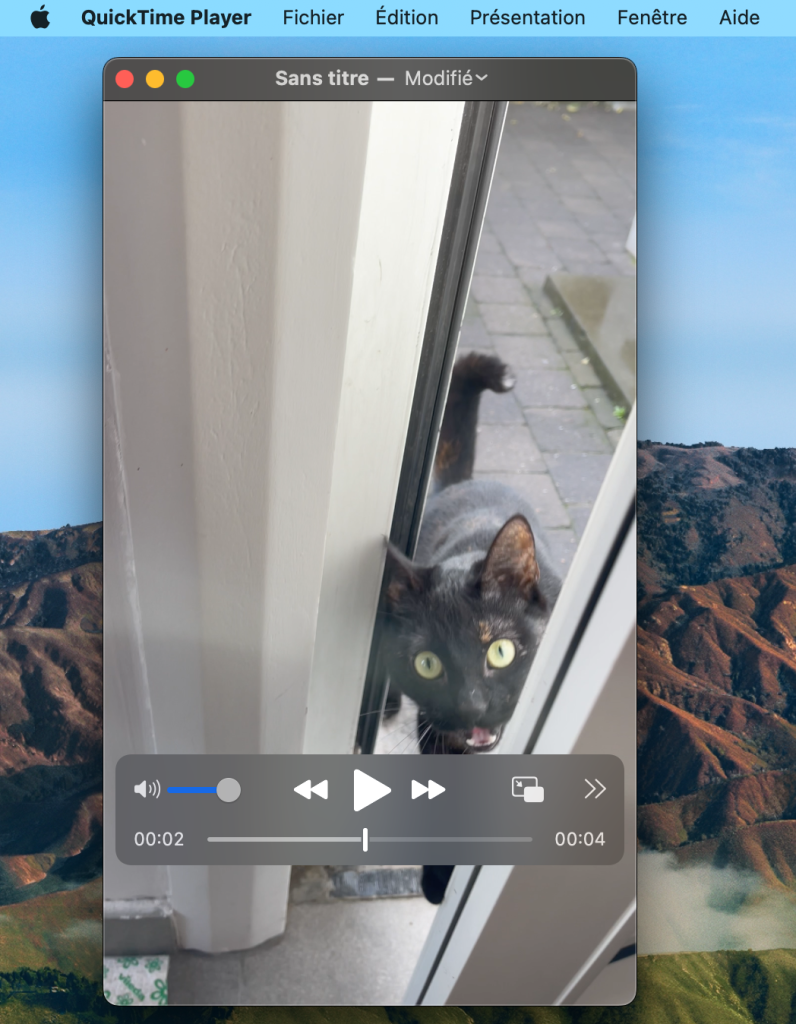
    Ce qui donne ceci :

    Et le tour est joué !

    Si vous trouvez que cette SimplAstuce est utile, n’hésitez pas à la partager sur vos réseaux.

  • Mélanger les photos dans iMovie

    Mélanger les photos dans iMovie

    Si vous avez déjà ajouté des photos dans iMovie, vous avez déjà constaté qu’il est impossible de les faire s’afficher de manière aléatoire dans un montage vidéo. On peut les trier par date, par taille ou sur leur nom mais aléatoirement, c’est impossible.

    Après avoir ajouté vos photos à la bibliothèque, vous pourriez les faire glisser dans la timeline, une à une pour qu’elles apparaissent mélangées mais, avouez-le, ça risque d’être très fastidieux et de vous prendre beaucoup de temps.

    Puisque, par défaut, les photos seront triées sur les noms, nous allons modifier ceux-ci en leur accolant un nombre totalement aléatoire. On pourra ainsi les ajouter en une seule fois à la timeline du montage vidéo et obtenir un vrai mélange des photos. A noter que l’astuce fonctionne pour tous les programmes où l’on a la possibilité d’ajouter des fichiers.

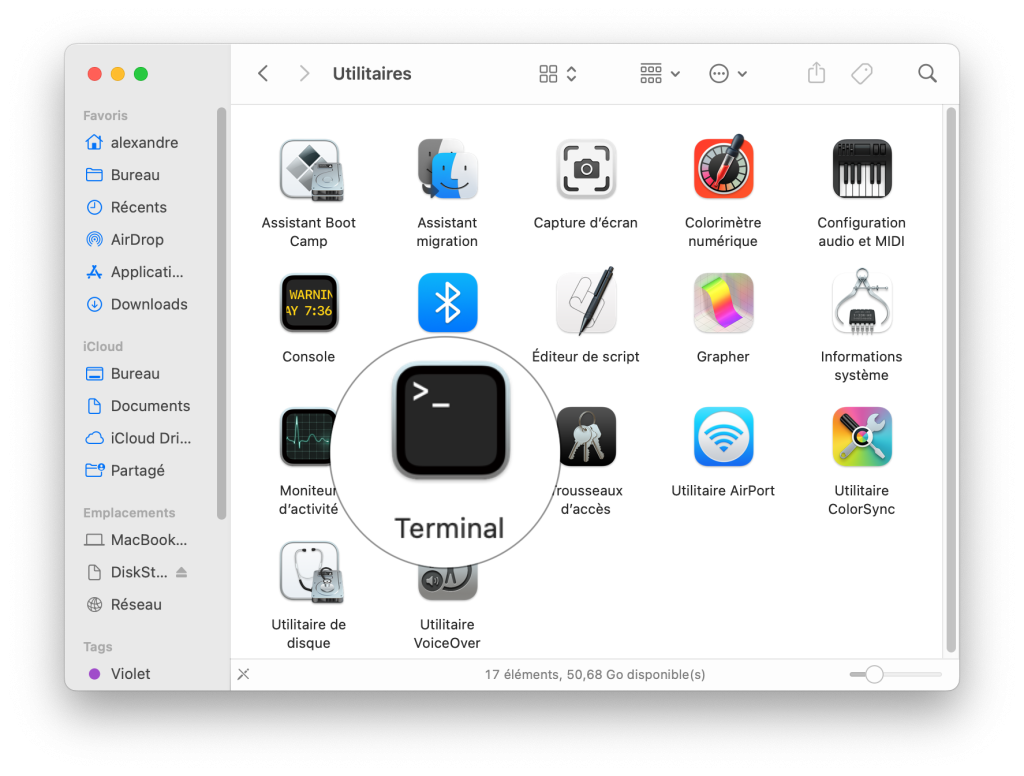
    Pour réaliser le changement des noms, nous allons utiliser le Terminal du Mac que vous trouverez dans le dossier Utilitaires du dossier Applications.

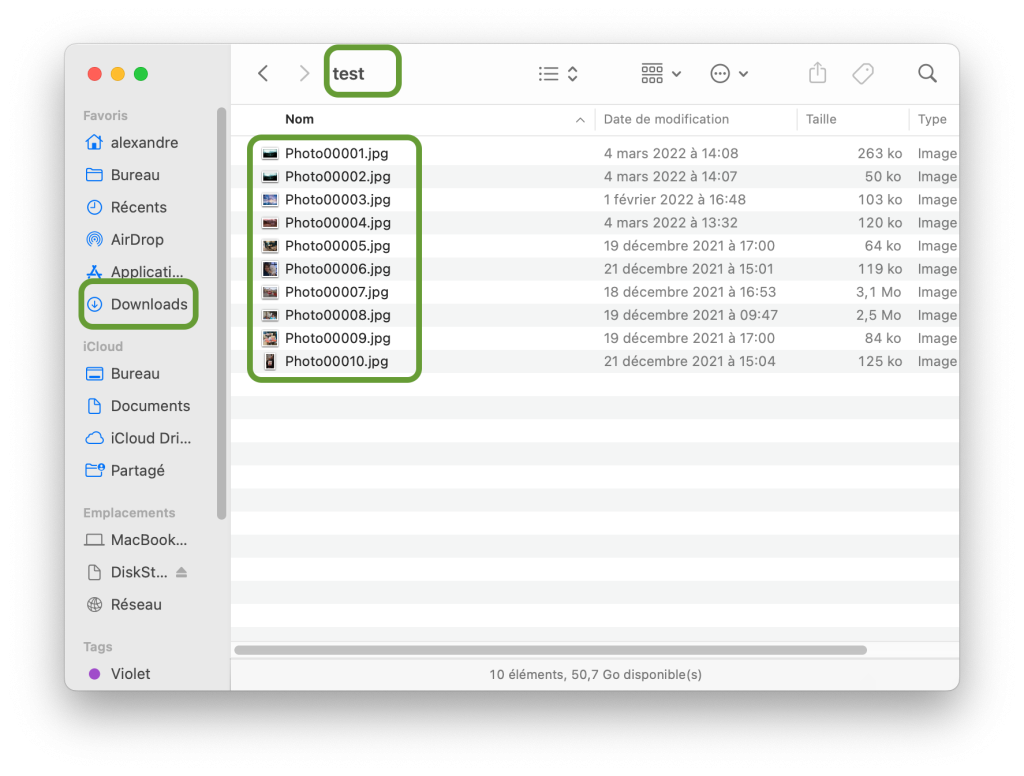
    A l’aide du Finder, isolez les photos dans un sous-dossier de votre dossier de téléchargement (que vous créerez pour l’occasion et que nous avons appelé test ci-dessous).

    Une fois la fenêtre du Terminal ouverte, copiez et collez le code ci-dessous, ligne par ligne.

    cd ~/Downloads/test
    
    mkdir -p aleatoire
    
    for filename in *
    do
       cp "$filename" ./aleatoire/"$(( $RANDOM % 1000 ))_$filename"
    done
    

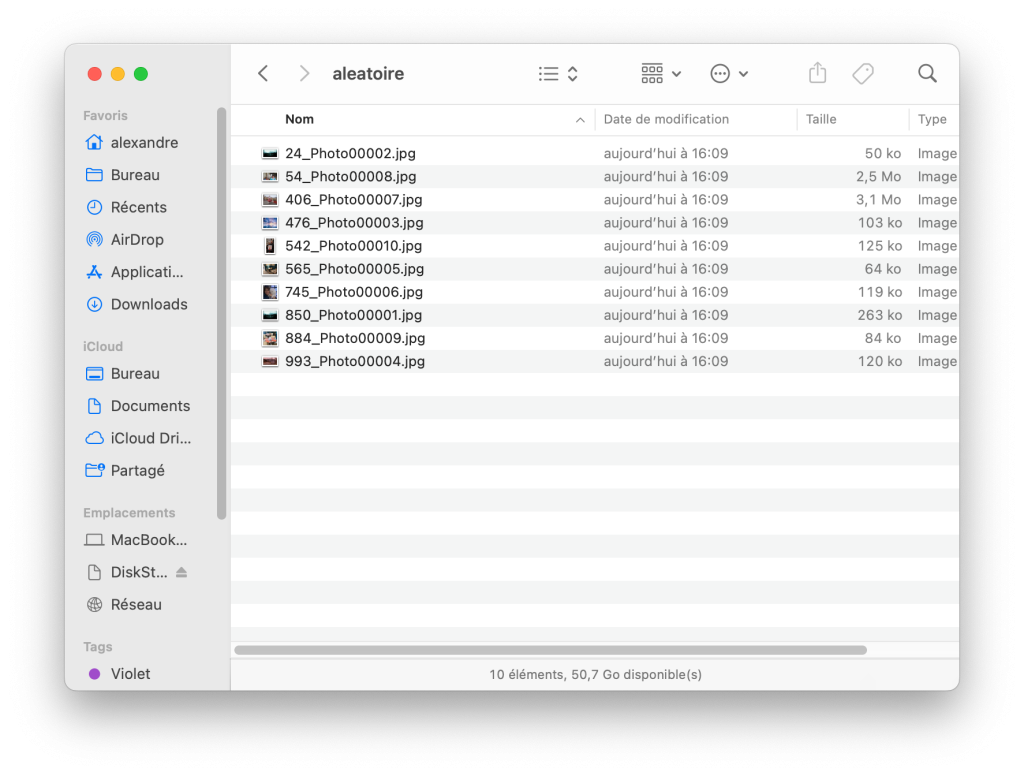
    Une fois l’opération terminée (après avoir validé la dernière ligne de code), votre dossier test contiendra un dossier nommé aleatoire et, même trié sur le nom, les photos seront en fait mélangées !

    Pas de panique concernant le message « cp: aleatoire is a directory (not copied) » qui risque d’apparaitre. Notre petit script ne traite que les fichiers et non les dossiers et c’est mieux ainsi.

    Il ne vous reste plus qu’à importer ces photos dans votre bibliothèque iMovie ou dans tout autre programme où vous ne savez pas mélanger les fichiers.

    Si vous trouvez cette SimplAstuce utile, n’hésitez pas à la partager sur vos réseaux !

  • Quand Apple CarPlay lance toujours la même chanson

    Quand Apple CarPlay lance toujours la même chanson

    Cet article fait l’objet d’une nouvelle version avec un raccourci bien plus évolué, retrouvez-le en cliquant ici !

    Les utilisateurs de Apple CarPlay connaissent bien ce problème pour lequel Apple ne semble pas vouloir proposer de solution : une fois votre iPhone branché au système audio de la voiture, la première chanson de la bibliothèque (par ordre alphabétique) se lance.

    C’est clairement un bug et, au bout de quelques fois, c’est particulièrement irritant de toujours démarrer sur la même chanson.

    La solution ? Une automatisation dans l’app Raccourcis !

    Le principe est simple, on va automatiser l’iPhone pour, qu’à chaque branchement de celui-ci au véhicule, Apple Car Play lance une station de radio et ainsi avoir de la musique différente à chaque démarrage.

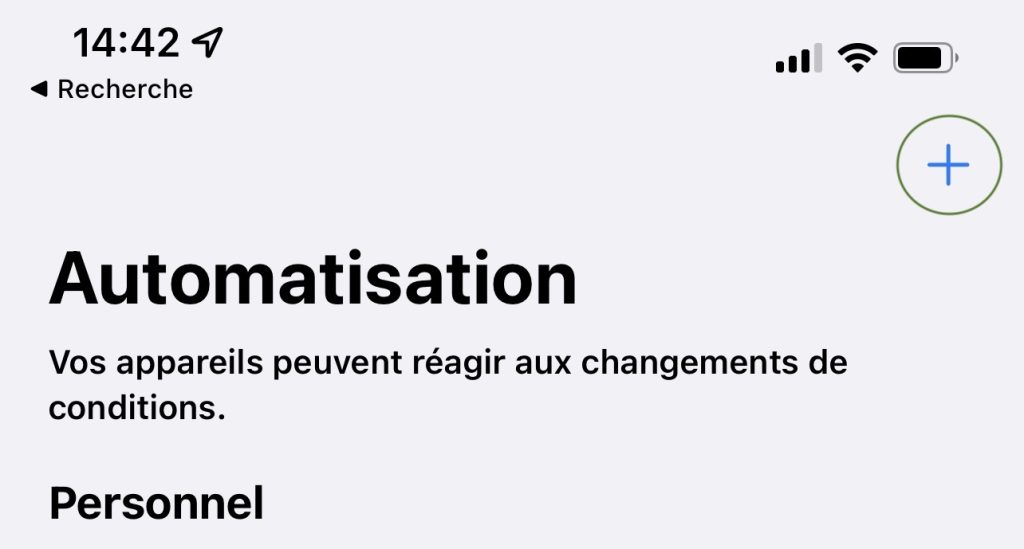
    On commence donc par lancer l’app Raccourcis et l’on se rend directement dans l’onglet Automatisation (dans le bas de l’écran) :

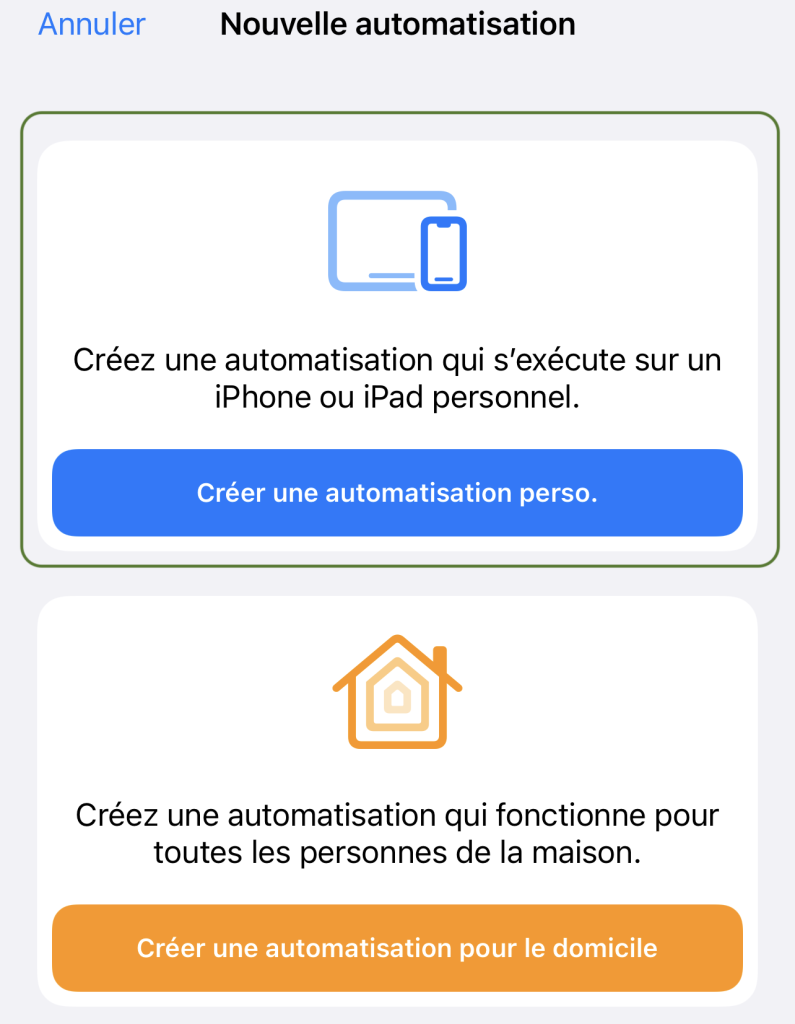
    A l’aide du bouton Plus (+) en haut à droite on va créer une automatisation perso. :

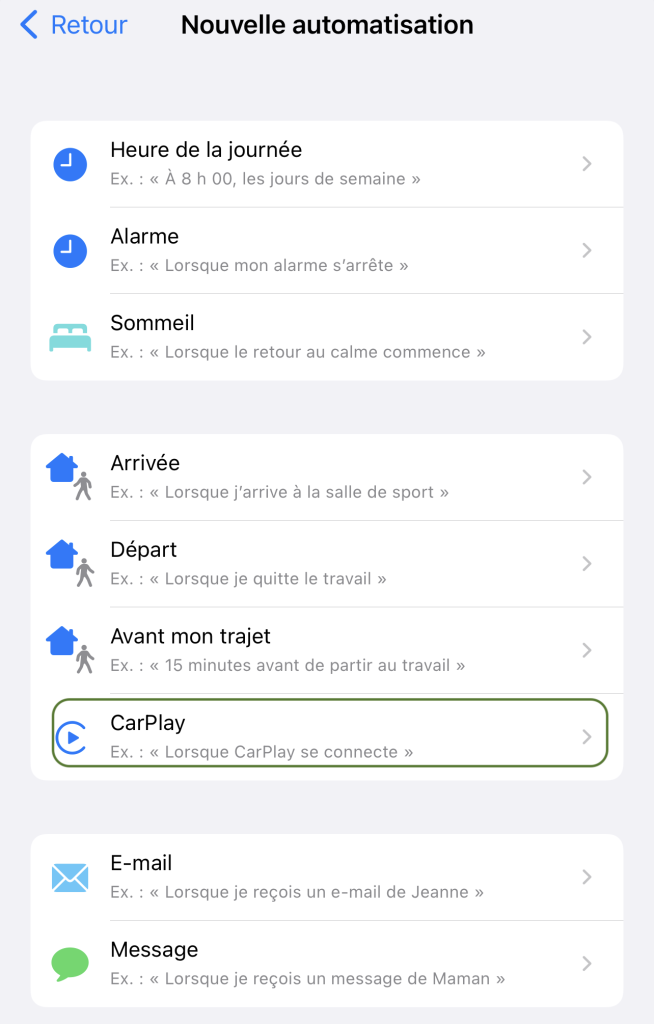
    On sélectionne CarPlay dans la liste :

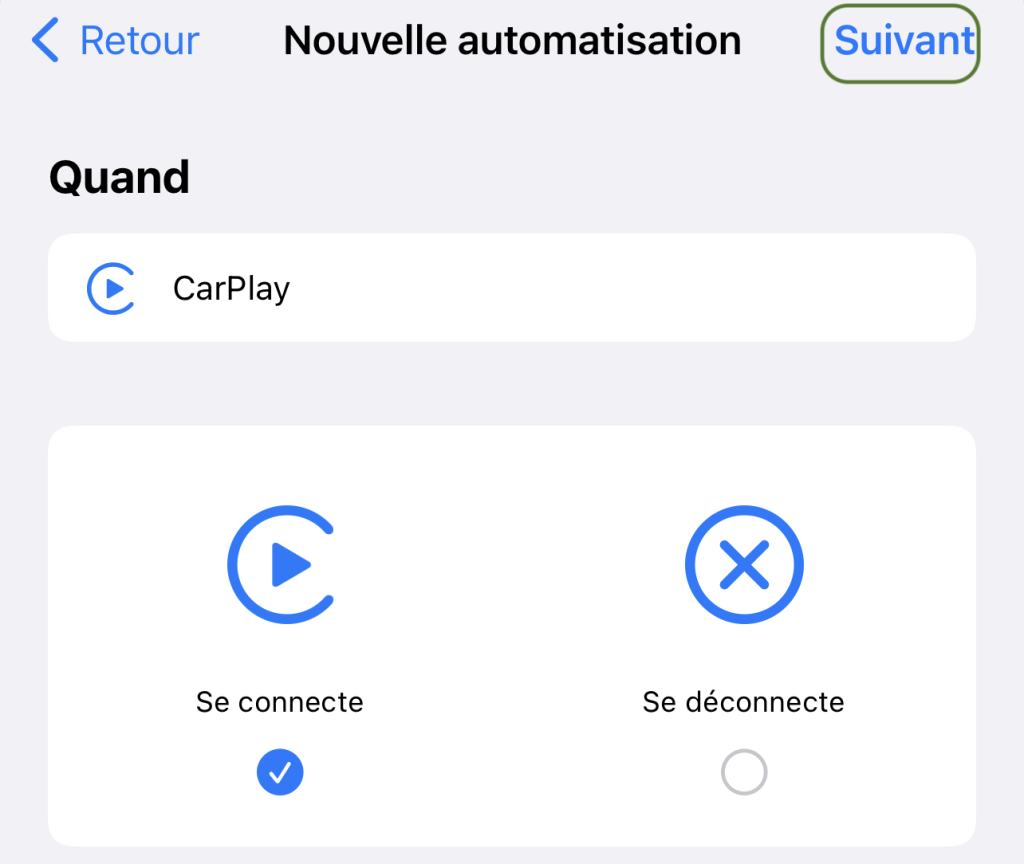
    On peut directement appuyer sur Suivant car l’option « Se connecte » est bien celle que l’on veut utiliser :

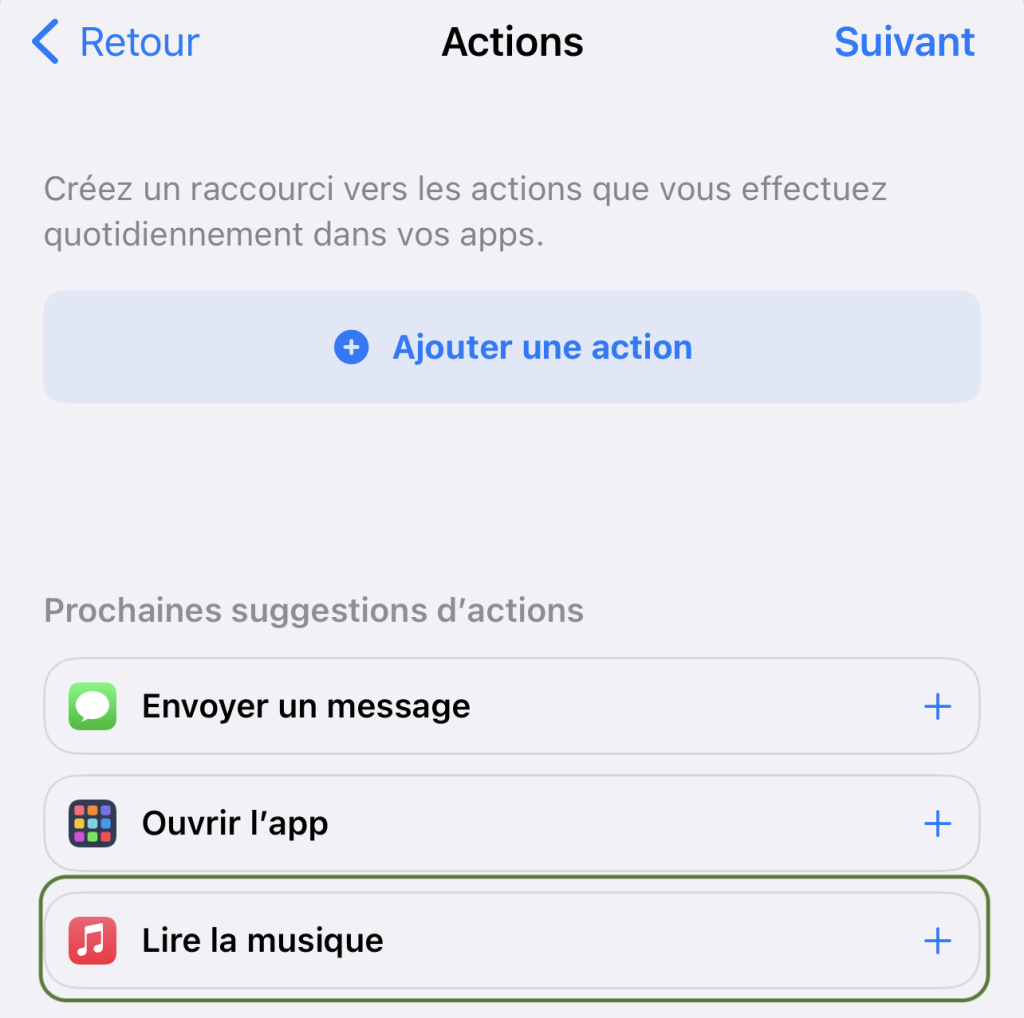
    C’est « Lire la musique » qui nous intéresse et l’on va donc appuyer dessus :

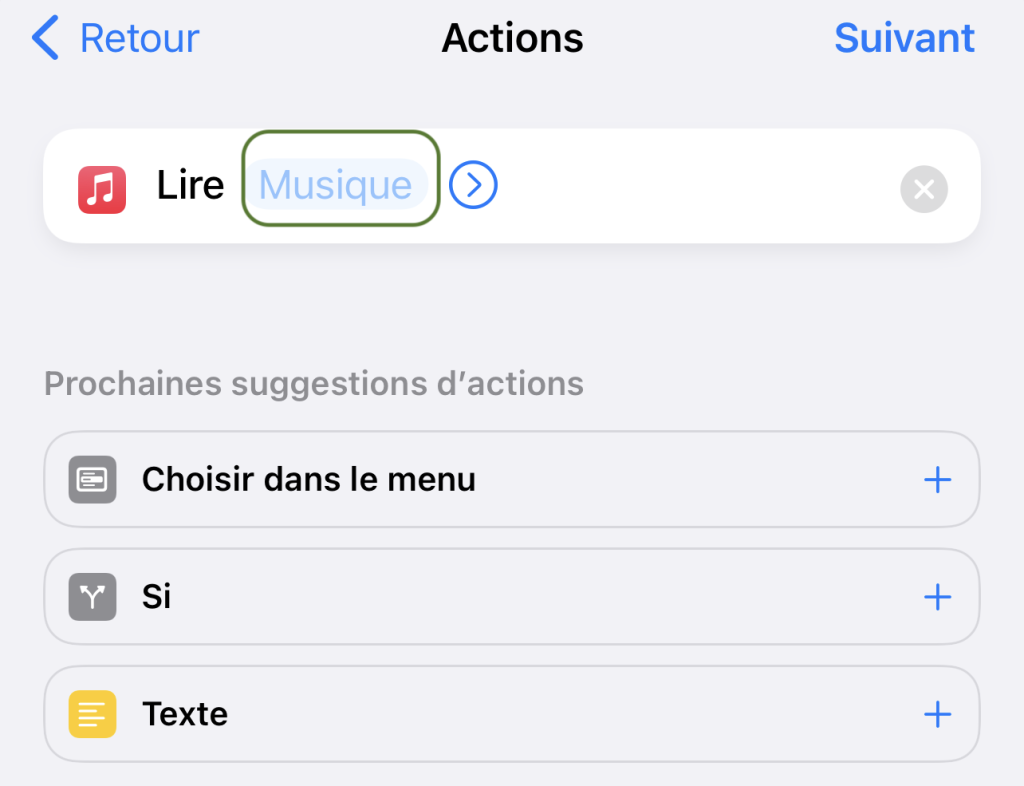
    On clique sur Musique pour sélectionner le contenu audio que l’iPhone va devoir lancer :

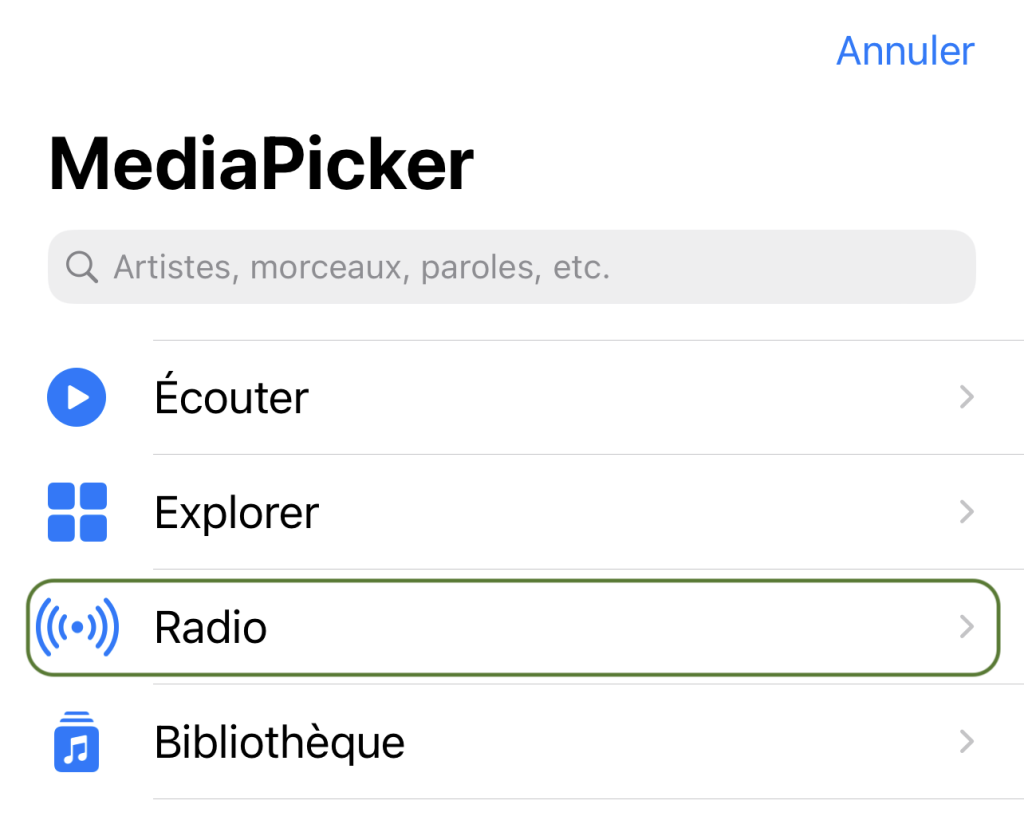
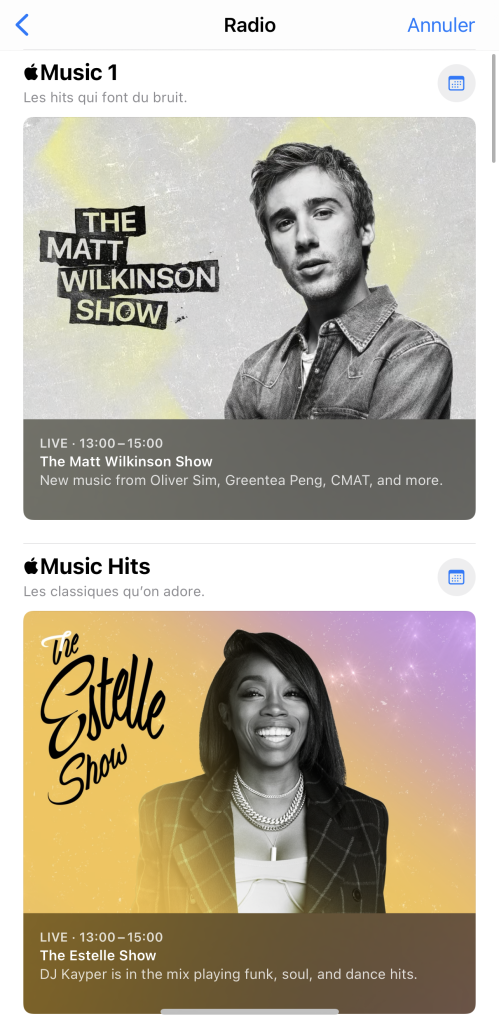
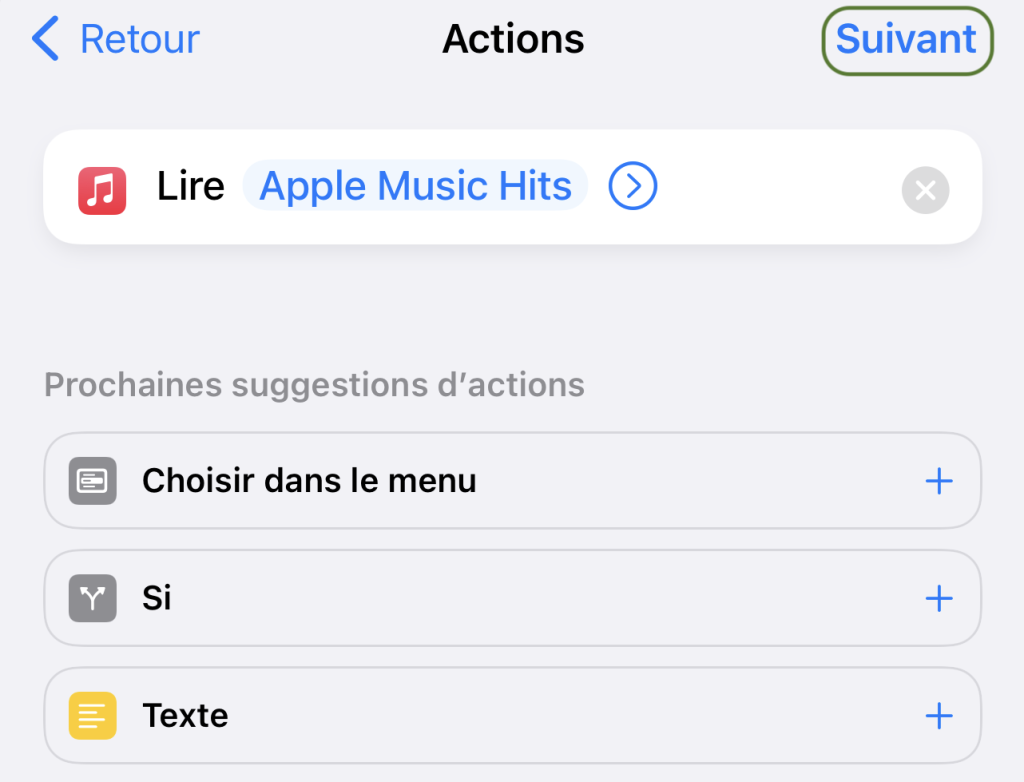
    On choisit Radio et, ensuite, celle de notre choix. Pour l’exemple, j’ai sélectionné Music Hits :

    Il est temps d’appuyer sur Suivant :

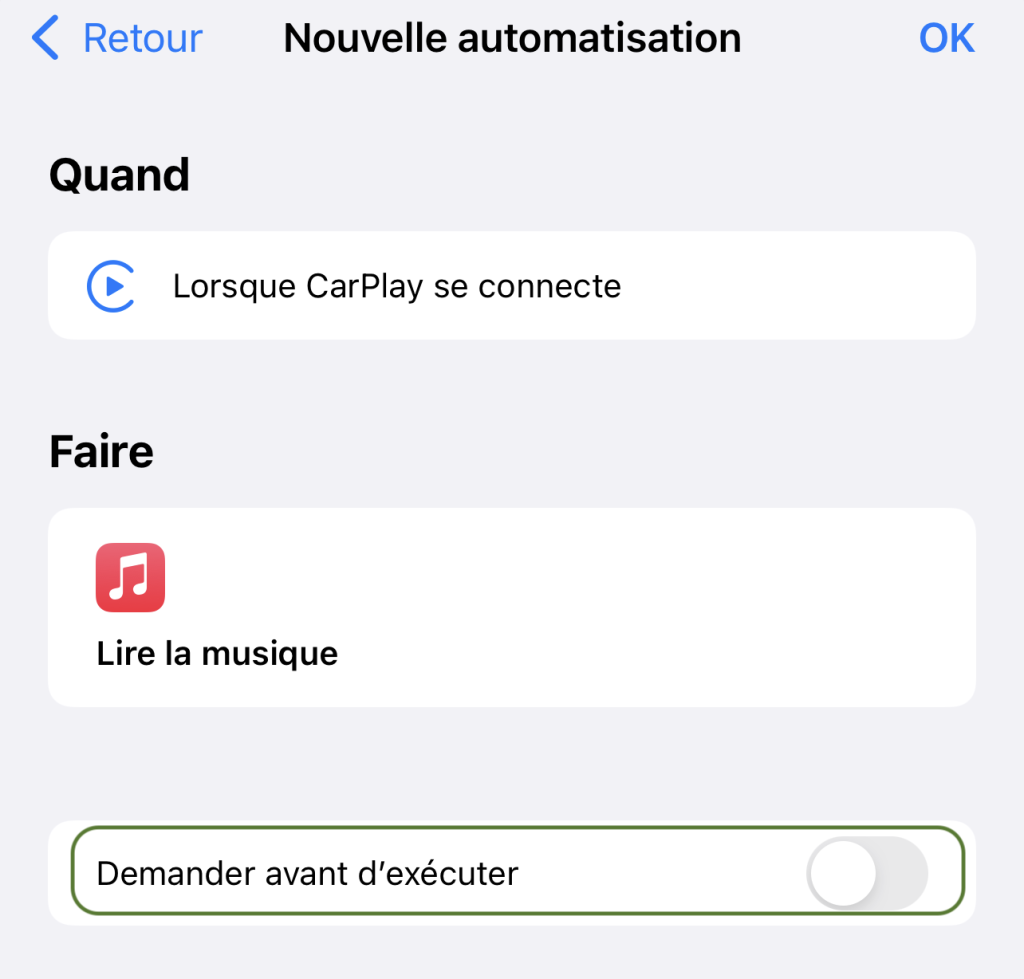
    Ensuite, il est impératif de désactiver l’option « Demander avant d’exécuter » sans quoi l’iPhone vous demandera systématiquement l’autorisation de lancer l’automatisation. :

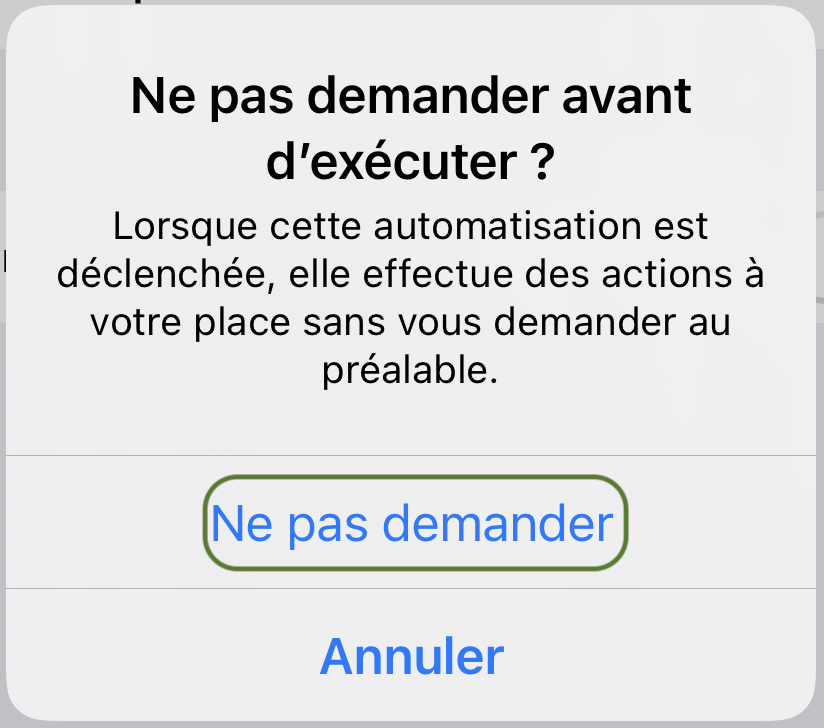
    Votre iPhone vous demande de confirmer la désactivation, appuyez sur « Ne pas demander« .

    Il ne nous reste plus qu’à valider avec OK (en haut à droite).

    Dorénavant, à chaque fois que l’iPhone se connectera à Apple Car Play, la radio Apple Music Hits (ou celle de votre choix) se lancera automatiquement.

    Comme alternative, vous pouvez également choisir une playlist plutôt qu’une radio mais n’oubliez pas de la configurer pour être lue en mode aléatoire pour éviter de toujours démarrer avec la même chanson.

    Si vous avez trouvé cette SimplAstuce intéressante, n’hésitez pas à la partager sur vos réseaux !

  • Accéder facilement d’une main au centre de contrôle et au centre de notification sur un iPhone Pro Max

    Accéder facilement d’une main au centre de contrôle et au centre de notification sur un iPhone Pro Max

    L’avantage de l’iPhone 13/12 Pro Max c’est la taille de son écran. Mais, dans le cas d’une utilisation à une seule main, cela peut se révéler être un inconvénient. Pas facile de glisser depuis le coin supérieur droit pour ouvrir le centre de contrôle. Pas mieux depuis le haut de l’écran, pour afficher le centre de notifications. Impossible de le faire à une seule main ? Non et nous allons voir comment !

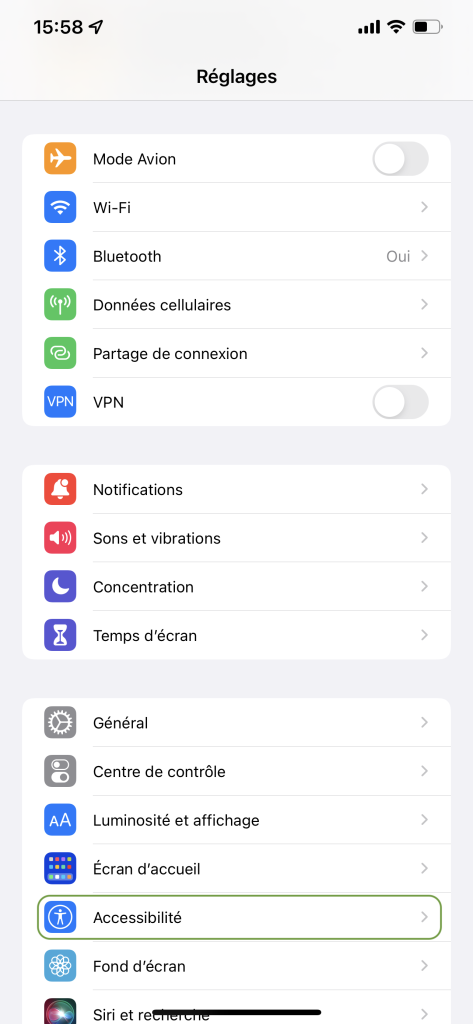
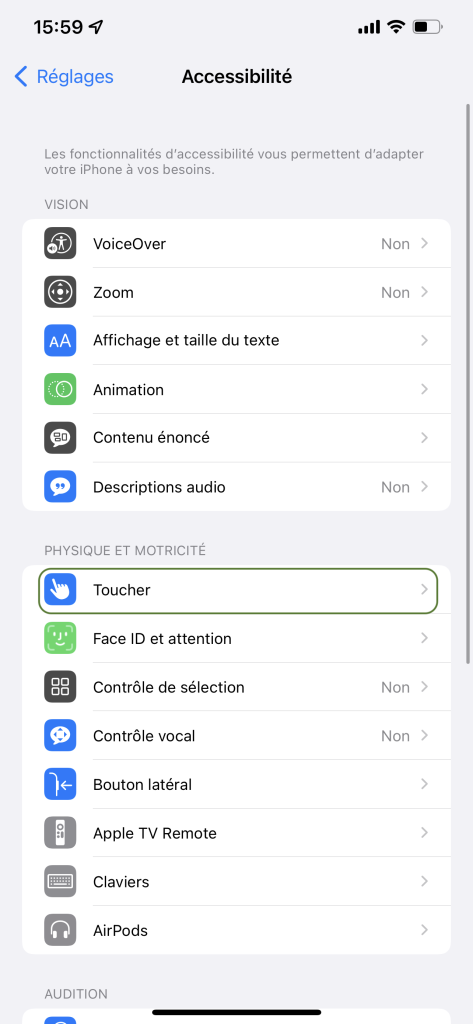
    Rendez-vous dans les réglages de votre iPhone et, ensuite, dans le menu Accessibilité. Ouvrez ensuite l’option Toucher et glissez tout en bas et ouvrez Toucher le dos de l’appareil.

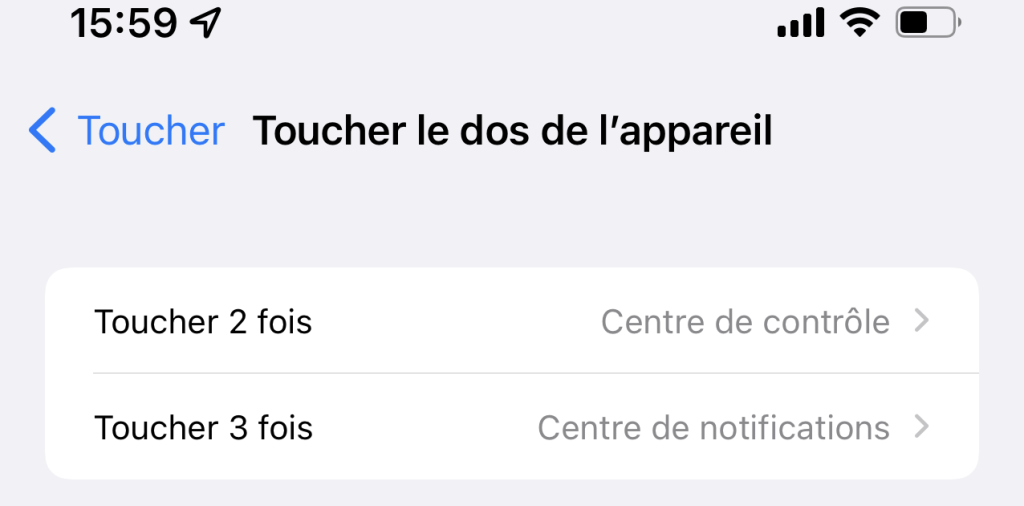
    Dans ce menu, vous pouvez attribuer une action selon que vous tapotez deux ou trois fois le dos de votre iPhone. Pour ma part, j’ai attribué l’ouverture du centre de contrôle lorsque je tapote deux fois le dos de l’iPhone et le centre de notifications lors de trois tapes.

    En images :

    Libre à vous de choisir d’autres actions dans la longue liste disponible mais ces deux-là me semblent les plus appropriées à la taille d’un iPhone Pro Max.

    Et vous, quelle action avez-vous choisie ?

    Si vous trouvez cette SimplAstuce pratique, n’hésitez pas à la partager sur vos réseaux !

  • Ecrire facilement en Néerlandais (ou dans une autre langue)

    Ecrire facilement en Néerlandais (ou dans une autre langue)

    Même si on peut être à l’aise pour parler et comprendre la langue de Vondel, l’écrire n’est pas toujours chose aisée. Mais le gros avantage de l’écrit, c’est qu’on peut un peu tricher ou du moins, se faire aider. Et Internet regorge de ressources gratuites pour cela ! En avant pour écrire facilement en néerlandais ou dans une autre langue.

    Tout d’abord, la traduction 

    Vous me direz qu’une traduction à la Google ça ne vaut pas grand chose. C’était surtout vrai il y a 10 ans. Si les traducteurs automatiques ont encore beaucoup de progrès à faire, pourquoi se priver du « débroussaillage » qu’ils représentent ?

    En effet, lorsque vous avez rédigé un mail ou un plus long texte en néerlandais, le copier dans le traducteur vous offrira un double avantage : 

    • Premièrement, votre orthographe sera corrigée. Même si votre client mail ou votre traitement de texte sous Mac ou Windows aura déjà bien dégrossi le travail, une deuxième correction n’est jamais du luxe
    • Deuxièmement, retraduire votre traduction vers le Français permettra de détecter certaines erreurs comme les faux amis, les mauvaises inversions, les mauvaises constructions…

    Si je parlais de Google au début de ce paragraphe, c’est que c’est le traducteur le plus connu et, comme je le sous-entendais, il s’est bien amélioré au fil du temps. Vous le trouverez à l’adresse https://translate.google.be

    Mais j’ai également récemment fait connaissance de DeepL un traducteur en ligne gratuit (offrant aussi une version payante) se targuant d’utiliser le deep learning. Si vous essayez d’utiliser moins les services de Google, ça peut être une alternative intéressante. Mais, comme vous le verrez tout au long de cet article, c’est surtout la superposition d’outils différents qui permet de parfaire une traduction alors, autant utiliser les deux.

    Pensez au dictionnaire

    Un traducteur c’est bien mais pour comprendre des expressions toutes faites, un dictionnaire peut apporter un plus. Même si la fameuse expression « être au courant » n’est plus traduite par aucun traducteur par quelque chose faisant vaguement référence à l’électricité, toutes les expressions ne sont pas encore tellement bien interprétées. « Tomber dans les pommes » est toujours traduit par « vallen in appels » par Google par exemple alors que DeepL propose un plus logique « flauwgevallen »

    C’est pourquoi un dictionnaire avec des définitions et des explications permettra de mieux « sentir » le sens des choses. DeepL en propose un via son onglet « Linguee » mais le classique Wiktionary est pas mal non plus.

    Google Image 

    Certainement la manière la plus rapide de comprendre un mot dans une autre langue ou valider une idée que l’on se fait de sa traduction. Tapez ce mot dans la recherche d’image de Google et vous obtiendrez un résultat visuel confirmant, ou pas, votre traduction.

    Wikipedia ?

    Parfois on cherche à traduire des idées, des thèmes ou des événements historiques. S’exprimer dans une autre langue, dans la vie de tous les jours et dans le cadre du travail par exemple, c’est toujours mieux si l’on arrive à se détacher de la version scolaire de cette langue. En bref, parler comme les gens et pas nécessairement comme les profs. Alors parfois, rechercher une page de référence sur la version française de Wikipedia puis cliquer sur son équivalent dans une autre langue permet de s’imprégner d’un sujet sous l’oeil local. Et vous verrez également le nombre de mots français qui restent inchangés dans une langue étrangère ! N’est pas toujours en envahissante la langue que l’on croit.

    Het ou De ?

    C’est la véritable bête noire des francophones ! Si nos amis flamands ont bien des difficultés avec le genre des mots communs (on a déjà tous entendu quelque chose comme : « je vais t’ouvrir le porte » ou bien « je vais baisser la chauffage« ), on ne peut pas trop la ramener avec l’usage des déterminants « Het » et « De » . Alors, oui, il y a bien quelques règles mais on finit toujours par pester contre les exceptions et cette impossibilité, pour nous, de « sentir » quand utiliser l’un ou l’autre. Notre propre langue n’en n’est pas exempte non plus ceci dit. Le plus simple est de se rendre sur Welklidwoord.nl et d’y taper le mot recherché. Le site affichera directement s’il faut utiliser « Het » ou « De » 😉 

    Si vous avez apprécié ces SimplAstuces, n’hésitez pas à les partager sur vos réseaux.

    Et vous, avez-vous d’autres outils pour écrire dans une autre langue sans soucis ?
  • iPhone/iPad : Exporter en PDF

    iPhone/iPad : Exporter en PDF

    Voici une astuce toute simple pour exporter n’importe quel contenu présent sur un iPhone ou un iPad en PDF. Cela fonctionne pour les emails, les pages web mais aussi une foule d’autres contenus comme les notes ou même les photos. Il suffit simplement que l’iPhone ou l’iPad soit en mesure de l’imprimer. Mais, vous vous en doutez bien, on ne l’imprimera pas vraiment.

    (suite…)